
こんにちは。家電ワールド、運営者の「K」です。
ルンバのアプリを家族で共有したい、または複数台を1つのアカウントで管理したいと調べている方に向けて、iRobot Homeアプリの共有設定から複数台管理の手順まで、まとめてご紹介します。
初期設定でつまずきやすいポイントや、マップ情報をコピーする方法、Wi-Fi接続の注意点なども合わせて解説しますので、ぜひ参考にしてください。
- 家族全員がルンバを操作できるアカウント共有の仕組み
- 複数スマートフォンへの追加登録と2台目設定の注意点
- マップコピーの前提条件とWi-Fi設定のポイント
- プライバシー設定やトラブル時の復旧手順
ルンバのアプリを家族で共有する方法と複数台管理の手順
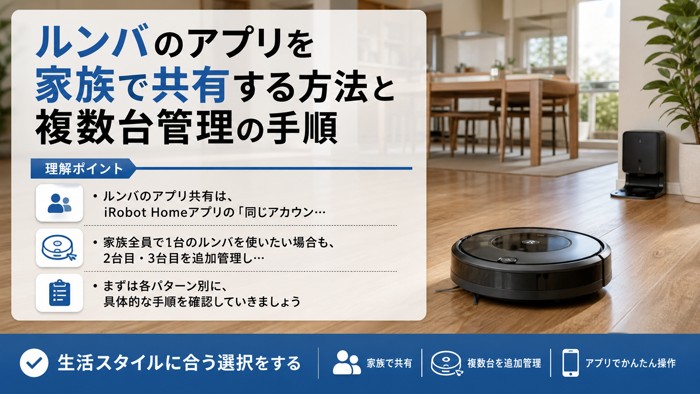
ルンバのアプリ共有は、iRobot Homeアプリの「同じアカウントを使い回す」という仕組みで実現できます。
家族全員で1台のルンバを使いたい場合も、2台目・3台目を追加管理したい場合も、基本的な考え方は同じです。
まずは各パターン別に、具体的な手順を確認していきましょう。
アカウント共有で家族全員が操作できる仕組み
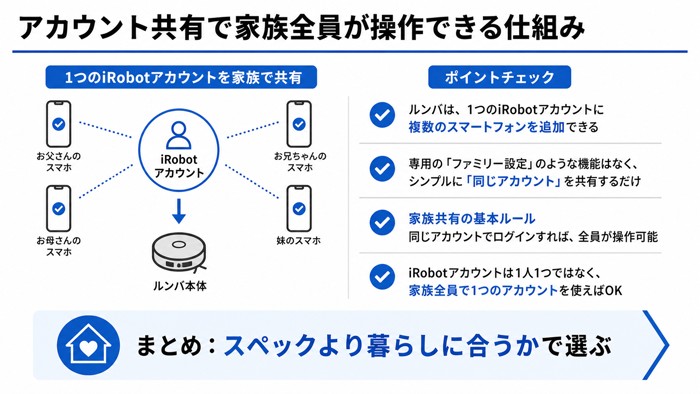
ルンバは、1つのiRobotアカウントに複数のスマートフォンを追加登録することで、家族全員が同じルンバを操作できるようになります。
専用の「ファミリー設定」のような機能はなく、シンプルに「同じアカウントでログインする」だけです。
家族共有の基本ルール
iRobotアカウントは1人1つではなく、家族全員で1つのアカウントを共有して使います。
アカウントに登録したルンバはすべて、そのアカウントにログインしたスマートフォンから操作可能です。
つまり、家族のスマートフォンそれぞれにiRobot Homeアプリをインストールし、同じメールアドレスとパスワードでログインするだけで共有が完了します。
追加の設定や申請などは不要なので、操作手順はとてもシンプルです。
複数スマートフォンへの追加登録手順(見つかったロボット)
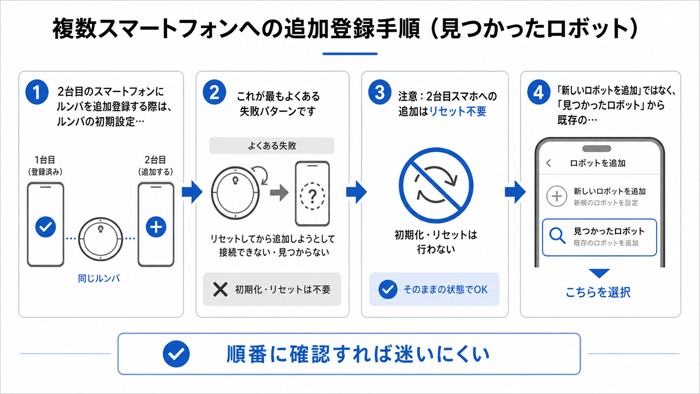
2台目のスマートフォンにルンバを追加登録する際は、ルンバの初期設定(工場出荷状態へのリセット)を行ってはいけません。
これが最もよくある失敗パターンです。「ルンバの初期設定でつまずいたときの解決法」も参考にするとよいでしょう。
注意:2台目スマホへの追加はリセット不要
「新しいロボットを追加」ではなく、「見つかったロボット」から既存のルンバを選択して登録します。
初期設定を再度行うと、1台目の接続が切れてしまう場合があります。
具体的な手順は以下のとおりです。
まず2台目のスマートフォンにiRobot Homeアプリをインストールし、既存のアカウントでログインします。
ログイン後、ホーム画面にすでに登録済みのルンバが「見つかったロボット」として表示されるので、そこから追加するだけです。
Wi-Fiへの再接続なども基本的に不要で、ほぼワンタップで完了します。
ルンバ 2台目設定で犯しがちな失敗と対処法
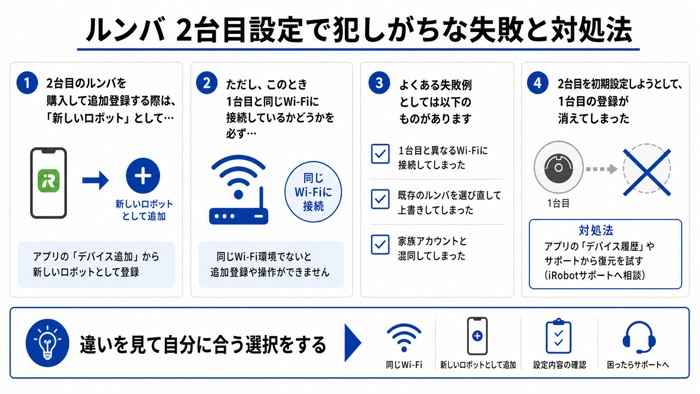
2台目のルンバを購入して追加登録する際は、「新しいロボット」として最初から初期設定を始めるのが正しい手順です。
ただし、このとき1台目と同じWi-Fiに接続しているかどうかを必ず確認してください。
よくある失敗例としては以下のものがあります。
- 2台目を初期設定しようとして、1台目の登録が消えてしまった
- Wi-Fi接続先を間違えて登録できない
- ソフトウェアバージョンが古く、マップ引き継ぎができない
1台目の登録が消えてしまった場合は、あわてずにiRobot Homeアプリを開き、「ロボットを追加」から1台目を再登録すれば元に戻ります。
アカウント自体が消えるわけではないので、ログイン情報を忘れずに保管しておきましょう。
マップ情報の共有可否と機種別対応機能表
ルンバのマップ情報(間取りデータ)は、基本的に機種ごとに個別で管理されています。
複数台が同じマップを共有するという概念ではなく、各ロボットがそれぞれ独自に間取りを学習します。
| シリーズ | マップ学習機能 | マップコピー | 複数台管理 |
|---|---|---|---|
| j7 / j7+ | あり(スマートマップ) | 可(条件あり) | 可 |
| i7 / i7+ | あり(スマートマップ) | 可(条件あり) | 可 |
| i3 / i3+ | あり(簡易) | 不可 | 可 |
| e5 | なし | 不可 | 可 |
| 600シリーズ | なし | 不可 | 可 |
スマートマップ機能を持つ上位機種(j7、i7など)では、新しいルンバにマップ情報をコピーする「マップコピー機能」が利用できます。各機種の特徴比較も参考にしながら、自分に合ったルンバを選ぶと良いでしょう。
ただし後述するとおり、いくつかの前提条件があります。
マップコピー方法とソフトウェアアップデートの前提条件
マップコピーを行う前に、必ずソフトウェアを最新バージョンにアップデートしてください。
古いバージョンのままではマップコピー機能が表示されない、または正常に機能しない場合があります。
マップコピーの前提条件
- コピー元・コピー先ともにスマートマップ対応機種であること
- 両方のルンバのソフトウェアが最新バージョンであること
- コピー元のマップが完成(全部屋を学習済み)していること
- iRobot Homeアプリも最新バージョンにアップデートされていること
条件が揃ったら、iRobot Homeアプリのマップ設定画面から「マップのコピー」を選択して手順に従うだけです。
コピー後も、新しいルンバが実際に走行して微調整を行う「試走」が必要な場合があります。
Wi-Fi接続は2.4GHz帯が必須!初期設定前に確認すること
ルンバのWi-Fi接続は、2.4GHz帯のみ対応しています(一部の新機種では5GHz帯にも対応していますが、多くの機種では2.4GHz帯のみ)。
5GHz帯のSSIDに接続しようとしても検出されず、設定が完了しないというトラブルが多く報告されています。
Wi-Fi設定の確認ポイント
- スマートフォンが2.4GHz帯のWi-Fiに接続されているか確認する
- Wi-Fiルーターの「2.4GHz」と「5GHz」のSSIDが分かれている場合は、2.4GHz側を選ぶ
- パスワードを正確に入力する(大文字・小文字に注意)
初期設定が失敗する原因の多くがこのWi-Fi帯域の問題です。詳しくは「ルンバのwifi接続でよくある原因と即解決法」を参照してください。
設定前にスマートフォンのWi-Fi接続先を確認しておくと、スムーズに進められます。
ルンバのアプリ共有を使いこなすための応用知識
基本的な設定が完了したら、より便利に活用するための応用知識も押さえておきましょう。
複数台を効率的に管理する方法や、スマートホームとの連携、セキュリティ面の注意点まで解説します。
iRobot Homeアプリで複数台管理するコツ
複数台のルンバをiRobot Homeアプリで管理する場合、ホームベースの設置場所が重要なポイントになります。
各ルンバはホームベースを基点にマップを学習するため、ホームベースの位置が変わるとマップが崩れることがあります。
複数台管理を快適に行うためのコツをまとめます。
- 各ルンバに分かりやすい名前を設定する(「1階用」「2階用」など)
- ホームベースは固定した場所に置き、動かさない
- スケジュール設定は機種ごとに個別に管理する
- 清掃エリアの指定(部屋ごとの指示)は上位機種のみ対応
アプリ上での切り替えは、ホーム画面の上部にあるロボット選択画面からスムーズに行えます。
ブラーバ連携とスマートホーム統合の活用方法
iRobot Homeアプリはルンバとブラーバをまとめて管理できます。
一部の機種では、ルンバが掃除を終えた後にブラーバが自動で床拭きを開始する連携機能も利用できます(対応機種が必要)。
また、スマートホームとの統合も便利です。
- Google Home連携:「OK Google、ルンバを動かして」などの音声操作が可能
- Amazon Alexa連携:「Alexa、ルンバを止めて」などの音声コントロールが利用可能
- Apple HomeKit対応:一部機種でSiriやホームアプリから操作可能
連携設定はiRobot Homeアプリの「スマートホーム」メニューから行えます。
事前にGoogle HomeやAmazon Alexaアプリをインストールして、iRobotとの連携を有効にしてください。
複数ユーザーのプライバシー設定とセキュリティ対策
家族でアカウントを共有する際に見落としがちなのが、セキュリティ面の対策です。
同じアカウントを全員で使うということは、全員が同じパスワードを知っているということになります。
セキュリティ上の注意点
スマートフォンを紛失した場合、第三者がルンバを遠隔操作したり、自宅の間取りマップを閲覧できてしまう可能性があります。
紛失時は速やかにiRobotアカウントのパスワードを変更することをおすすめします。
現時点では、iRobot Homeアプリに「管理者と一般ユーザーの権限分け」機能はありません。
全員が同等の権限を持つため、子どもが誤ってスケジュールを変更しないよう、スマートフォンのアプリに対してペアレンタルコントロールを設定するのも一つの方法です。
操作ログについては、iRobot Homeアプリ内の「クリーニング履歴」から確認でき、誰がいつ操作したかを把握することは一応可能です。
ホームボタン長押しによるリセットとトラブル復旧
ルンバの動作がおかしい、Wi-Fiに再接続できないといった場合は、ホームボタンの長押しによるリセットが有効です。
リセットの手順は機種によって異なりますが、一般的な方法は以下のとおりです。
- ソフトリセット:電源ボタンを10秒以上長押し → トーンが鳴ったら離す(設定は維持される)
- ファクトリーリセット:ホームボタンとSPOTボタンを同時に長押し(Wi-Fi設定・マップが初期化される)
ファクトリーリセットに注意
ファクトリーリセットを行うと、蓄積されたマップ情報とWi-Fi設定がすべて消去されます。
2台目以降への追加登録や共有設定も解除されるため、実行前に必要な情報をメモしておきましょう。
Wi-Fi接続エラーの場合は、まずルーターを再起動してから接続を試みると解決することが多いです。
それでも改善しない場合は、iRobotの公式サポートページに詳細なトラブルシューティングが掲載されているので参照してください。
ルンバのアプリ共有で快適スマートホームを実現
ルンバのアプリを家族で共有するのは、iRobot Homeアプリに同じアカウントでログインするだけでOKです。
2台目以降の複数台管理も、同じアカウントにロボットを追加するだけで一元管理できます。
Wi-Fiは2.4GHz帯への接続、マップコピーにはソフトウェアの最新化が必要など、いくつかの前提条件を押さえておくと設定がスムーズです。
セキュリティ面ではパスワード管理に気をつけながら、ブラーバとの連携やGoogle Home・Alexaとのスマートホーム統合も活用して、より便利なルンバライフを楽しんでみてください。
コメント