
こんにちは。家電ワールド、運営者の「K」です。
この記事では、ルンバのwifi接続ができないときの原因と、自分で解決するための手順をまとめています。
iRobot HOMEアプリを使ったスマホ設定の方法から、初期設定でよくあるエラーの対処法まで一通り解説しています。
接続できない理由が自分の環境のせいなのか機械のせいなのか判断したい方や、Wi-Fi接続後にどんな機能が使えるかを知りたい方にも参考になると思います。
- wifi接続できない原因の大半は2.4GHz帯の設定ミス
- スマホとルンバを同じ2.4GHz帯のSSIDに合わせる方法
- iRobot HOMEアプリを使った初期設定の手順
- wifi接続後に設定できるスケジュール機能と禁止エリア
ルンバのwifi接続でよくある原因と即解決法
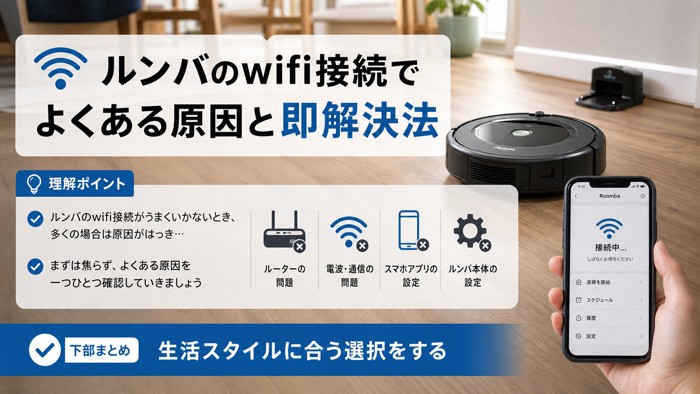
ルンバのwifi接続がうまくいかないとき、多くの場合は原因がはっきりしています。
まずは焦らず、よくある原因を一つひとつ確認していきましょう。
wifiなしでもルンバは動く
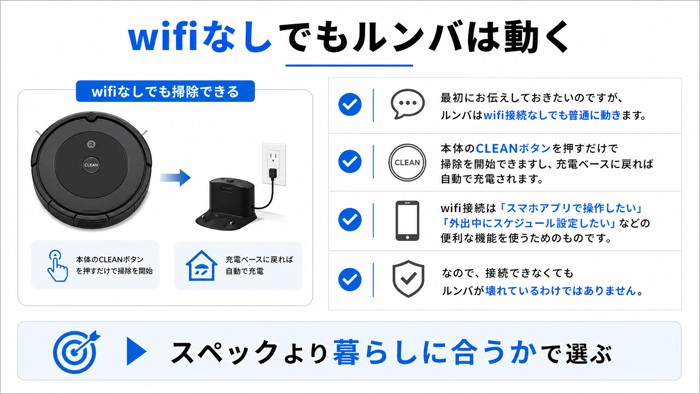
最初にお伝えしておきたいのですが、ルンバはwifi接続なしでも普通に使えます。
本体のCLEANボタンを押すだけで掃除を開始できますし、充電ベースへの自動帰還も問題なく動作します。
wifi接続は「スマホアプリで操作したい」「外出中にスケジュール設定したい」という場合に必要になるものです。
なので、接続できなくてもルンバが壊れているわけではありません。
「まずは動かしてみたい」という方は、wifi設定を後回しにしても大丈夫です。
wifi接続で使えるようになる主な機能:スケジュール設定、掃除結果の確認、進入禁止エリアの設定、外出先からのリモート操作など
接続できない原因はほぼ2.4GHz帯の問題
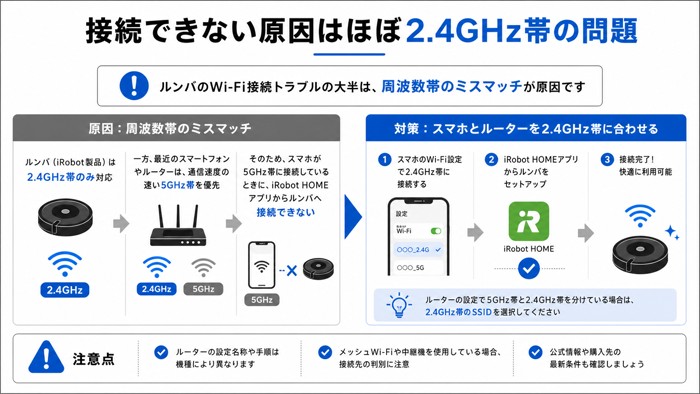
ルンバのwifi接続トラブルの大半は、周波数帯のミスマッチが原因です。
ルンバ(iRobot製品)は2.4GHz帯のwifiにしか接続できません。
一方、最近のスマートフォンやルーターは、通信速度の速い5GHz帯を自動的に優先することが多いです。
そのため、スマホが5GHz帯に接続しているときにiRobot HOMEアプリでルンバを設定しようとしても、うまく繋がらないのです。
なぜルンバは2.4GHz帯のみ対応なのでしょうか。
2.4GHz帯は電波が遠くまで届きやすく、壁や床を通り抜ける力も強いため、家中を動き回るIoT機器に向いています。
消費電力も抑えられるため、ロボット掃除機のような機器に採用されることが多いのです。
確認ポイント:お使いのルーターのSSID(wifi名)に「_2.4G」「_A」などの表記があれば、それが2.4GHz帯のネットワークです。「_5G」「_B」はNG。
スマホのwifi設定を2.4GHz帯に切り替える
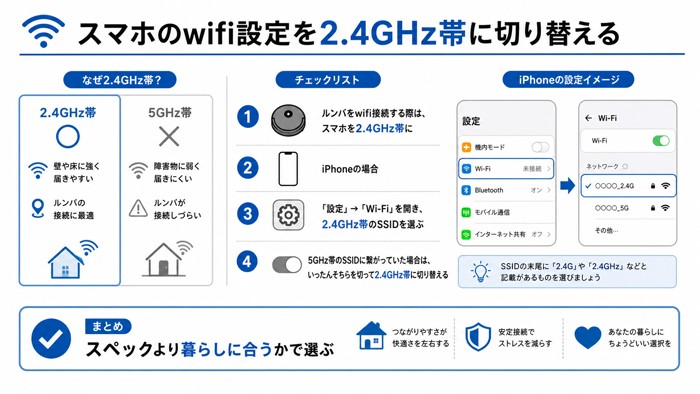
ルンバをwifi接続する際は、スマホを2.4GHz帯のSSIDに手動で接続してからアプリを操作するのがポイントです。
iPhoneの場合
「設定」→「Wi-Fi」を開き、2.4GHz帯のSSID(例:「〇〇〇_2.4G」)を選択してタップします。
5GHz帯のSSIDに繋がっていた場合は、いったんそちらを切って2.4GHz帯に切り替えてください。
Androidの場合
「設定」→「ネットワークとインターネット」→「Wi-Fi」から、2.4GHz帯のSSIDを選択します。
機種によって画面構成が異なりますが、SSIDの一覧から該当するものを探して接続します。
自宅のルーターが「バンドステアリング機能」をオンにしている場合、2.4GHz帯と5GHz帯が同じSSIDで自動振り分けされます。この設定をオフにするか、2.4GHz専用のSSIDを別に作ると確実です。
ホームベースのwifi受信環境を確認する
ルンバはホームベース(充電台)に置いた状態でwifi接続を行います。
そのため、ホームベースの設置場所がwifi電波の届く範囲内にあるかどうかが重要です。
一般的な目安として、ホームベースとwifiルーターの距離は5〜10m以内が推奨されています。
壁や扉が多い場合は電波が弱まるため、より近い場所への変更を検討してください。
また、ルンバのバッテリーが少ない状態だとwifi接続がうまくいかないこともあります。
接続を試みる前に、ホームベースにルンバを置いてある程度充電しておくと安心です。
チェックリスト
- ホームベースがwifiルーターから5〜10m以内にある
- ルンバがホームベースに乗っている(充電中)
- ルーターとホームベースの間に遮蔽物が少ない
ルーター再起動とパスワード誤入力チェック
原因が特定できないときは、ルーターを一度再起動するのが有効な手段です。
ルーターの電源を抜いて30秒ほど待ち、再度電源を入れてから接続を試みてください。
また、意外に多いのがwifiパスワードの入力ミスです。
iRobot HOMEアプリでパスワードを入力する際は、大文字・小文字・数字・記号を正確に入力しているか確認しましょう。
パスワードを「表示」ボタンで見ながら入力できる場合は活用してください。
アプリのwifi接続エラー別の対処法
iRobot HOMEアプリで接続操作をしたとき、代表的なエラーメッセージと対処法は以下のとおりです。
「接続できませんでした」と表示される場合
スマホが5GHz帯に接続していることが多いです。
スマホのwifi設定を2.4GHz帯に切り替えてから、アプリで再度設定を試みてください。
「パスワードを確認してください」と表示される場合
wifiパスワードの入力ミスが疑われます。
ルーター本体やルーターの管理画面でパスワードを確認し、再入力してください。
「タイムアウト」と表示される場合
ルンバとルーターの距離が遠すぎる可能性があります。
ホームベースをルーターに近い場所に移動してから再試行してください。
なお、VPN接続を有効にしたままwifi設定を行うと、接続に失敗するケースがあります。
企業のVPNアプリなどが動作中の場合は、いったんVPNをオフにして試してみてください。
ルンバ本体リセットで再接続を試す
上記の対処法をすべて試してもうまくいかない場合、ルンバ本体のwifiをリセットすることで解決することがあります。
リセットの手順(多くの機種共通):
- ルンバ本体のCLEANボタンを10秒以上長押しします
- ランプが点滅し、効果音が鳴ったら指を離します
- ルンバが再起動するまで待ちます
- iRobot HOMEアプリで再度wi-fi接続の設定を行います
リセットを行うとルンバのwifi設定がすべて初期化されます。接続設定をやり直す必要がありますが、掃除マップなどのデータも消える場合があります。機種によって手順が異なるため、iRobotの公式サイトで機種別の手順を確認することをおすすめします。
ルンバのwifi接続手順とアプリ活用法
ここからは、初めてルンバをwifi接続する方向けに、iRobot HOMEアプリを使った手順を説明します。
接続後にどんな便利機能が使えるかも紹介しますので、ぜひ参考にしてください。
iRobot HOMEアプリで初期設定する方法
まず、スマートフォンにiRobot HOMEアプリをインストールします。
App Store(iPhone)またはGoogle Play(Android)で「iRobot HOME」と検索してください。
アプリをインストールしたら、以下の手順で進めます。
- アプリを起動して、iRobotアカウントを作成(またはログイン)します
- 「ロボットを追加」→機種を選択します
- 画面の指示に従い、スマホのwifi設定を2.4GHz帯のSSIDに切り替えます
- ルンバ本体をホームベースに置き、電源が入っていることを確認します
- アプリ上でwifiパスワードを入力し、接続を完了させます
接続が完了すると、アプリのホーム画面にルンバが表示されます。
機種によって手順が一部異なる場合があります。詳細はiRobot公式サイトで確認することをおすすめします。
スマホ設定方法ステップバイステップ
iRobot HOMEアプリでの接続時は、スマホ側の設定が特に重要です。
接続がうまくいかない場合は、以下の順序で設定を確認してください。
ステップ1:スマホのwifi設定を開く
iPhoneなら「設定」→「Wi-Fi」、Androidなら「設定」→「ネットワーク」などから開きます。
ステップ2:2.4GHz帯のSSIDに接続する
SSIDの一覧から、2.4GHz帯(例:「〇〇〇_2.4G」「〇〇〇-A」など)を選択します。
ステップ3:VPNやモバイルデータ通信をオフにする
接続中のVPNアプリはオフにしておきましょう。
また、「wifiが不安定なときモバイルデータを使う」設定がオンになっていると干渉することがあります。
ステップ4:iRobot HOMEアプリに戻り、接続操作を再開する
スマホのwifi設定が完了したら、アプリに戻って操作を続けます。
wifi接続後に設定するスケジュールと禁止エリア
ルンバのwifi接続が完了すると、iRobot HOMEアプリからさまざまな機能が使えるようになります。
掃除スケジュールの設定
「毎朝10時に自動で掃除を開始する」などのスケジュールをアプリから設定できます。
曜日ごとに異なる時間を設定することも可能です。
外出中に自動で掃除してもらえるので、帰宅したときに床がきれいな状態になります。
進入禁止エリアの設定(対応機種)
i7・j7など地図作成機能がある機種では、アプリ上のマップで進入禁止エリア(Keep Out Zones)を設定できます。
ペットのご飯皿の周辺や、電源ケーブルが多い場所などを指定しておくと便利です。
掃除結果の確認
掃除後にアプリを開くと、掃除にかかった時間や清掃面積、エラーの有無などを確認できます。
機種によっては、掃除した場所の地図も表示されます。
外出先からのリモート操作
スマホのモバイルデータ通信経由で、外出中でも掃除の開始・停止ができます。
「今日は来客があるから今すぐ掃除してほしい」というときにも役立ちます。
ルンバのwifi接続を成功させるまとめ
ルンバのwifi接続でつまずく原因のほとんどは、2.4GHz帯と5GHz帯の混同です。
スマホを2.4GHz帯のSSIDに切り替えてからアプリを操作するだけで、多くのケースは解決します。
解決しない場合は、以下の順番で確認してみてください。
- スマホのwifi設定が2.4GHz帯になっているか確認する
- ホームベースがルーターから近い場所にあるか確認する
- ルーターを再起動し、wifiパスワードを再入力する
- VPN接続やモバイルデータの自動切替設定をオフにする
- ルンバ本体のCLEANボタン長押しでリセットして再設定する
それでも解決しない場合は、iRobotの公式サポートに問い合わせるのが確実です。
機種によって対応状況や手順が異なる場合もあるため、公式サイトの情報も合わせて確認してみてください。
wifi接続さえできれば、スケジュール設定や禁止エリア設定など、ルンバをより便利に使いこなせるようになります。
ぜひ参考にしてみてください。
コメント