
こんにちは。家電ワールド、運営者の「K」です。
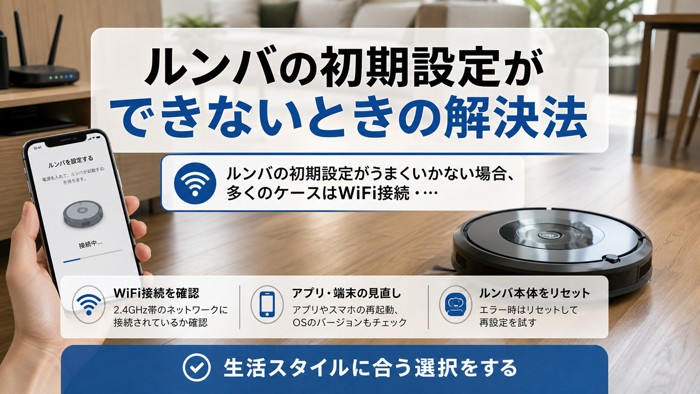
ルンバの初期設定できないとお困りの方へ、WiFi接続エラーやアプリに接続できない問題、デバイスが見つからないトラブルまで、よくある原因と対処法をまとめました。
iRobotアプリの登録手順やリセット方法も含め、購入直後から動かすまでの流れを順を追って説明しますので、ぜひ参考にしてみてください。
- WiFi接続やアプリ連携が失敗する原因と対処法
- デバイスが見つからないエラーの直し方
- リセット後の再設定やスマートホーム連携の手順
- モデル別の設定の違いと購入前の事前準備
ルンバの初期設定ができないときの解決法
ルンバの初期設定がうまくいかない場合、多くのケースはWiFi接続・アプリ連携・デバイス認識のいずれかで詰まっています。まずは自分がどの段階でつまずいているかを確認し、該当する対処法を試してみましょう。
WiFiに接続できないときの対処法
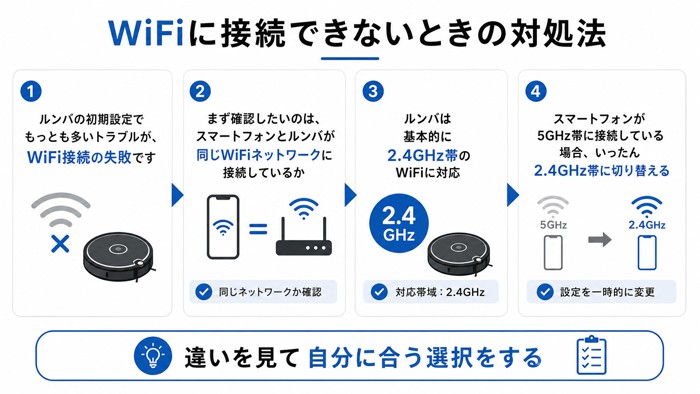
ルンバの初期設定でもっとも多いトラブルが、WiFi接続の失敗です。
まず確認したいのは、スマートフォンとルンバが同じWiFiネットワークに接続されているかという点です。
ルンバは基本的に2.4GHz帯のWiFiにしか対応していない機種が多く、5GHz帯のみに接続しようとするとエラーになります。
スマートフォンが5GHz帯に接続している場合、いったん2.4GHz帯のSSIDに切り替えてから設定を試みてください。
また、ルータとルンバの距離が離れすぎていると、接続タイムアウトが起きやすくなります。
設定中はルンバをルータの近くに置いて試してみましょう。
WiFi接続失敗時のチェックリスト
- スマートフォンのWiFiが2.4GHz帯に接続されているか確認する
- ルンバとルータの距離を1〜2メートル以内に縮める
- ルータを再起動してから再度試みる
- VPNやプロキシを使用している場合は一時的にオフにする
デバイスが見つからないエラーの直し方
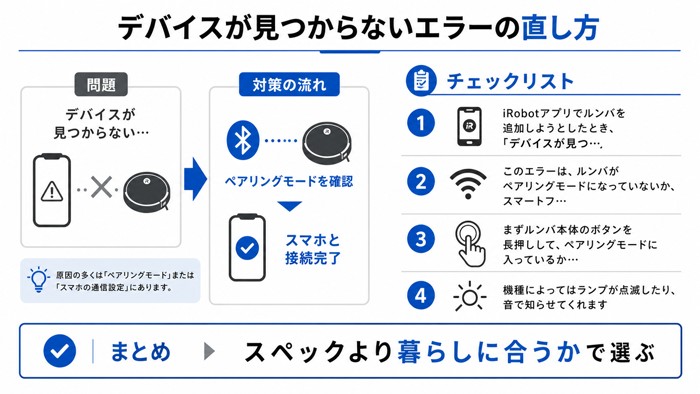
iRobotアプリでルンバを追加しようとしたとき、「デバイスが見つかりません」と表示されることがあります。
このエラーは、ルンバがペアリングモードになっていないか、スマートフォンのBluetooth設定に問題がある場合に起こりやすいです。
まずルンバ本体のボタンを長押しして、ペアリングモードに入っているか確認してください。
機種によってはランプが点滅したり、音で知らせてくれます。
スマートフォンのBluetoothをいったんオフにして再びオンにしてから、アプリの検出を再実行すると認識されるケースがあります。
それでも見つからない場合は、スマートフォン本体を再起動してから再度試みるとよいでしょう。
アプリに接続できないときの確認手順
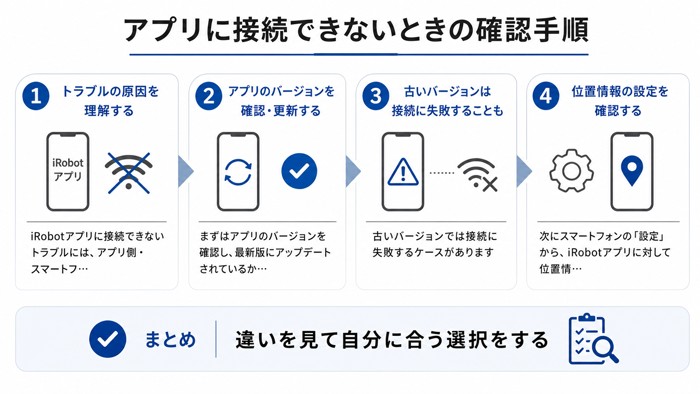
iRobotアプリに接続できないトラブルには、アプリ側・スマートフォン側・ネットワーク側のそれぞれに原因が考えられます。
まずはアプリのバージョンを確認し、最新版にアップデートされているかチェックしましょう。
古いバージョンでは接続に失敗するケースがあります。
次にスマートフォンの「設定」から、iRobotアプリに対して位置情報・Bluetooth・WiFiのアクセス許可が与えられているかを確認します。
特に位置情報のアクセスを許可していないと、WiFiスキャンができず接続が失敗することがあります。
アプリを一度アンインストールしてから再インストールすると、キャッシュやデータの不具合がリセットされ、接続できるようになることがあります。
リセット後の再設定で失敗しないコツ
一度設定に失敗した後、ルンバをリセットして再設定しようとする方も多いです。
リセットにはソフトリセット(再起動)とファクトリーリセット(工場出荷状態に戻す)の2種類があります。
ソフトリセットは電源ボタンを長押しするだけで完了し、WiFi設定や使用履歴は残ります。
ファクトリーリセットはすべての設定が消えるため、再度アプリとのペアリングが必要になります。
ファクトリーリセット後は、iRobotアプリ上でも「ルンバを削除」してから新規追加の手順を踏まないと、うまく再登録できないことがあります。
リセット後の再設定では、ルンバ本体が完全に起動しきった状態(ランプが安定して点灯している状態)を確認してからアプリの操作を始めましょう。
Google Home・Alexa連携まで一気に終わらせる方法
ルンバの基本設定が完了したら、次はGoogle HomeやAlexaとの連携を設定しましょう。
スマートホームとの連携が完了すれば、声で「掃除して」と指示するだけでルンバが動き出します。
Google Homeと連携する場合は、Google HomeアプリからiRobotのスキルを追加し、iRobotアカウントでログインします。
Alexaの場合も同様に、AlexaアプリのスキルからiRobotを検索して有効化します。
連携後はGoogle HomeやAlexaアプリ上でルンバが「デバイス」として表示されるか確認しましょう。表示されない場合はデバイスの検出を再実行すると認識されます。
連携が完了したら、「ねえGoogle、掃除開始して」などのコマンドが使えるようになります。
ルンバの初期設定ができない原因とモデル別設定
ルンバの初期設定がうまくいかない背景には、WiFi環境やルータの設定、機種ごとの仕様の違いなどが絡み合っています。ここではより根本的な原因と、購入前から準備できることを解説します。
電源がつかないときの最初の確認事項
初期設定以前に「電源がそもそも入らない」という場合は、まずバッテリーの充電状態を確認しましょう。
新品でも出荷時の充電残量が少ないことがあるため、ホームベース(充電台)に置いて最低2〜3時間充電してから電源を入れてみることをおすすめします。
充電ランプが正常に点灯しているかも確認してください。
点灯しない場合は、充電台の電源アダプタがコンセントにしっかり差し込まれているか、接続端子に汚れがないかをチェックします。
電源ボタンを押してもまったく反応がない場合は、iRobotの公式サポートページで機種ごとの初期不良確認方法を参照することをおすすめします。
ルータの2.4GHz・5GHz設定とセキュリティの問題
WiFi接続が繰り返し失敗する場合、ルータ側の設定が原因になっているケースがあります。
特に多いのが、ルータのセキュリティ機能による接続拒否です。
MACアドレスフィルタリングが有効になっていると、登録されていないデバイス(ルンバ)の接続がブロックされます。
また、SSIDを非表示(ステルスモード)に設定しているルータでは、ルンバが接続先を見つけられないことがあります。
設定中だけ一時的にSSIDを表示に切り替えてみましょう。
企業向けのセキュリティ規格(WPA2-Enterprise など)を使用しているネットワークには、家庭用ルンバは接続できません。家庭用のWPA2-PersonalまたはWPA3対応のネットワークをご利用ください。
BUFFALO、NEC、TP-LINKなどルータメーカーによって設定画面の操作が異なるため、不明な場合はルータの取扱説明書も併せて確認することをおすすめします。
iRobotアプリのメール登録とアカウント作成
ルンバの初期設定にはiRobotアプリのアカウントが必須です。
アプリをインストールしたら、メールアドレスを使ってアカウントを新規作成します。
手順は以下の通りです。
- App StoreまたはGoogle Playで「iRobot」アプリを検索してインストールする
- アプリを起動して「アカウントを作成」をタップする
- メールアドレスとパスワードを入力して登録する
- 確認メールが届いたらリンクをタップして認証完了
- ログイン後、新しいルンバを追加する画面へ進む
すでにiRobotアカウントを持っている場合(以前のルンバで使っていたなど)は、同じアカウントにログインして新しい機種を追加することができます。
アカウント認証メールが届かない場合は、迷惑メールフォルダを確認してください。それでも届かない場合はiRobot公式サイトのサポートページからお問い合わせください。
モデル別設定の違いとトラブル判断フロー
ルンバにはe5、j7、j9、m6など複数のシリーズがあり、設定手順や使えるアプリ機能が機種によって異なります。
e5シリーズは比較的シンプルな設定で、WiFi接続とアプリへの登録が主な手順です。
j7シリーズ・j9シリーズは障害物検知やマッピング機能を持ち、初期設定後に部屋のマップ作成が必要になります。
m6(ブラーバ)は水拭きロボットのため、設定の流れはルンバと似ていますが別シリーズとして扱われます。
設定でつまずいたら、「どの段階で止まっているか」を確認しましょう。電源が入らない→充電の問題、WiFi接続失敗→ルータの2.4GHz/セキュリティ設定、デバイス未検出→Bluetoothとペアリングモード確認、という流れで原因を絞り込めます。
iRobot公式サイトには機種別のサポートページがあり、機種名で検索すると専用のトラブルシューティングガイドが見つかります。
自力で解決が難しい場合は、iRobotカスタマーサポートへの問い合わせも検討してみてください。
購入後の事前準備で初期設定を楽にする
ルンバが届いたらいきなり設定を始めるのではなく、事前準備を整えておくとスムーズに進みます。
以下のチェックリストを参考にしてください。
- スマートフォンのOSを最新バージョンにアップデートしておく
- iRobotアプリを事前にインストールしてアカウントを作成しておく
- 自宅のWiFiが2.4GHz帯に対応しているか確認する
- WiFiのSSIDとパスワードをすぐ入力できるように準備しておく
- ルータのMACフィルタリングやステルスSSIDを一時的に解除しておく
これらを済ませておくだけで、ほとんどのトラブルは未然に防げます。
購入後すぐに使いたい場合でも、まず充電台に置いて充電しながら準備を整える時間をとるのがおすすめです。
ルンバの初期設定でつまずいたら試すまとめ
ルンバの初期設定でつまずいたときは、以下の手順で原因を確認していくのが近道です。
- 電源・充電を確認する:ホームベースに置いて充電ランプが正常か確認
- WiFiの帯域を確認する:2.4GHz帯のSSIDに接続しているか確認
- ルータのセキュリティ設定を確認する:MACフィルタリングやステルスSSIDを解除
- iRobotアプリのアクセス許可を確認する:位置情報・Bluetooth・WiFiの許可を付与
- ペアリングモードを確認する:ルンバ本体が検出待ち状態になっているか確認
- リセットして再設定する:改善しない場合はファクトリーリセット後に再ペアリング
それでも解決しない場合は、iRobotの公式サポートページや購入店のサポートを活用するのが確実です。
ルンバの初期設定は慣れてしまえば難しくありませんので、ぜひ一つひとつ確認しながら進めてみてください。
コメント