
こんにちは。家電ワールド、運営者の「K」です。
ルンバi3の再起動方法と、再起動で解決しない場合の対処法をまとめました。
アプリ接続エラーや赤ランプ点灯、Wi-Fi接続の問題が起きたときも、この記事の手順を順番に試せば多くのケースで解決できます。バッテリー交換が必要かどうかの目安も合わせて紹介しています。
- CLEANボタン20秒長押しによる正しい再起動手順
- ライトリングで再起動成功を判定する方法
- 再起動で解決しない場合のトラブルシューティング
- バッテリー交換・カスタマーサポート利用の判断基準
ルンバi3の再起動で不具合を解決する手順
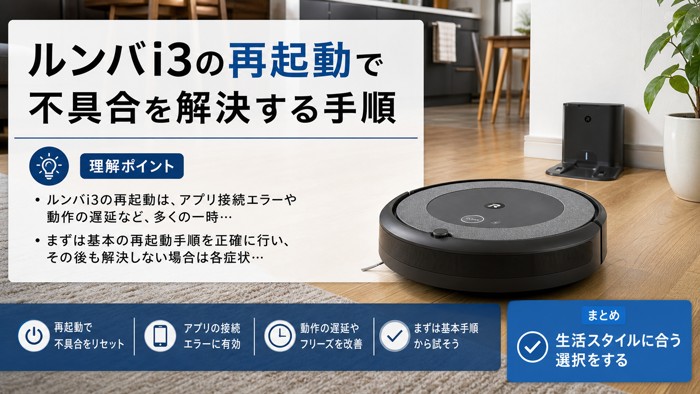
ルンバi3の再起動は、アプリ接続エラーや動作の遅延など、多くの一時的なトラブルに有効です。
まずは基本の再起動手順を正確に行い、その後も解決しない場合は各症状に応じた対処法を試してみてください。
CLEANボタンを20秒長押しする方法
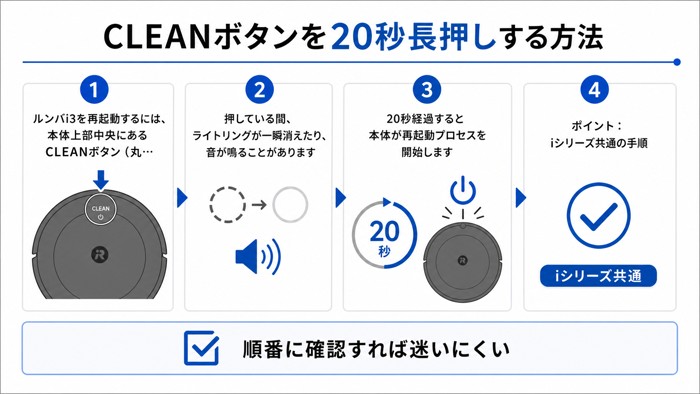
ルンバi3を再起動するには、本体上部中央にあるCLEANボタン(丸いボタン)を20秒間長押しします。
押している間、ライトリングが一瞬消えたり、音が鳴ることがあります。
20秒経過すると本体が再起動プロセスを開始します。
ポイント:iシリーズ共通の手順
ルンバi3はiシリーズに属しており、i2・i7・i9も同じくCLEANボタンを20秒長押しで再起動できます。
700・800・900シリーズは長押し時間が10秒と異なりますので、お使いのモデルを確認してください。
再起動中は約1〜2分ほどかかることがあります。
その間はボタンを押さずにそのまま待ちましょう。
ライトリングで再起動完了を確認する
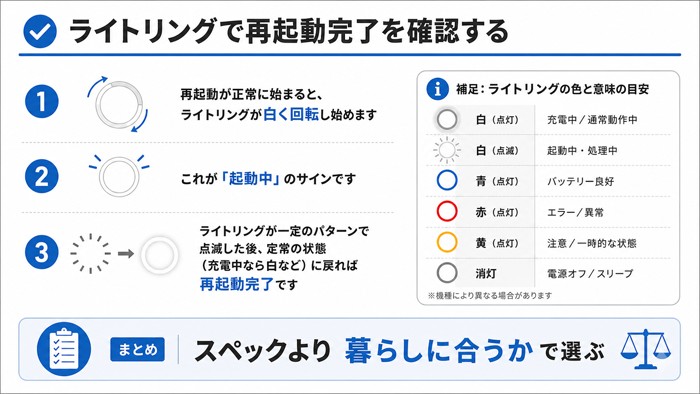
再起動が正常に始まると、ライトリングが白く回転し始めます。
これが「起動中」のサインです。
ライトリングが一定のパターンで点滅した後、定常の状態(充電中なら白く点灯など)に戻れば再起動完了です。
補足:ライトリングの色と意味の目安
- 白く回転 → 起動中・動作中
- 白く点灯 → 充電中または待機中
- 赤く点灯・点滅 → エラー発生のサイン
ライトリングの色はエラーの種類によって異なります。詳細はiRobot公式サイトで確認することをお勧めします。
再起動後も赤ランプが消えない場合は、バッテリーや接続設定に問題がある可能性があります。
次のセクションの対処法に進んでください。
アプリ接続エラーと赤ランプ点灯への対処法
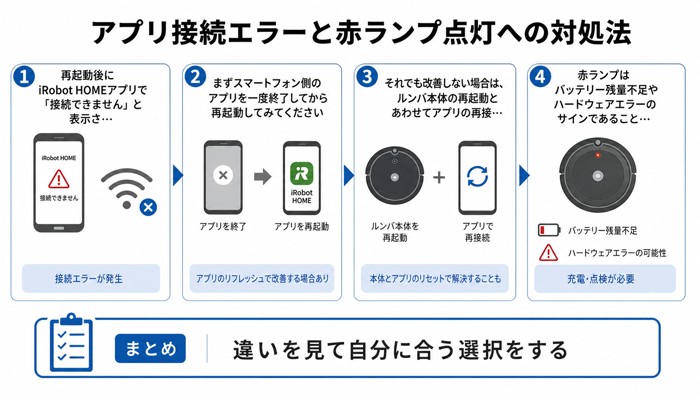
再起動後にiRobot HOMEアプリで「接続できません」と表示されたり、本体の赤ランプが点灯し続けている場合は、症状に応じた対処が必要です。
アプリに「接続できません」と表示される場合
まずスマートフォン側のアプリを一度終了してから再起動してみてください。
それでも改善しない場合は、ルンバ本体の再起動とあわせてアプリの再接続を行います。
赤ランプが点灯し続けている場合
赤ランプはバッテリー残量不足やハードウェアエラーのサインであることが多いです。
まず充電ドックに乗せて30分以上充電してから、再度CLEANボタンで再起動を試みてください。
充電しても赤ランプが消えない場合は、バッテリー接触不良や劣化が考えられます。
注意:赤ランプが連続して点滅する場合は、エラーコードによって原因が異なります。iRobot公式サポートページで点滅パターンを確認することをお勧めします。
アプリ接続できないときのiRobot HOME設定
ルンバi3はWi-Fi経由でiRobot HOMEアプリと通信しています。
再起動後もアプリに接続できない場合は、アプリ側の再設定が有効なことがあります。
まず試すこと:
- スマートフォンのWi-Fiをオフ→オンに切り替える
- iRobot HOMEアプリを完全に終了し、再起動する
- アプリの「設定」→「ロボットの管理」からルンバi3を一度削除し、再登録する
補足:Wi-Fi周波数帯に注意
ルンバi3は2.4GHz帯のみ対応しています。
5GHzのWi-Fiに接続しようとすると接続できません。
スマートフォンのWi-Fi設定で2.4GHz帯のSSIDに接続されているか確認してください。ロボット掃除機がWi-Fiに接続できない場合の解決策も参考になります。
アプリの再登録を行う際は、ルンバ本体をWi-Fiルーターの近く(5m以内が目安)に置くとスムーズに設定できます。
バッテリー接触不良をメラミンスポンジで解消する
再起動しても赤ランプが点灯したり充電されない場合、バッテリーの接触不良が原因のことがあります。
対処手順:
- ルンバi3の底面のカバーを外し、バッテリーを取り出す
- バッテリー本体が膨らんでいないか目視で確認する(膨らんでいれば交換が必要)
- バッテリーの金属端子部分をメラミンスポンジで軽く磨く
- 本体側の端子も同様に軽く磨く
- バッテリーを正しい向きで戻し、カバーを閉める
注意:メラミンスポンジで磨く際は軽くこする程度にしてください。力を入れすぎると端子を傷める可能性があります。また、作業前は必ず充電ドックからルンバを外した状態で行ってください。
この接触部の清掃で充電が正常に行われるようになり、再起動も安定するケースがあります。
ルーター再起動とWi-Fi接続の再設定
アプリ接続の問題がルンバ側ではなくルーター側にある場合もあります。
特にルーターを長期間再起動していない場合は、一度ルーターの電源を落として30秒待ってから再起動してみてください。
また、ルーターの「AP(アクセスポイント)アイソレーション機能」がオンになっていると、同じWi-Fi内のデバイス同士が通信できなくなります。
ルーターの設定画面でこの機能がオンになっていないか確認することをお勧めします。
補足:ルーターの設定変更については機種によって手順が異なります。お使いのルーターのマニュアルや公式サポートページを参照してください。
ルンバi3が再起動できないときの対処法
CLEANボタンを20秒長押ししても反応がない、あるいは再起動後もすぐに同じエラーが出る場合は、より踏み込んだ対処が必要です。
強制リセットやバッテリー交換、カスタマーサポートへの相談など、段階的に確認していきましょう。
HOME+SPOTボタンで強制リセットする手順
再起動(ソフトリセット)で解決しない場合は、強制リセットを試すことができます。
強制リセットは通常の再起動より深いレベルでシステムをリセットします。
強制リセットの手順:
- ルンバi3を充電ドックから外す
- HOMEボタンとSPOTボタンを同時に長押しする
- ライトリングが変化したら(消えるか点滅したら)ボタンを離す
- そのまま起動が完了するまで待つ
注意:強制リセットはソフトウェアの問題を解決する手順であり、マッピングデータや設定が初期化される場合があります。実行前に、この点をご確認ください。
強制リセット後も改善しない場合は、ハードウェア(バッテリーや本体)の問題が考えられます。他のロボット掃除機のハイエンドモデルと比較検討するのも選択肢の一つです。
バッテリー交換の目安とバッテリー寿命予測
ルンバi3のバッテリー寿命は、使用頻度や充電環境によって異なりますが、一般的に2〜3年程度が目安とされています。
まれに1年未満で劣化が進むケースもあるようです。
バッテリー交換を検討するサイン:
- フル充電しても稼働時間が極端に短い
- 充電しても赤ランプが消えない
- バッテリーが物理的に膨らんでいる
- 充電を始めてもインジケーターが変化しない
交換用バッテリーの費用は、iRobot公式から購入する場合7,700円(税込)程度が一般的な目安です(価格は変動することがあります)。
互換バッテリーも市販されていますが、品質にばらつきがあるため、公式または信頼できるメーカーのものを選ぶことをお勧めします。ロボット掃除機の消耗品コストを比較してから購入するとより賢い選択ができます。
補足:バッテリー交換の具体的な手順はiRobot公式サイトや同梱のマニュアルで確認してください。
NATモード設定とファイアウォールの確認
再起動後にWi-Fi接続が安定しない場合、ルーター側のネットワーク設定が影響していることがあります。
NATモードの確認
一部のルーターでは「NATモード」の設定によって、接続デバイスへの通信が制限される場合があります。
ルーターの管理画面にログインし、NATに関する設定を確認してみてください。
設定変更はネットワーク全体に影響する場合があるため、不安な方はプロバイダやルーターメーカーのサポートに相談することをお勧めします。
ファイアウォール設定の確認
ルーターやセキュリティソフトのファイアウォール設定が厳しすぎると、ルンバとアプリの通信がブロックされることがあります。
セキュリティソフトを一時的に無効にした状態でアプリ接続を試してみると、問題の切り分けができます。
注意:ファイアウォールやセキュリティ設定の変更は慎重に行ってください。変更後は必ず元の設定に戻すか、適切な設定に調整してください。
保証期間内のカスタマーサポート相談と代替機対応
上記の方法を試してもルンバi3が正常に動作しない場合は、アイロボット公式のカスタマーサポートへ相談することをお勧めします。
アイロボット公式サポート連絡先(目安):
- 電話:0120-046-669
- 公式サイトのお問い合わせフォームからも相談可能
保証期間内(一般的に購入から1年間が目安)であれば、無償修理や交換対応が受けられる場合があります。
保証の詳細は購入時の保証書や公式サイトで確認してください。
補足:修理期間中の代替機について
修理に出している期間中のルンバの代替機提供については、iRobotの公式サポートに直接確認することをお勧めします。
販売店の保証サービスによっては代替機の貸し出しが受けられる場合もあります。
再起動とリセットの違いを理解する
「再起動」と「リセット」は似ているようで、実際には異なる操作です。
どちらを行うべきか判断するために、違いを整理しておきましょう。
| 操作 | 内容 | データへの影響 |
|---|---|---|
| 再起動(ソフトリセット) | CLEANボタン20秒長押し | 設定・マップデータは保持される |
| 強制リセット | HOME+SPOTボタン同時長押し | 一部の設定がリセットされる場合がある |
| 初期化(ファクトリーリセット) | アプリまたは本体操作 | すべての設定・マップデータが削除される |
一時的な動作不良にはまず再起動を試すのが基本です。
再起動で解決しない場合に強制リセット、それでも改善しない場合に初期化という順番で進めると、データの損失を最小限に抑えられます。
注意:初期化(ファクトリーリセット)を行うと、iRobot HOMEアプリの接続設定やマッピングデータがすべて消去されます。実行前に必要な情報をメモしておくことをお勧めします。
ルンバi3の再起動トラブルを解決するまとめ
ルンバi3の再起動に関するトラブルは、多くの場合CLEANボタンの20秒長押しで解決できます。
それでも改善しないときは、アプリの再接続やルーターの確認、バッテリーの接触不良チェックと段階的に対処していきましょう。
この記事で紹介した対処法をまとめると:
- CLEANボタンを20秒長押しして再起動を試みる
- ライトリングの色・動作で再起動の成功を確認する
- アプリ接続エラーや赤ランプが続く場合はiRobot HOMEアプリの再設定を行う
- バッテリー端子の接触不良をメラミンスポンジで清掃する
- HOME+SPOTボタンで強制リセットを試みる
- バッテリー寿命が2〜3年を超えている場合は交換を検討する
- 改善しない場合はカスタマーサポートへ相談する
費用の目安やバッテリー交換の詳細については、iRobot公式サイトで最新情報を確認することをお勧めします。
保証期間内であれば無償対応が受けられる可能性があるため、まずはサポートへ問い合わせてみてください。
コメント