

こんにちは。家電ワールド、運営者の「K」です。
便利なロボット掃除機のエコバックスですが、いざ使おうとした時にエコバックスのwifiが接続できないと本当に困ってしまいますよね。
初期設定の段階でつまづいてしまったり、今まで動いていたのに急にオフラインになったりと、繋がらない原因は意外と身近な設定に隠れていることが多いんです。
せっかく購入したのに、アプリで操作できないのはストレスですし、早く掃除を任せたいという気持ち、よく分かります。
今回は、そんな接続トラブルに関する具体的な対処法を、私の経験も踏まえて分かりやすくまとめてみました。
この記事を読めば、きっとスムーズにDEEBOTをネットに復帰させることができるはずですよ。
- 接続を妨げているスマートフォンの設定変更手順
- 2.4GHz帯のWi-Fiを確実に選ぶためのコツ
- ルーター側の設定変更やメッシュ環境への対応
- エラーコード別の原因と具体的な解決策
エコバックスのWi-Fiに接続できない時の基本対策
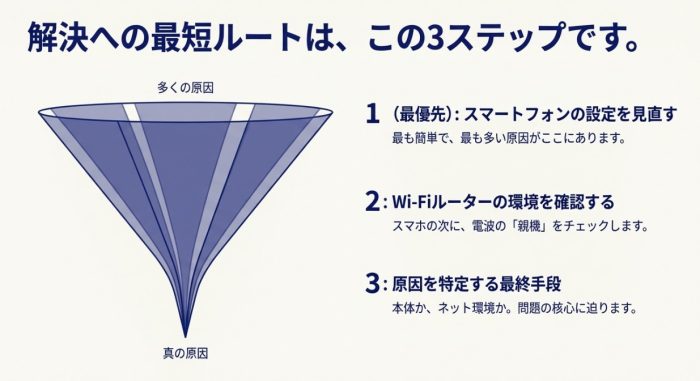
まずはスマホの設定や周波数の確認といった、誰でもすぐに試せる基本的な部分から見ていきましょう。
意外な落とし穴が隠れていることもあるので、一つずつチェックしてみてくださいね。
5GHzではなく2.4GHzの周波数を選択する
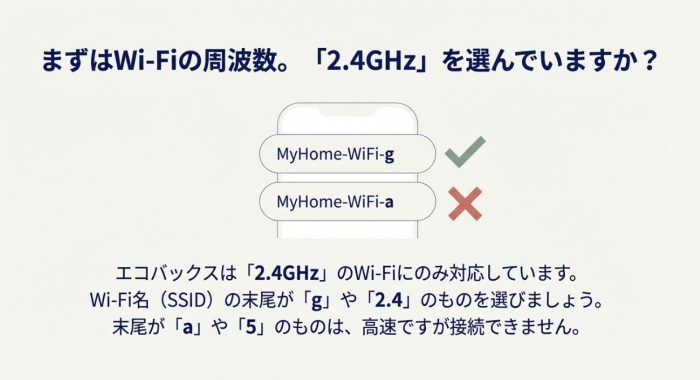
エコバックスの多くのモデルは、2.4GHz帯のWi-Fiのみに対応しています。
最近のルーターは高速な5GHz帯が主流ですが、ロボット掃除機側がその電波を認識できないんです。
セットアップを始める前に、スマホが確実に「2.4GHz」のSSIDに繋がっているか確認しましょう。
SSIDの末尾が「g」や「2.4」になっているものを選ぶのが正解ですよ。
5GHz(末尾がaなど)にスマホが繋がっていると、設定情報をうまく渡せないことがあります。
機内モードを活用して初期設定の失敗を防ぐ方法
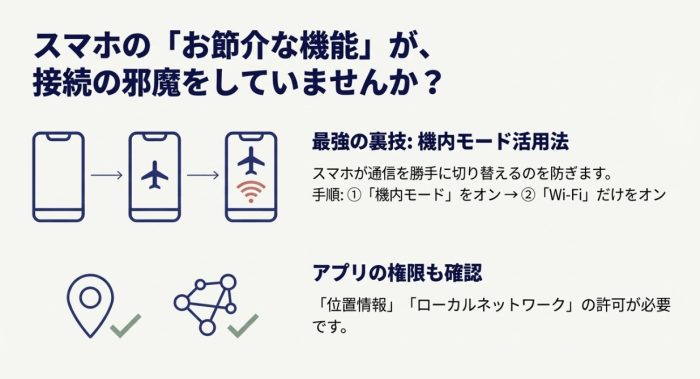
初期設定で何度も失敗してしまうなら、「機内モード」を活用する裏技が一番のおすすめです。
スマホには「ネットに繋がらないWi-Fiを自動で切断する」という賢すぎる機能があるんです。
設定中にロボット専用のWi-Fiへ繋ぐ際、スマホが勝手にモバイル通信に切り替わると失敗します。
機内モードをONにしてからWi-FiだけをONにすると、通信の浮気を防げますよ。
これだけで、今まで進まなかった設定がすんなり完了することも多いので、ぜひ試してほしいです。
アプリの位置情報やローカルネットワーク権限の確認
アプリの権限設定が原因で、エコバックスのwifiが接続できないケースもよく見かけます。
特にiPhoneの場合、「位置情報」と「ローカルネットワーク」の両方が許可されている必要があります。
位置情報をオフにしていると、アプリがWi-Fiの名前を読み取ることができなくなってしまうんです。
「正確な位置情報」もオンにしておくと、より確実にデバイスを見つけやすくなりますよ。
一度スマホの設定画面から、ECOVACS HOMEアプリの権限を全部チェックしてみてくださいね。
エラーコード10017や406が表示された時の対処
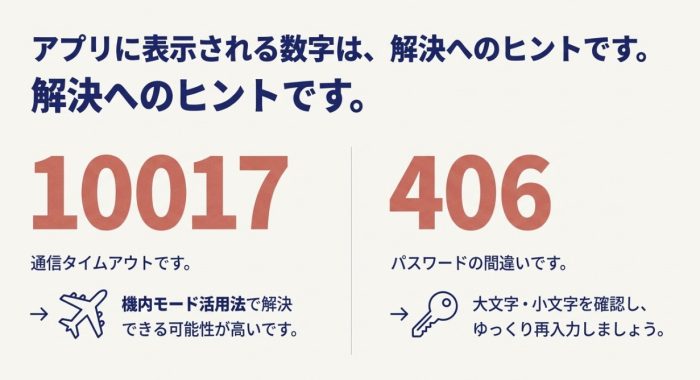
アプリに無機質な数字が出ると不安になりますが、これらは原因が決まっています。
エラーコード10017は、主にスマホとロボットの通信タイムアウトを意味しています。
これは先ほど紹介した「機内モード」の手法で解決できる可能性が非常に高いですよ。
一方、エラーコード406はWi-Fiのパスワード間違いや認証拒否が疑われます。
パスワードの大文字・小文字を間違えていないか、もう一度ゆっくり入力してみましょう。
N8やX1など機種別のリセットと初期化の手順
どうしても繋がらない時は、本体をリセットしてやり直すのが一番の近道かもしれません。
DEEBOT N8やT8シリーズなら、トップカバーを開けた中にある赤いボタンを使います。
Wi-Fi設定だけをやり直すなら1秒押し、完全に初期化するならメロディが鳴るまで長押しです。
X1やT20などの最新機種も基本は同じですが、セットアップにBluetoothが必要なこともあります。
スマホのBluetoothがオフになっていると、最初の段階で見失うので注意してくださいね。
エコバックスがWi-Fiに接続できない環境の改善法
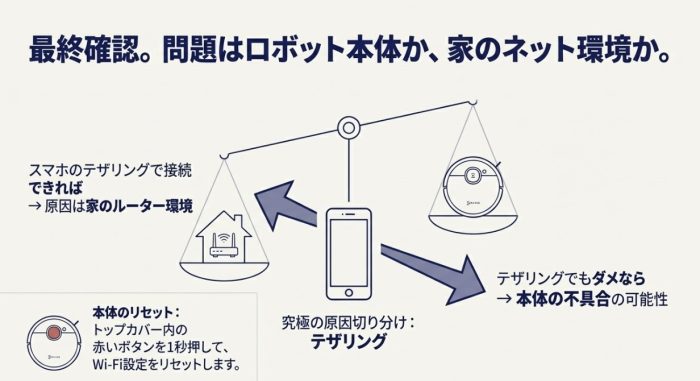
スマホの設定で直らない場合は、家のインターネット環境やルーターの設定に踏み込んで調整する必要があります。
少し難しい話に感じるかもしれませんが、ポイントを絞って解説するので安心してくださいね。
バッファローやAtermルーターの設定を見直す
日本で人気のバッファローやNECのAtermルーターを使っている場合、特有の相性があるようです。
特にAtermで「自動判定」モードにしていると、通信が不安定になりやすいという話を聞きます。
ルーターの設定画面から、動作モードを固定することで安定する場合があるみたいですよ。
また、古いルーターだと接続台数がいっぱいで、新しい機器を拒否している可能性も考えられます。
一度ルーターの電源を抜いて、再起動させてみるだけでも効果があるかもしれませんね。
バンドステアリング機能をオフにして混線を防ぐ
最近のルーターには、2.4GHzと5GHzを一つの名前でまとめて自動で切り替える機能があります。
「バンドステアリング」や「スマートコネクト」と呼ばれる便利な機能ですが、これが曲者なんです。
エコバックス側が「どっちの電波を使えばいいの?」と混乱して、接続に失敗してしまいます。
可能であれば、ルーター設定で2.4GHzと5GHzのSSIDを分けて別名に設定しましょう。
名前を分けることで、確実に2.4GHz側を指定して接続できるようになりますよ。
日本固有のIPv6接続による通信障害を回避する
日本の光回線で主流の「v6プラス」などのIPv6接続が、たまにIoT機器の邪魔をすることがあります。
エコバックスは従来のIPv4という仕組みで動いているので、ここでの変換がうまくいかないんです。
一時的にIPv6を無効にしてみるか、ルーターの設定でIPv4の設定を見直すと改善するかもしれません。
このあたりは少し専門的なので、ルーターの説明書を片手にチェックしてみるのがおすすめかなと思います。
頻繁にオフラインになるならIPアドレスを固定する
「最初は繋がったのに、すぐオフラインになる」という場合は、IPアドレスの競合かもしれません。
ルーターがロボットに割り当てる「住所」が、他の家電と重なってしまっている状態ですね。
ルーターの設定で、エコバックスに「固定IP」を割り当てると通信が劇的に安定します。
常に同じ住所を使うように予約してあげることで、アプリからの呼び出しにすぐ反応できるようになりますよ。
テザリングを使って本体の故障かネットワークか判別
何をやってもダメな時は、スマホの「テザリング」を使って接続テストをしてみましょう。
別のスマホやタブレットのテザリング機能でWi-Fiを飛ばし、そこにロボットを繋いでみるんです。
もしテザリングで繋がるなら、ロボット本体は正常で、原因は自宅のルーター環境にあります。
逆にテザリングでも繋がらない場合は、本体のWi-Fiモジュールが故障している可能性が高いと言えます。
修理に出すかどうかの最終判断をするために、ぜひ一度試しておきたい切り分け作業ですね。
エコバックスがWi-Fiに接続できない問題のまとめ
ここまで、エコバックスのwifiが接続できない時の様々な対処法を見てきました。
一番多いのは周波数の間違いやスマホの自動切り替え機能によるものなので、まずはそこからですね。
それでもダメならルーターの設定変更や、テザリングでの切り分けを試すのがスムーズな流れかなと思います。
ロボット掃除機がネットに繋がると、外出先から掃除を指示できたりして、生活が本当に便利になります。
どうしても解決しない場合は、正確な情報は公式サイトをご確認いただくか、サポート窓口へ相談してくださいね。
皆さんのDEEBOTが無事にオンラインになって、快適なスマートホーム生活が送れるよう応援しています。
コメント