
こんにちは。家電ワールド、運営者の「K」です。
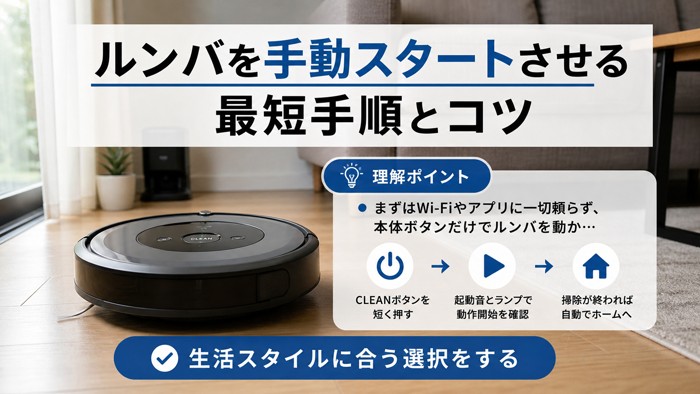
ルンバの手動スタートは、本体上部のCLEANボタンを使うだけで簡単に始められます。このガイドでは、Wi-Fi不要でも今すぐ動かせる操作手順から、スマホアプリ操作へのステップアップ方法まで分かりやすくまとめました。
ボタン反応がないときのトラブル対応や、掃除開始前の準備についても触れているので、購入直後の不安もこの記事で解消できます。
- CLEANボタン1つでWi-Fi不要の手動スタートができる
- 長押し・短押しの違いとLED表示の見方
- ボタンが反応しないときの対処法
- リモコン・アプリ操作への自然なステップアップ方法
ルンバを手動スタートさせる最短手順とコツ
まずはWi-Fiやアプリに一切頼らず、本体ボタンだけでルンバを動かす方法をご紹介します。購入直後でも迷わず使えるよう、順を追って解説します。
Wi-Fi不要で今すぐ動かす方法
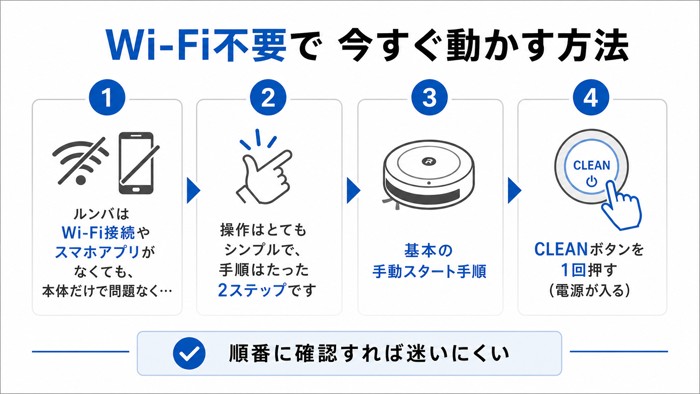
ルンバはWi-Fi接続やスマホアプリがなくても、本体だけで問題なく使えます。
操作はとてもシンプルで、手順はたった2ステップです。
基本の手動スタート手順
- CLEANボタンを1回押す(電源が入る)
- もう1回CLEANボタンを押す(掃除が開始される)
これだけです。説明書を読まなくても直感的に操作できるのが、ルンバの大きな特長です。
充電が十分にされていれば、ボタンを押した瞬間から掃除を始めてくれます。
Wi-Fi接続は任意です。接続しなくても本体ボタンでの手動スタートは問題なく使えます。
アプリなしで完全管理できるか確認しよう
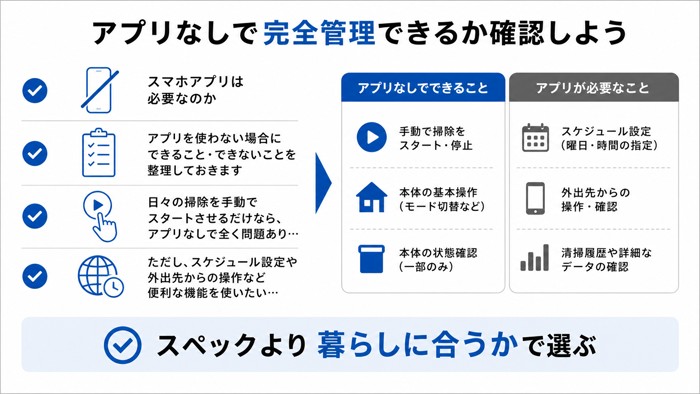
「スマホアプリは必要なのか?」と心配になる方も多いと思いますが、結論から言うとアプリなしでも十分に使えます。
アプリを使わない場合にできること・できないことを整理しておきます。
| 機能 | アプリなし | アプリあり |
|---|---|---|
| 手動スタート・停止 | ○ | ○ |
| スポット掃除 | ○ | ○ |
| スケジュール設定 | △(リモコン機種のみ) | ○ |
| 外出先からの操作 | × | ○ |
| マッピング機能の活用 | × | ○ |
日々の掃除を手動でスタートさせるだけなら、アプリなしで全く問題ありません。
ただし、スケジュール設定や外出先からの操作など便利な機能を使いたい場合は、アプリの導入がおすすめです。
CLEANボタンの長押し・短押しの違い
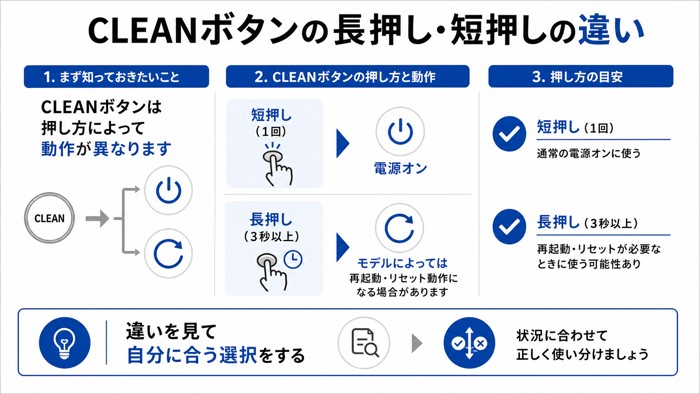
CLEANボタンは押し方によって動作が異なります。知っておくと操作ミスを防げます。
CLEANボタンの押し方と動作
- 短押し(1回):電源オン。もう1回押すと掃除開始
- 長押し(3秒以上):モデルによっては再起動・リセット動作になる場合あり
- 掃除中に短押し:掃除を一時停止、もう1回押すと再開
- 掃除中に長押し:掃除を停止してホームベースへ自動帰還
掃除を止めてホームベースに戻したいときは長押しが便利です。
誤って止めてしまったときも、もう1回短押しすれば再開できるので安心です。
掃除開始前の準備と床の片付けレベル
手動スタートの前に、いくつか確認しておくと掃除がスムーズになります。
ただし、完璧に片付ける必要はありません。
掃除前チェックリスト
- 充電が十分にされているか(充電ランプが消灯またはグリーン点灯)
- ホームベースが壁際に設置されているか
- コード類や小さな物が床に散乱していないか
- 約1.5cm以上の段差や玄関など落下の危険がある場所はないか
床の片付けは「引っかかりそうなものだけ退かす」レベルで十分です。
ルンバのクリフセンサーが段差を検知してくれるため、よほど特殊な環境でなければ安心して動かせます。
LED表示の意味と電源投入の確認方法
ボタンを押したあと、本当に起動したのか不安になる方もいます。LEDの色で状態を確認できます。
| LEDの色・点灯パターン | 状態 |
|---|---|
| グリーン(点灯) | 充電完了・動作準備OK |
| グリーン(回転点灯) | 掃除中 |
| オレンジ(点灯) | 充電中 |
| レッド(点滅) | バッテリー残量不足・エラー |
| 消灯 | 電源オフまたはスリープ中 |
掃除を開始すると、CLEANボタン周囲のLEDがグリーンに光りながら動き始めます。
レッド点滅が出た場合はまず充電を試してみてください。
ボタン反応がないときのトラブル対応
「ボタンを押しても何も起きない」という場合、いくつかの原因が考えられます。落ち着いて順番に確認してみてください。
ボタンが反応しないときの確認手順
- 充電を確認する:ホームベースに乗せて30分ほど充電してから再試行
- 電源ボタンを長押しする:3〜5秒押し続けて強制再起動を試みる
- センサーを拭く:CLEANボタン周囲やクリフセンサーにほこりが詰まっていると誤動作の原因になる
- ホームベースの接触を確認する:ホームベースの充電端子が汚れていないか確認する
上記を試しても改善しない場合は、iRobotの公式サポートへ問い合わせるのが確実です。
保証期間内であれば交換対応になるケースもあるため、購入証明書を手元に準備しておくとスムーズです。
ルンバの手動スタートをもっと便利に使う操作方法
本体ボタンでの基本操作をマスターしたら、次は操作の幅を広げてみましょう。リモコンやアプリを活用すると、ルンバがさらに便利になります。
リモコン操作とスマホアプリ操作の使い分け
ルンバには本体ボタン以外にも複数の操作手段があります。用途に合わせて使い分けるのがポイントです。
| 操作手段 | 特徴 | 向いているシーン |
|---|---|---|
| 本体CLEANボタン | 最もシンプル。Wi-Fi不要 | 毎日の手動スタート |
| リモコン | 離れた場所から操作可能 | ソファに座ったまま操作したいとき |
| スマホアプリ(Roomba Home) | 外出先から操作・スケジュール管理 | 出かけながら掃除させたいとき |
| 音声アシスタント(Alexa等) | 声だけで操作 | スマートホーム環境 |
最初は本体ボタンだけで十分ですが、慣れてきたらスマホアプリの導入もおすすめです。
外出中に掃除が終わっているのは想像以上に便利です。
スケジュール設定で手動スタートを自動化する
スマホアプリ「Roomba Home」を使えば、曜日や時間を指定して自動で掃除をスタートさせることができます。
毎朝同じ時間に動かしたい場合、一度設定してしまえばあとは完全自動です。
スケジュール設定の手順(Roomba Homeアプリ)
- アプリを開いてルンバとWi-Fi接続する
- 「スケジュール」タブを開く
- 曜日と開始時刻を設定して保存する
設定後はアプリを開かなくても、指定した時間に自動でスタートします。
Wi-Fi初期設定が必要ですが、一度設定すれば手動スタートの手間がほぼゼロになります。
i7・i5・i2モデル別の操作の違い
ルンバはモデルによって機能が異なります。手動スタートの基本操作は共通ですが、追加機能に差があります。
| モデル | 本体ボタン操作 | アプリ対応 | マッピング機能 | ゴミ自動回収 |
|---|---|---|---|---|
| i2 | ○(CLEANボタン) | ○ | × | × |
| i5 | ○(CLEANボタン) | ○ | × | × |
| i7 | ○(CLEANボタン) | ○ | ○ | × |
| i7+ | ○(CLEANボタン) | ○ | ○ | ○ |
手動スタートのボタン操作はどのモデルでも同じです。
スマートマッピングや部屋別清掃を使いたい場合はi7以上がおすすめです。詳しいスペックはiRobot公式サイトでご確認ください。
ルンバのメンテナンスと基本操作の総まとめ
ルンバを長く快適に使うために、定期的なメンテナンスも大切です。手動スタートをするたびに意識しておくとよいポイントをまとめます。
メンテナンスの目安
- ゴミボックス:毎回の掃除後に空にする(満杯ランプが点灯したら必ず)
- ブラシ:週1回程度、絡まった髪の毛やゴミを除去する
- フィルター:月1回程度、軽く叩いてほこりを落とす(水洗い不可)
- センサー面:月1回程度、乾いたやわらかい布で拭く
ルンバの手動スタートはCLEANボタン1つで完結します。
Wi-Fiもアプリも不要で、誰でも直感的に操作できるのが最大の魅力です。
慣れてきたらリモコンやアプリを活用して、さらに便利に使いこなしてみてください。
コメント