
こんにちは。家電ワールド、運営者の「K」です。
この記事では、ルンバ205の初期設定の手順を、開梱から初回稼働まで順を追って解説します。
Roomba Homeアプリのインストール方法やWi-Fi接続の設定、スマートマップ作成の流れも含めて、一通りわかるようにまとめました。
初期設定中にWi-Fi接続できないエラーが出た場合のトラブル対処法や、スケジュール設定など設定後すぐ使える機能の使い方もあわせて紹介します。
- 充電ステーションの正しい設置場所と初回充電の目安時間
- Roomba Homeアプリを使ったWi-Fi接続の具体的な手順
- スマートマップ作成とマッピング後の進入禁止エリア設定方法
- 接続エラーが出たときの原因別対処法と診断ステップ
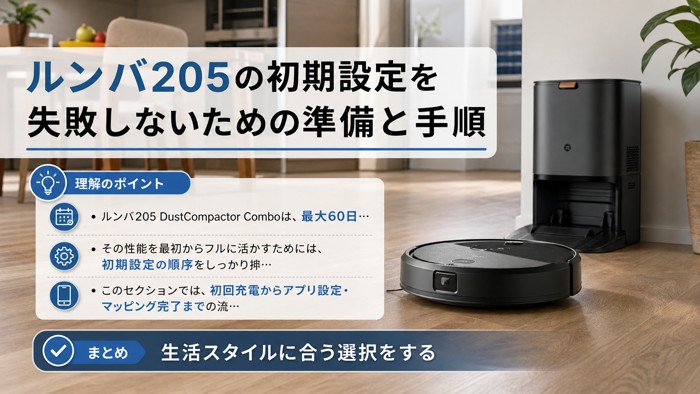
ルンバ205の初期設定を失敗しないための準備と手順
ルンバ205 DustCompactor Comboは、最大60日間ゴミ捨て不要という機械式ゴミ圧縮機能を搭載した高機能モデルです。
その性能を最初からフルに活かすためには、初期設定の順序をしっかり押さえておくことが大切です。
このセクションでは、初回充電からアプリ設定・マッピング完了までの流れを順に説明します。
初期設定前に確認すべきこと
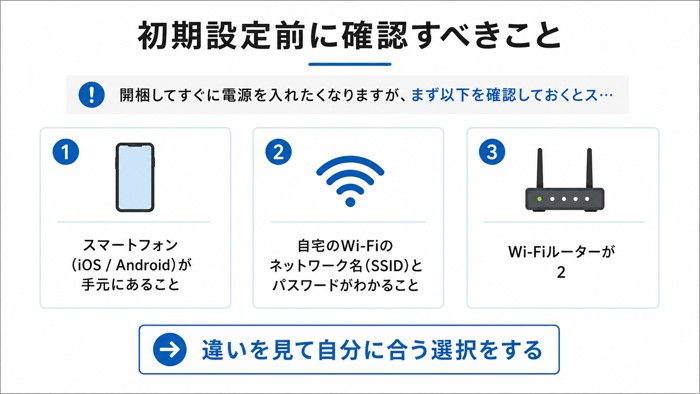
開梱してすぐに電源を入れたくなりますが、まず以下を確認しておくとスムーズです。
- スマートフォン(iOS / Android)が手元にあること
- 自宅のWi-Fiのネットワーク名(SSID)とパスワードがわかること
- Wi-Fiルーターが2.4GHzまたは5GHz帯に対応していること
- アプリのインストールに必要なストレージ空き容量があること
特にWi-Fiのパスワードは、設定画面で入力が必要になります。
事前に確認しておくと、接続の途中で詰まることがなくなります。
ルンバ205はiRobot(アイロボット)製のロボット掃除機です。2025年4月以降、対応アプリが旧「iRobot Home」から新「Roomba Home」に変わっています。App StoreまたはGoogle Playで「Roomba Home」を検索してください。
初回充電と充電ステーションの設置場所
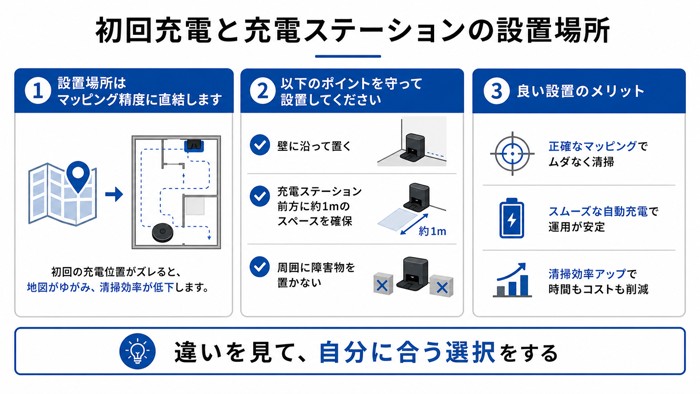
充電ステーションの設置場所は、マッピング精度に直結します。
以下のポイントを守って設置してください。
- 壁に沿って置く
- 充電ステーション前方に約1.2m以上のスペースを確保する
- 左右それぞれ約50cm以上の余裕を持たせる
- カーペットの上には置かない(安定した平らな床の上が望ましい)
設置場所が決まったら、充電ケーブルを接続してルンバ205を乗せます。
初回充電の目安時間は約3〜4時間です。
充電が完了したら、ルンバ本体のインジケーターが白く点灯します。
初回充電は満充電状態にしてから初期設定に進むことをおすすめします。充電途中で設定を始めると、マッピング中にバッテリー切れになる場合があります。
Roomba Homeアプリのインストールと設定手順
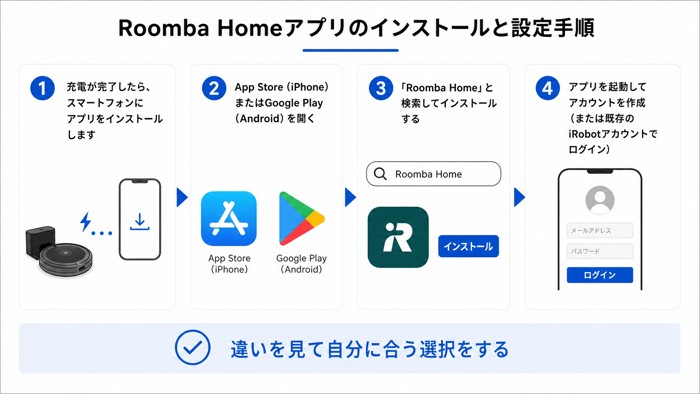
充電が完了したら、スマートフォンにアプリをインストールします。
アプリのインストール手順
- App Store(iPhone)またはGoogle Play(Android)を開く
- 「Roomba Home」と検索してインストールする
- アプリを起動してアカウントを作成(または既存のiRobotアカウントでログイン)する
製品の登録手順
- アプリのホーム画面で「+ロボットを追加」をタップ
- 機種を選択(Roomba 205)
- 画面の指示に従い、QRコードを使ったセットアップまたは手動セットアップを選択
- QRコードセットアップの場合:ルンバ本体のラベルに印刷されたQRコードをスキャンする
QRコードを使う方法が最も簡単で、ほとんどの場合これで登録が完了します。
Wi-Fi接続の方法と2.4GHz・5GHzの選び方
アプリで製品登録が完了すると、Wi-Fi接続の設定画面に進みます。
ここで「どちらの周波数帯を選ぶか」で迷う方が多いです。
2.4GHzと5GHzの違い
- 2.4GHz:電波の届く範囲が広く、壁や障害物に強い。速度は遅め
- 5GHz:速度が速いが、電波の届く距離が短い。障害物に弱い
ルンバ205は2.4GHz・5GHzの両方に対応しています。
ただし、Wi-Fiルーターとルンバが離れている場合や、壁が多い間取りでは2.4GHzを選ぶと接続が安定しやすいです。
接続するSSIDを選択してパスワードを入力し、「接続」をタップします。
接続が完了すると、アプリ上に「ルンバが接続されました」と表示されます。
スマートマップ作成とマッピングの手順
Wi-Fi接続が完了すると、初回のマッピング走行を実施するよう案内されます。
マッピングとは、ルンバが自宅の間取りを学習して地図(スマートマップ)を作成する工程です。
マッピング前の準備
- 掃除させたい部屋のドアをすべて開けておく
- 床にコードや小物が散らかっていないか確認する
- 椅子の脚など、ルンバが引っかかりやすいものを片付けておく
アプリから「マッピングを開始」をタップすると、ルンバが自動で走行を始めます。
初回マッピングの所要時間は、部屋の広さによって異なりますが、2LDK程度であれば1〜2時間ほどが目安です。
マッピングが完了すると、アプリにスマートマップが表示されます。
設定後すぐ使える進入禁止エリアの設定
スマートマップが作成されたら、アプリからさまざまなエリア設定が可能になります。
特に便利なのが進入禁止エリアの設定です。
進入禁止エリアの設定手順
- アプリのマップ画面を開く
- 「エリアを編集」または「進入禁止エリアを追加」をタップ
- マップ上でルンバに入らせたくない範囲を指定する
- 設定を保存する
キッチンや玄関、ペットのエサ置き場など、掃除してほしくない場所を事前に設定しておくと便利です。
水拭きを避けたいエリアも同様に設定できます。
ルンバ205の初期設定でつまずいたときの対処法
初期設定は比較的スムーズに進むことが多いですが、Wi-Fi接続やアプリ登録で詰まるケースもあります。
このセクションでは、よくあるトラブルの原因と対処法をまとめました。
設定中にエラーが出たときは、焦らずこちらの手順を試してみてください。
Wi-Fi接続できないときのエラー診断
Wi-Fi接続が失敗する場合、以下の原因が考えられます。
よくある原因と確認ポイント
- パスワードの入力ミス:大文字・小文字、スペースに注意して再入力する
- SSIDが見つからない:ルーターに近い場所で再試行する
- 2.4GHz帯のSSIDが分離されていない:ルーターの設定で2.4GHzと5GHzを別々のSSIDに分離する
- ルーターが古く2.4GHz帯のみ対応:その場合は自動的に2.4GHzが使われる
接続エラーが続く場合は、まずルンバ本体とスマートフォンの両方を再起動してから再試行してください。
接続エラーのパターン別チェックリスト:
① パスワードエラー → パスワードを再確認
② SSIDが表示されない → 2.4GHz帯のSSIDが有効か確認
③ 接続後すぐ切断される → ルーターの近くで再試行
④ クラウド接続エラー → インターネット回線自体を確認
位置情報許可とアプリ設定の見直し方
スマートフォンの位置情報許可が無効になっていると、Wi-Fi接続に失敗することがあります。
これはRoomba HomeアプリがWi-Fiのセットアップに位置情報を使う仕様のためです。
iPhoneの場合
- 「設定」→「プライバシーとセキュリティ」→「位置情報サービス」を開く
- 「Roomba Home」を選択して「このAppの使用中のみ許可」または「常に許可」に変更する
Androidの場合
- 「設定」→「アプリ」→「Roomba Home」→「権限」を開く
- 「位置情報」を「アプリの使用中のみ許可」に変更する
位置情報を許可したうえで、アプリを一度閉じてから再起動してWi-Fi接続を再試行してください。
エラーメッセージ別の解決手順
アプリに表示されるエラーメッセージ別の対処法をまとめました。
「接続できません」と表示される場合
- Wi-Fiのパスワードを確認して再入力する
- ルンバ本体のリセットボタン(CLEANボタン長押し)を試す
「クラウドに接続できません」と表示される場合
- スマートフォンのインターネット接続が有効か確認する
- iRobotのサーバー障害情報を公式サイトで確認する
「ロボットが見つかりません」と表示される場合
- ルンバが充電ステーション上にあるか確認する
- Bluetoothが有効になっているか確認する(登録初期段階ではBluetooth経由で通信する)
上記の手順を試しても解決しない場合は、アイロボット公式サポートページから問い合わせることをおすすめします。機種固有の不具合やファームウェアの問題に対応している場合があります。
iRobot Homeと新Roomba Homeアプリの違い
2025年4月以降、iRobotは対応アプリを旧「iRobot Home」から新「Roomba Home」に移行しています。
ルンバ205はRoomba Homeアプリが正式対応アプリです。
主な違い
- UIデザインが刷新されてより直感的になった
- スマートマップの編集機能が強化された
- 機種別の対応機能が画面上に明示されるようになった
旧iRobot Homeアプリをすでにスマートフォンにインストールしている場合でも、ルンバ205の設定には新しいRoomba Homeアプリを使ってください。
アカウントは共通して使えるので、ログイン情報はそのまま利用できます。
旧iRobot Homeアプリでもログインは可能ですが、ルンバ205の一部機能に対応していない場合があります。最新のRoomba Homeアプリへの移行をおすすめします。
ゴミ圧縮機能の使い方とスケジュール設定
ルンバ205最大の特長が、業界初の機械式ゴミ圧縮機能(DustCompactor)です。
通常のロボット掃除機と異なり、吸い込んだゴミを機械的に圧縮することで、最大60日分のゴミをダストボックスに溜めておけます。
ゴミ圧縮機能の使い方
- 特別な操作は不要で、掃除中に自動でゴミが圧縮されます
- ダストボックスがいっぱいになるとアプリに通知が届きます
- ダストボックスの取り出しと廃棄は、本体上部のボタンを押して引き出す形式です
スケジュール設定の手順
- Roomba Homeアプリのホーム画面を開く
- 「スケジュール」または「クリーニングスケジュール」をタップ
- 曜日と開始時刻を設定する
- 掃除させる部屋(エリア)を選択する
- 保存してスケジュールを有効にする
毎日決まった時間に自動で掃除が始まるので、ゴミ圧縮機能と組み合わせると最大60日間ほぼメンテナンス不要で運用できます。
ルンバ205の初期設定を完了して快適に使い始めよう
ルンバ205の初期設定は、充電→アプリインストール→Wi-Fi接続→マッピングという順で進みます。
各ステップをひとつずつ確認しながら進めれば、初めての方でもスムーズに設定できます。
Wi-Fi接続できない場合は、位置情報許可の設定やSSIDの周波数帯を確認するのが解決の近道です。
スマートマップの作成が完了すれば、進入禁止エリアやスケジュール設定など便利な機能がすぐに使えるようになります。
ゴミ圧縮機能(DustCompactor)のおかげで、設定後はほぼ手間いらずで快適な毎日の掃除をお任せできます。
不明点が残る場合は、アイロボット公式サポートページも参考にしてみてください。
コメント