
こんにちは。家電ワールド、運営者の「K」です。
この記事では、ルンバのWiFi接続方法と初期設定の手順を、スクリーンショットなしでも迷わず進められるよう順を追って説明します。
「接続しようとしたけどうまくいかない」という場合も多く、バンドステアリングやWPA3セキュリティが原因でつながらないケースが少なくありません。
接続できないときの原因と対処法、Wi-Fi再接続の手順、WPA2・WPA3セキュリティ設定の変更方法まで、ひとつの記事でまとめて確認できるようにしました。
- WiFi接続できないときの主な原因と対処法
- バンドステアリングの確認・解除のやり方
- iRobot Homeアプリのインストールから接続完了までの手順
- 接続成功後のスケジュール設定・スマートホーム連携の活用方法
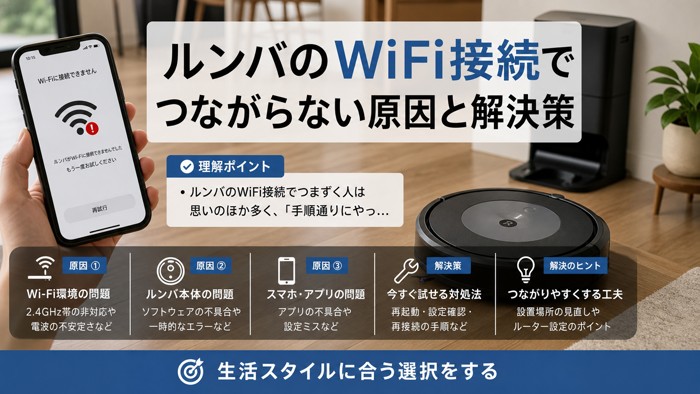
ルンバのWiFi接続でつながらない原因と解決策
ルンバのWiFi接続でつまずく人は思いのほか多く、「手順通りにやったのになぜかつながらない」というケースがよくあります。まずは原因を特定してから対処すると、スムーズに解決できることがほとんどです。
接続できない主な3つの原因
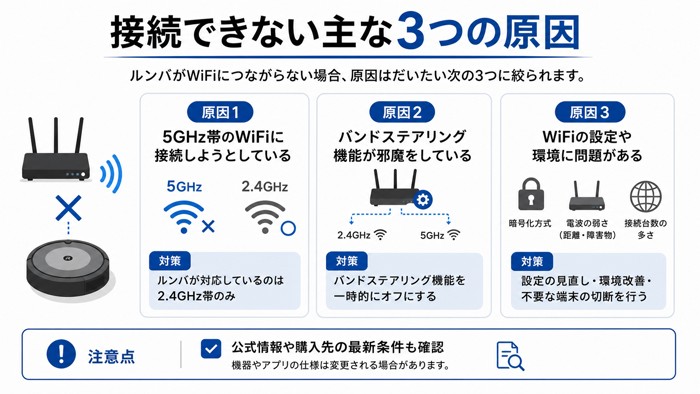
ルンバがWiFiにつながらない場合、原因はだいたい次の3つに絞られます。
原因1:5GHz帯のWiFiに接続しようとしている
ルンバが対応しているのは2.4GHz帯のみです。5GHz帯のSSIDを選んでしまっていると、どれだけ試してもつながりません。
原因2:バンドステアリング機能が邪魔をしている
最近のルーターには、2.4GHzと5GHzを自動で切り替える「バンドステアリング」機能がついています。この機能が有効だと、ルンバが接続しようとした際に5GHz側へ誘導されてしまうことがあります。
原因3:セキュリティ方式がWPA3になっている
新しいルーターのセキュリティ設定がWPA3になっている場合、ルンバが対応していないため接続できません。WPA2またはWPA2/WPA3混在モードに変更する必要があります。
まずはスマートフォンのWiFi設定画面を開き、接続先のSSIDが「2.4GHz帯かどうか」を確認してみてください。
ルーターによってはSSID名の末尾に「-2G」「-a」「-n」などの識別子がついていることもあります。
バンドステアリングの確認と解除方法
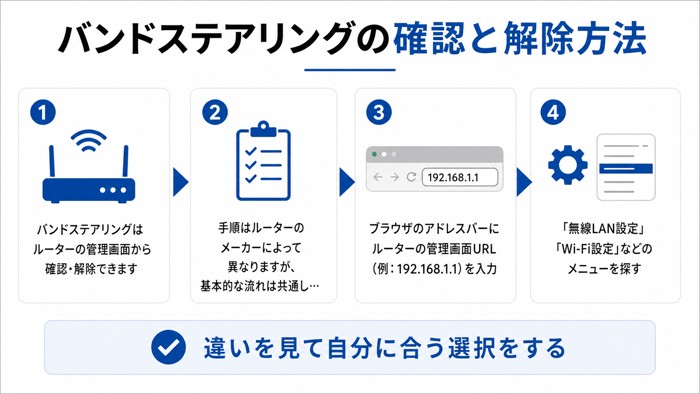
バンドステアリングはルーターの管理画面から確認・解除できます。
手順はルーターのメーカーによって異なりますが、基本的な流れは共通しています。
- ブラウザのアドレスバーにルーターの管理画面URL(例:192.168.1.1や192.168.0.1)を入力してログイン
- 「無線LAN設定」「Wi-Fi設定」などのメニューを探す
- 「バンドステアリング」「周波数帯域自動切替」などの項目を見つけてオフにする
- 設定を保存してルーターを再起動する
管理画面のURLやログイン情報が不明な場合は、ルーター本体の裏面や底面にシールで記載されていることが多いです。確認してみてください。
バンドステアリングをオフにしたら、2.4GHz専用のSSIDが表示されるようになるので、そちらにルンバを接続します。
WPA3からWPA2へのセキュリティ設定変更
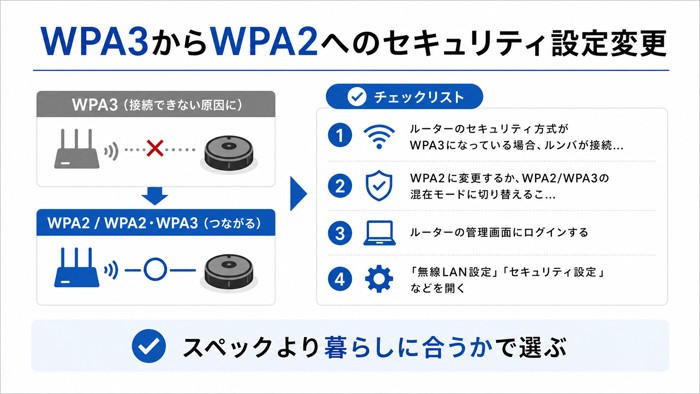
ルーターのセキュリティ方式がWPA3になっている場合、ルンバが接続できないことがあります。
WPA2に変更するか、WPA2/WPA3の混在モードに切り替えることで解決できます。
- ルーターの管理画面にログインする
- 「無線LAN設定」「セキュリティ設定」などを開く
- 暗号化方式を「WPA2-PSK(AES)」または「WPA2/WPA3 混在」に変更する
- 設定を保存して再起動する
セキュリティ方式の変更後は、スマートフォンやPCなど、ほかのデバイスも一度WiFiへ再接続が必要になる場合があります。パスワードは変わらないので焦らず対応してください。
なお、正確な手順はルーターのメーカーや機種によって異なります。詳しくはルーターの取扱説明書や各メーカーの公式サイトで確認することをお勧めします。
ルーター機種別の2.4GHz有効化手順
2.4GHz帯のSSIDが表示されていない場合、ルーター側で2.4GHzを有効化する必要があります。
主要メーカー別のおおまかな手順は以下の通りです。
バッファロー(BUFFALO)の場合
管理画面(airstationなどのURL)にアクセスし、「無線」→「基本(11n/g/b)」から2.4GHz帯の「使用する」にチェックを入れます。
NEC Atermの場合
クイック設定Webにアクセスし、「無線LAN設定」→「無線LAN詳細設定(2.4GHz)」から有効化できます。
TP-Linkの場合
管理画面の「ワイヤレス」→「2.4GHz設定」から「ワイヤレスルーター機能を有効化」にチェックを入れます。
上記はあくまで一般的な目安です。ファームウェアのバージョンや機種によって画面構成が異なる場合があります。不明な点はメーカーの公式サポートページでご確認ください。
ホームベースの設置場所と電波環境の整え方
WiFi接続の安定性は、ホームベース(充電台)の設置場所にも大きく左右されます。
以下のポイントを意識して設置場所を選ぶと、接続が安定しやすくなります。
- ルーターとホームベースの距離はできるだけ近くする
- 壁や家具、電子レンジなどの障害物が少ない場所に置く
- 床に直接置くより、やや高い位置の方がWiFi電波を受信しやすい場合がある
- ホームベースの背面は壁から3cm以上離す
部屋の角や押し入れの中など、電波が届きにくい場所は避けた方が無難です。
接続に問題がある場合は、まずホームベースの場所を変えてみるだけで改善するケースもあります。
ルンバのWiFi接続方法と初期設定の手順
WiFi接続の障害となる原因が解消できたら、いよいよ実際の接続手順に進みます。iRobot Homeアプリをインストールして、ルンバ本体とWiFiをつなぐところまでを順に説明します。
iRobot Homeアプリのインストールと登録
ルンバをWiFiで操作するには、スマートフォンにiRobot Homeアプリ(2025年以降は「Roomba Home」アプリとも呼ばれます)をインストールする必要があります。
- App Store(iOS)またはGoogle Playストア(Android)で「iRobot Home」を検索
- アプリをインストールして起動する
- 「アカウントを作成」からメールアドレスとパスワードを設定してアカウント登録する
- すでにアカウントがある場合はログインする
アプリのインストール時に「位置情報の使用を許可しますか?」という確認が表示される場合があります。WiFi接続に必要なため、「使用中のみ許可」または「常に許可」を選んでください。位置情報を許可しないと接続が進まないことがあります。
SpotボタンとHomeボタンで接続モードにする操作
iRobot Homeアプリでルンバを追加するには、ルンバ本体をWiFi接続モード(ペアリングモード)にする必要があります。
操作手順は以下の通りです。
- ルンバをホームベースに乗せて充電中の状態にする(または単独で電源オンにする)
- ルンバ本体の「Spot」ボタンと「Home」ボタンを同時に約2秒間長押しする
- WiFiランプが点滅し始めたらペアリングモードになったサイン
モデルによってボタンの位置や名称が異なる場合があります。i3・j7・コンボj7+などの新しいモデルでは操作方法が若干異なることもあるので、各機種の取扱説明書も合わせて確認してください。
ペアリングモードになったら、アプリの画面指示に従って次の手順へ進みます。
2.4GHz帯Wi-Fiへの接続とパスワード入力
アプリの画面に従って進めると、WiFiネットワークを選択する画面が表示されます。
- 表示されたSSID一覧から2.4GHz帯のSSIDを選択する
- WiFiのパスワードを入力する
- 「接続」をタップして待機する
- 接続が完了するとルンバのWiFiランプが点灯(点滅から点灯へ変化)する
接続完了までの目安は、通常で1〜2分程度です。
3分以上待っても完了しない場合は、ルーターを再起動してから再度試してみてください。
2.4GHzと5GHzのSSIDが同じ名前になっているルーター(バンドステアリング有効)では、どちらに接続されるか分かりません。その場合は前述のバンドステアリング解除を先に行ってください。
スケジュール設定と外出先からのスマートフォン操作
WiFi接続が完了すると、iRobot Homeアプリからルンバをリモート操作できるようになります。
アプリで使える主な機能は次の3つです。
- 即時実行:アプリのボタンをタップするだけで、外出先からでも掃除をスタートできる
- スケジュール設定:曜日・時間を指定して自動で掃除をスタートできる(例:毎朝10時に掃除開始など)
- 掃除マップの確認:どこを掃除したかマップで確認できる(対応モデルのみ)
スケジュール設定はアプリの「スケジュール」メニューから行えます。
外出中に掃除を終わらせておけるので、帰宅時にきれいな部屋が整っているのはかなり便利です。
Alexa・Google Home連携によるスマートホーム活用
iRobot HomeアプリはAmazon AlexaやGoogle Homeとの連携に対応しています。
連携すると「アレクサ、ルンバを動かして」などの音声コマンドでルンバを操作できるようになります。
Alexa連携の設定手順
- Alexaアプリを開き「スキル・ゲーム」からiRobotスキルを有効にする
- iRobotアカウントでログインして連携を許可する
- 「アレクサ、ルンバを動かして」などで操作できるようになる
Google Home連携の設定手順
- Google Homeアプリを開き「デバイスの追加」からiRobotを検索する
- iRobotアカウントでログインして連携を許可する
- 「ねえGoogle、ルンバをスタートして」で操作できるようになる
スマートホーム連携はiRobot Homeアプリ経由で機能します。アプリとルンバのWiFi接続が正常に完了していることが前提です。
Wi-Fi環境を変えたときの再接続手順
引っ越しやルーターの買い替えなど、WiFi環境が変わった場合はルンバの再接続が必要になります。
手順は初回接続とほぼ同じですが、まずアプリ上でルンバの登録をいったんリセットします。
- iRobot Homeアプリを開き、対象のルンバの設定メニューに進む
- 「ロボットを削除」または「接続をリセット」を選択する
- ルンバ本体のSpotボタン・Homeボタンを長押ししてペアリングモードにする
- アプリの「ロボットを追加」から新しいWiFiで再登録する
再接続時も必ず2.4GHz帯のSSIDを選択することが重要です。
新しいルーターがWPA3セキュリティのみ対応の場合は、WPA2混在モードへの変更も忘れずに行ってください。
ルンバのWiFi接続を成功させるためのまとめ
ルンバのWiFi接続でつまずくポイントは、ほとんどが「2.4GHz帯の選択」「バンドステアリングの解除」「セキュリティ設定の変更」の3点に集中しています。
接続成功のチェックリスト
- 接続先のSSIDは2.4GHz帯になっているか
- バンドステアリングはオフになっているか
- ルーターのセキュリティ方式はWPA2またはWPA2/WPA3混在になっているか
- ホームベースはルーターの近く、障害物が少ない場所に置いているか
- iRobot Homeアプリに位置情報の許可を与えているか
接続が完了すれば、外出先からの操作やスケジュール設定、Alexa・Google Homeとの連携など、ルンバの便利な機能をフルに活用できるようになります。
うまくいかない場合は、ルーターを再起動してから再度試してみてください。それでも解決しない場合はアイロボットの公式サポートページでご確認いただくのが確実です。
ルンバのWiFi接続方法について、この記事が少しでもお役に立てれば幸いです。
コメント