
こんにちは。家電ワールド、運営者の「K」です。
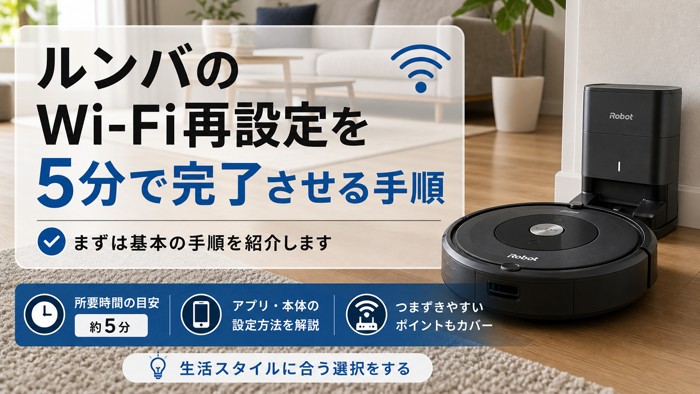
この記事では、ルンバのWi-Fi再設定の手順をわかりやすく解説しています。
ルーターを新しく替えたり引越しをしたりすると、ルンバアプリの接続設定を変更しなければなりません。「Wi-Fiが繋がらない」「パスワードを入力したのに認識されない」という状況でも、手順通りに進めればほとんどの場合は5分程度で解決できます。
再設定がうまくいかない場合の原因(バンドステアリングや周波数帯の問題など)についても詳しく説明しますので、初期設定やトラブルでお困りの方もぜひ参考にしてみてください。
- ルンバのWi-Fi再設定を完了させる具体的な手順
- Wi-Fi再設定前に準備すべきチェックリスト
- 繋がらない原因(バンドステアリング・周波数帯・暗号化方式)と解決策
- リセット・初期化からWi-Fi再設定を行う方法
ルンバのWi-Fi再設定を5分で完了させる手順
まずは基本の手順を紹介します。ルンバアプリからの操作と、本体ボタンを使ったリセットの2つの方法があります。手元にWi-FiのSSIDとパスワードを用意してから始めると、スムーズに進められます。
再設定前に確認すべき準備チェックリスト
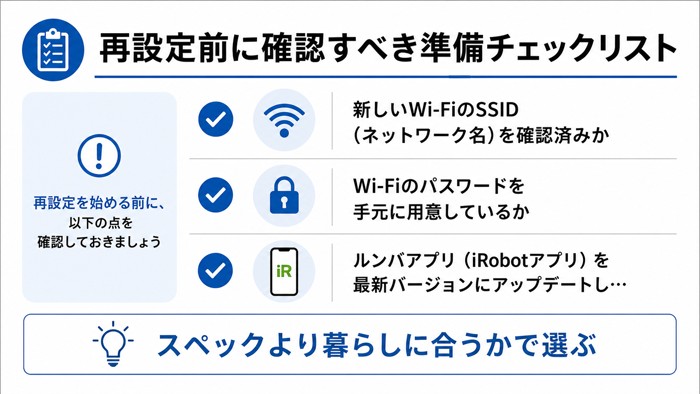
再設定を始める前に、以下の点を確認しておきましょう。事前準備を済ませておくと、途中で詰まることなく作業が完了しやすくなります。
- 新しいWi-FiのSSID(ネットワーク名)を確認済みか
- Wi-Fiのパスワードを手元に用意しているか
- ルンバアプリ(iRobotアプリ)を最新バージョンにアップデートしているか
- スマートフォンのBluetooth・位置情報をオンにしているか
- 接続しようとしているのが2.4GHz帯のネットワークか
ルンバは2.4GHz帯のWi-Fiにしか対応していません。5GHzのみのネットワークには接続できないため、必ず2.4GHz対応のSSIDを選んでください。
アプリのバージョンが古いと、接続画面の表示が異なったり、正常に動作しないことがあります。念のためアップデートを確認してから始めるのがおすすめです。
アプリでロボットのWi-Fi接続設定を変更する方法
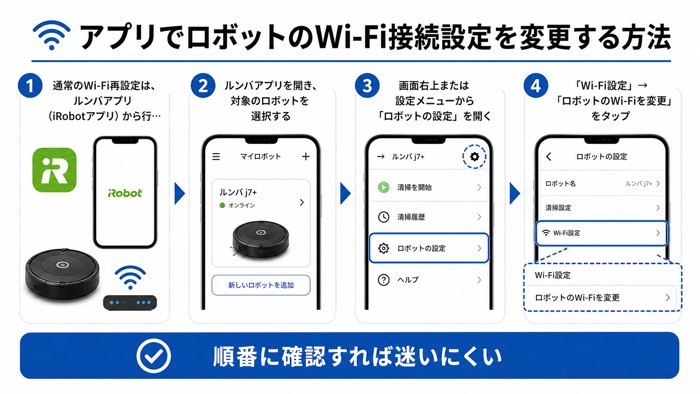
通常のWi-Fi再設定は、ルンバアプリ(iRobotアプリ)から行えます。以下の手順で操作してください。
- ルンバアプリを開き、対象のロボットを選択する
- 画面右上または設定メニューから「ロボットの設定」を開く
- 「Wi-Fi設定」→「ロボットのWi-Fiを変更」をタップ
- ルンバ本体のボタンを指示通りに押して、接続モードにする
- スマートフォンのWi-Fi一覧からルンバのSSIDを選択してペアリング
- 接続したいWi-FiのSSIDとパスワードを入力する
- 「接続」をタップし、完了を待つ
操作中にスマートフォンのWi-FiがルンバのSSIDに切り替わる場面があります。画面の指示に従ってWi-Fi設定アプリを行き来するケースもありますが、焦らず一つひとつ進めれば大丈夫です。
アプリによっては「位置情報の許可」を求めてくることがあります。これはWi-Fiのネットワーク一覧を正しく取得するために必要な権限です。許可しないと次のステップに進めないことがあるので、「許可する」を選んでください。
本体ボタン同時押しでWi-Fi接続をリセットする方法
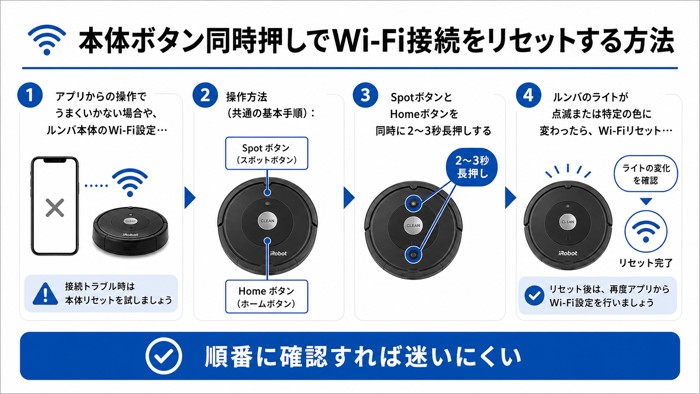
アプリからの操作でうまくいかない場合や、ルンバ本体のWi-Fi設定をリセットしてからやり直したい場合は、本体ボタンを使う方法があります。
操作方法(共通の基本手順):
- SpotボタンとHomeボタンを同時に2〜3秒長押しする
- ルンバのライトが点滅または特定の色に変わったら、Wi-Fiリセットが完了
ボタンの組み合わせや長押し時間は機種によって異なります。Roomba i2・i3・980などモデルによって操作が違う場合があるため、詳細はiRobotの公式サポートページでご確認ください。
本体ボタンでリセットした後は、再度アプリから「ロボットのWi-Fiを変更」の手順で新しいWi-Fiを設定し直します。
Wi-Fi再設定後の接続確認テスト
Wi-Fi再設定が完了したら、正しく接続できているか確認しておきましょう。接続できているように見えても、実際にはうまくいっていないケースがあります。
- アプリのロボット情報画面でSSIDが新しいネットワーク名になっているかを確認する
- アプリから「清掃を開始」を指示して、リモート操作が効くか確認する
- スケジュール設定を一つ登録してみて、保存できるか確認する
これらが正常に動けば、Wi-Fi再設定は完了です。もし引き続き「インターネットと接続できません」などのエラーが出る場合は、次のセクションで原因を確認してみてください。
ルンバのWi-Fi再設定が失敗する原因と解決策
手順通りに進めても接続できない場合は、ルーター側の設定や周波数帯、暗号化方式が原因であることがほとんどです。ここではよくある失敗パターンと、それぞれの解決策を解説します。
バンドステアリングでWi-Fiに繋がらない場合の対処
バンドステアリングとは、ルーターが2.4GHzと5GHzを自動で切り替える機能のことです。最近の新しいルーターにはデフォルトで有効になっていることが多く、これがルンバの接続を妨げることがあります。
バンドステアリングが有効な状態では、2.4GHz専用のルンバが5GHz帯に割り当てられてしまい、接続できない現象が起きます。
対処方法:
- ルーターの管理画面にアクセスし、バンドステアリング機能を無効化する
- または、2.4GHz専用のSSIDを別途作成してルンバに接続させる
ルーターの管理画面は、ブラウザで「192.168.1.1」や「192.168.0.1」などにアクセスすることで開けます。TP-Link、Buffalo、NEC Atermなど機種によってメニュー名が異なりますので、「機種名 バンドステアリング 無効化」で検索するとスムーズに見つかります。
ルンバは2.4GHz専用、周波数帯の確認と変更方法
ルンバが対応しているのは2.4GHz帯のWi-Fiのみです。5GHz帯のSSIDを選んでも接続できません。
スマートフォンのWi-Fi一覧を見ると、「〇〇-2G」「〇〇-5G」のように周波数帯が名前に入っているケースがあります。ルンバに接続する際は必ず「2G」や「2.4GHz」と表記されているSSIDを選んでください。
周波数帯が分からない場合の確認方法:
- ルーター本体や底面のシールにSSID一覧が記載されていることがある
- ルーターの管理画面でSSIDごとの周波数帯を確認できる
- 2.4GHzと5GHzでSSIDが同じ場合は、バンドステアリングが有効になっている可能性が高い
WPA3非対応によるルーター設定の見直し方
最新のWi-Fiルーターでは、セキュリティ方式としてWPA3がデフォルトで設定されていることがあります。しかしルンバはWPA3に対応していないため、これが原因で接続できないケースがあります。
対処方法:
- ルーターの管理画面で、セキュリティ方式(暗号化方式)をWPA2またはWPA2/WPA3混在モードに変更する
セキュリティ方式を変更すると、一時的に他の端末もWi-Fiに再接続が必要になる場合があります。変更前に影響を確認しておくと安心です。
WPA2への変更後、改めてルンバアプリからWi-Fi再設定の手順を行ってみてください。
Wi-Fi設定できないときのリセット・初期化手順
何度試しても接続できない場合、ルンバ本体のWi-Fi設定を完全にリセット(初期化)してからやり直す方法が有効です。
Wi-Fiリセット(ネットワーク情報のみクリア):
- 本体ボタンの同時押し操作でWi-Fi設定のみをリセットする(前セクション参照)
- その後、アプリから新しいWi-Fiへの接続設定を行う
工場出荷時リセット(すべての設定をクリア):
- 機種によっては、すべての設定・マップ・スケジュールを削除する完全リセットも可能
- 詳細な操作方法は機種ごとに異なるため、iRobotの公式サポートページで確認することを強くおすすめします
完全リセットを行うと、保存されたマップやスケジュール設定がすべて消えます。必要な情報はメモしてから実行してください。
Wi-Fi接続成功後のスマートホーム連携と活用
Wi-Fi再設定が完了すると、ルンバアプリのフル機能が使えるようになります。さらに一歩進めて、スマートホームデバイスと連携させると、より快適に使えます。
- Amazon Alexa連携:「アレクサ、ルンバを動かして」と声だけで掃除を開始できる
- Google Home連携:Googleアシスタントからルンバを操作できる
- スケジュール設定:外出中に自動で掃除を開始するタイマーを設定できる
- 清掃マップの確認:どこを掃除したかアプリで確認・管理できる
これらはすべてWi-Fi接続があってこそ使える機能です。再設定を機会に、普段使っていなかった機能も試してみてはいかがでしょうか。
ルンバのWi-Fi再設定でつまずいたときのまとめ
ルンバのWi-Fi再設定は、手順通りに進めれば5分程度で完了できます。ただし、ルーター側の設定(バンドステアリング・周波数帯・暗号化方式)が原因でつまずくことも多いです。
以下のポイントを押さえておくと、多くの問題は解決できます。
- ルンバは2.4GHz帯のWi-Fiのみ対応。5GHz帯には接続不可
- 新しいルーターはバンドステアリングが有効なことが多い。無効化が必要な場合あり
- WPA3は非対応。ルーターのセキュリティ設定をWPA2に変更する
- 本体ボタン同時押しでWi-Fiリセット後、アプリから再設定する
- それでも解決しない場合は、iRobotの公式サポートへ問い合わせる
ルンバのWi-Fi再設定は一見複雑に見えますが、原因を正しく特定できればスムーズに解決できます。この記事の手順で、ぜひ快適なルンバ生活を取り戻してください。
コメント