
こんにちは。家電ワールド、運営者の「K」です。
ルンバのWi-Fiを再設定する手順と、よくある接続トラブルの原因・対処法をまとめました。
Wi-Fiルーターを新調したあとにインターネット接続できないエラーが出た方や、周波数帯の問題でつながらない方に向けて、アプリ設定の操作手順から充電ステーションの準備、パスワード入力のポイントまで順番に解説します。
- Wi-Fi再設定が必要になる主な状況と背景
- バンドステアリング・WPA3など設定失敗の代表的な原因
- アプリとルンバ本体の操作手順をステップ形式で確認
- 再設定完了後の動作確認チェックリスト
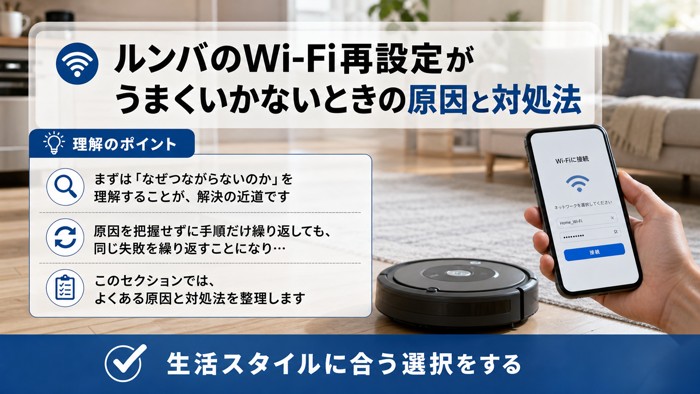
ルンバのWi-Fi再設定がうまくいかないときの原因と対処法
まずは「なぜつながらないのか」を理解することが、解決の近道です。
原因を把握せずに手順だけ繰り返しても、同じ失敗を繰り返すことになります。
このセクションでは、よくある原因と対処法を整理します。
Wi-Fi再設定が必要になるよくある状況
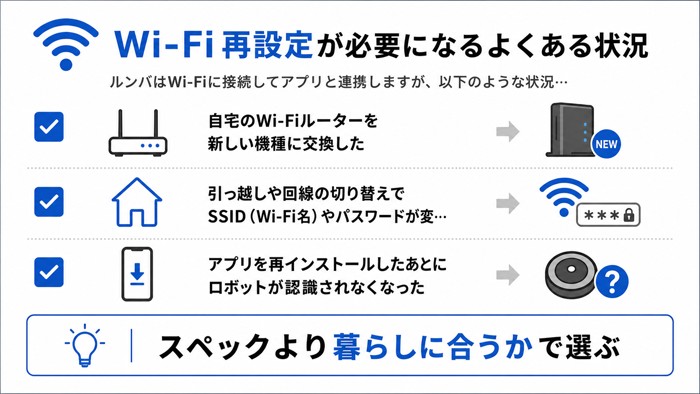
ルンバはWi-Fiに接続してアプリと連携しますが、以下のような状況になると再設定が必要になります。
- 自宅のWi-Fiルーターを新しい機種に交換した
- 引っ越しや回線の切り替えでSSID(Wi-Fi名)やパスワードが変わった
- アプリを再インストールしたあとにロボットが認識されなくなった
- 家族が別のネットワークに切り替えたが、ルンバだけ古い設定のままになっている
「以前は使えていたのに、急につながらなくなった」という場合も、ほとんどはWi-Fi環境側の変化が原因です。
まず自宅のルーターやネットワークに変化がなかったか確認してみましょう。
インターネット接続エラーとクラウド接続エラーの違い
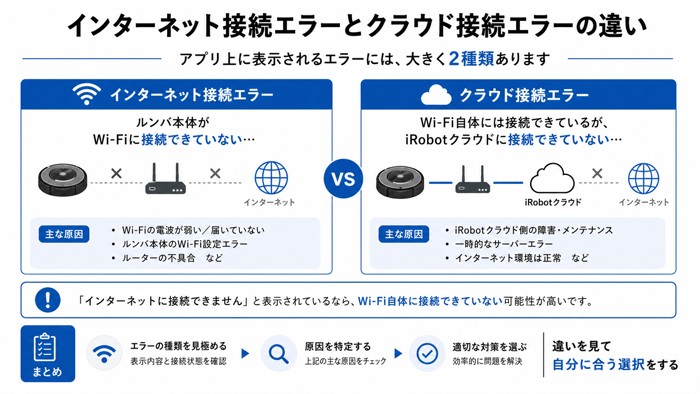
アプリ上に表示されるエラーには、大きく2種類あります。
インターネット接続エラー:ルンバ本体がWi-Fiに接続できていない状態。SSIDやパスワードの設定からやり直す必要があります。
クラウド接続エラー:Wi-Fi自体には接続できているが、iRobotのサーバー(クラウド)との通信に失敗している状態。一時的なサーバー障害の場合もあるため、時間をおいて再試行するのが有効です。
「インターネットに接続できません」と表示されているなら、Wi-Fi設定の再設定が必要です。
「クラウドに接続できません」のエラーは、Wi-Fi接続は成功していても出ることがあります。
修理が必要なわけではないので、焦らず状況を確認してみてください。
バンドステアリングで5GHzに接続されてしまう問題
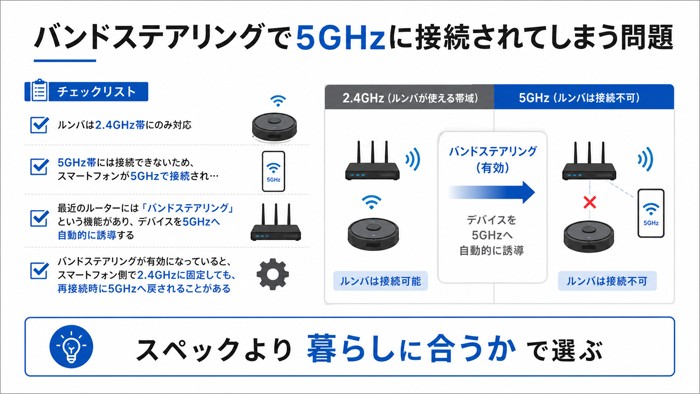
ルンバは2.4GHz帯のWi-Fiにしか対応していません。
5GHz帯には接続できないため、スマートフォンが5GHzで接続されている状態でルンバを設定しようとすると失敗します。
最近のルーターには「バンドステアリング」という機能があり、デバイスを自動的に5GHzへ誘導することがあります。
バンドステアリングが有効になっていると、スマートフォン側で2.4GHzを選んでいるつもりでも、5GHzに自動切り替えされることがあります。設定がうまくいかない場合は、ルーターの管理画面でバンドステアリングを一時的に無効にするか、2.4GHz専用のSSIDを別に用意してみてください。
設定が完了したあとは、バンドステアリングを再び有効に戻しても問題ありません。
WPA3非対応とルーター再起動で解決するケース
新しいルーターに買い替えたタイミングで接続できなくなった場合、Wi-Fiの暗号方式が原因のことがあります。
古いルンバはWPA3(最新の暗号化規格)に対応していない機種があります。
ルーターの設定がWPA3のみになっていると、ルンバが接続を拒否されてしまいます。
対処法:ルーターの管理画面で暗号方式を「WPA2」または「WPA2/WPA3混在モード」に変更すると、接続できるようになることがあります。詳しくはルーターのメーカー公式サイトを確認してください。
また、設定変更後にルーターを再起動することで、接続が回復するケースも多くあります。
再設定を試みる前に、ルーターの再起動を一度試してみることも有効です。
メッシュWi-Fi環境でのSSID選択方法
メッシュWi-Fiや中継器を使っている環境では、同じSSID名のネットワークが複数存在することがあります。
この場合、ルンバのセットアップ中にどのSSIDを選べばいいか分かりにくくなります。
基本的な対処法は以下のとおりです。
- 2.4GHz専用のSSIDが別に用意されている場合は、そちらを選ぶ
- メッシュルーターの管理アプリで2.4GHzと5GHzのSSIDを分離する設定を確認する
- 設定時はルンバを親機(メインルーター)の近くに置く
メッシュWi-Fi特有の設定については、お使いのルーターメーカーの公式サポートページもあわせて確認することをおすすめします。
ルンバのWi-Fi再設定:アプリの操作手順と設定方法
原因が把握できたら、実際に再設定を進めていきましょう。
アプリの操作とルンバ本体のボタン操作を組み合わせて進めます。
順番どおりに進めることで、スムーズに完了できます。
事前準備:2.4GHz確認と充電ステーション設置
再設定を始める前に、以下を確認しておきましょう。
- スマートフォンが2.4GHz帯のWi-Fiに接続されているか確認する
- iRobotアプリが最新バージョンになっているか確認する
- ルンバを充電ステーション(ホームベース)に置いて充電状態にする
- ルンバとスマートフォンが同じ部屋(Wi-Fiルーターの近く)にあることを確認する
充電ステーションに置いておくことで、セットアップ中にバッテリー切れになるリスクを防げます。
スマートフォンの設定アプリでWi-Fi接続先を確認し、2.4GHz対応のSSIDに接続されていることを確かめてから始めてください。
SpotボタンとHomeボタンでルンバ本体をリセット
アプリ操作の前に、ルンバ本体側をWi-Fi接続待機状態にする必要があります。
操作方法は以下のとおりです。
ルンバ本体のリセット操作
SpotボタンとHomeボタンを同時に約2秒間押し続けると、Wi-Fi設定がリセットされ、再設定モードに入ります。
ランプが点滅したり、音が鳴ったりして、待機状態になったことを確認してください。
この操作が抜けていると、アプリ側でロボットを検出できません。
機種によってボタンの位置や操作方法が異なる場合があります。詳しくはiRobot公式サイトの機種別マニュアルを確認してください。
アプリのWi-Fi設定でロボット登録を進める手順
ルンバが待機状態になったら、iRobotアプリで操作を進めます。
- iRobotアプリを起動し、画面下の「ロボットの設定」をタップ
- 「Wi-Fi設定」を選択
- 「ロボットのWi-Fiを変更」をタップ
- 「Wi-Fiを変更」を選択
- アプリの案内に従ってルンバのBluetooth接続を完了させる
- 接続するSSIDを選択し、パスワードを入力する
- ロボット登録が完了するまで待つ
アプリが自動的に次のステップへ案内してくれるので、画面の指示に従って進めれば大丈夫です。
途中でロボットが見つからない場合は、Bluetooth設定が有効になっているか確認してください。
パスワード入力とテザリング接続の活用方法
SSIDの選択画面では、2.4GHzのSSIDを必ず選ぶことが重要です。
パスワードは大文字・小文字・記号を含む場合が多いため、入力ミスに注意してください。
テザリング接続を使う方法:
自宅のWi-Fiが2.4GHzに対応していない場合や、バンドステアリングの問題を回避したい場合は、スマートフォンのテザリング(モバイルホットスポット)を使って設定する方法もあります。テザリングのSSIDを2.4GHz固定にしてルンバに接続させ、設定完了後に自宅Wi-Fiへ切り替えることで問題を回避できるケースがあります。
テザリングはあくまで設定時の補助的な手段です。常時テザリングで使用するとデータ通信量が増えるため、設定後は自宅のWi-Fiに切り替えてください。
接続方法の確認とWi-Fi再設定完了チェックリスト
設定が完了したら、以下のチェックリストで動作確認をしましょう。
- アプリのトップ画面でルンバが「接続済み」と表示されているか
- アプリからルンバを手動でスタートさせて動作するか
- タイマー予約が設定できるか
- 清掃履歴が記録されるか(清掃後に確認)
すべての項目を確認できれば、Wi-Fiの再設定は成功です。
もし「接続済み」にならない場合は、アプリを一度終了して再起動するか、ルーターの再起動を試してみてください。
それでも解決しない場合は、iRobot公式サポートに問い合わせることをおすすめします。
ルンバのWi-Fi再設定で迷ったときのまとめ
ルンバのWi-Fi再設定でつまずくポイントは、ほとんどが「2.4GHz帯の確認」「バンドステアリングの問題」「ルンバ本体のリセット操作の抜け」の3つです。
手順を一つひとつ確認しながら進めると、多くのケースは自分で解決できます。
再設定の流れ(まとめ)
① 2.4GHz接続の確認 → ② ルンバを充電ステーションに置く → ③ SpotボタンとHomeボタンでリセット → ④ アプリのWi-Fi設定で再登録 → ⑤ 動作確認
WPA3非対応やメッシュWi-Fi環境など、特殊な状況での対処法は本記事で紹介した内容を参考にしてください。
それでも解決しない場合は、無理に操作を繰り返さず、iRobot公式サポートページや専門のサポートに相談することをおすすめします。
コメント