
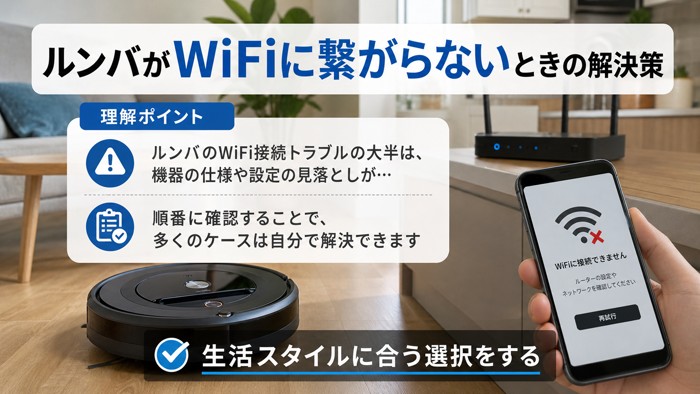
こんにちは。家電ワールド、運営者の「K」です。
ルンバのWiFiが繋がらないときの原因と解決策をまとめました。
初期セットアップ中に接続できない場合も、突然切断されてしまった場合も、どちらも対応できる手順を順番に紹介しています。
ルンバが5GHz非対応で2.4GHz専用である点や、iPhoneとの接続確認方法、ルーター再起動の手順、アプリのクラウド接続への活用方法まで、よくある詰まりポイントをまとめてお伝えします。
- ルンバがWiFiに繋がらない根本的な原因
- スマートフォンやルーター側で確認すべき設定
- iRobot Homeアプリの初期設定と接続手順
- バンドステアリングやエラーコードへの対処法
ルンバがWiFiに繋がらないときの解決策
ルンバのWiFi接続トラブルの大半は、機器の仕様や設定の見落としが原因です。
順番に確認することで、多くのケースは自分で解決できます。
ルンバは2.4GHz帯のみ対応で5GHz非対応の理由
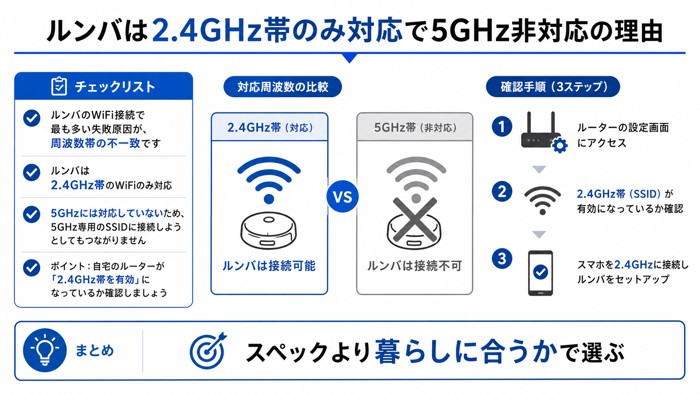
ルンバのWiFi接続で最も多い失敗原因が、周波数帯の不一致です。
ルンバは2.4GHz帯のWiFiにしか対応していません。
5GHzには対応していないため、5GHz専用のSSIDに接続しようとしても必ず失敗します。
ポイント:自宅のルーターが「2.4GHz帯のSSID」と「5GHz帯のSSID」を別々に持っている場合、必ず2.4GHz側を選んでください。
多くのルーターでは、SSIDの末尾に「-G」「-2G」「-a」「-n」などの文字が付いていることが多く、これが2.4GHz帯の目印になる場合があります。
ただし機種によって表記が異なるため、ルーターの取扱説明書や管理画面で確認するのが確実です。
スマートフォンの周波数帯を確認する方法
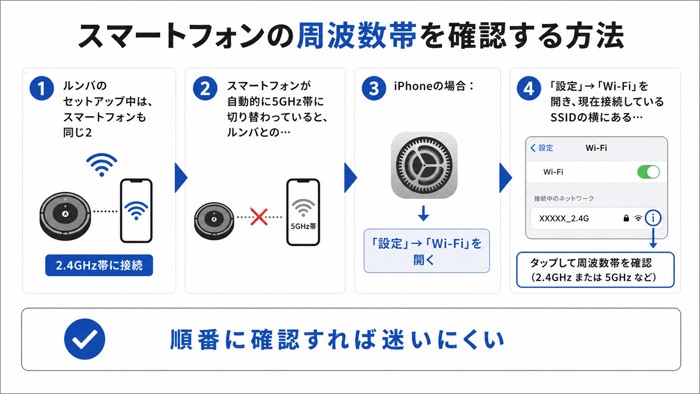
ルンバのセットアップ中は、スマートフォンも同じ2.4GHz帯のSSIDに接続している必要があります。
スマートフォンが自動的に5GHz帯に切り替わっていると、ルンバとの通信が確立できません。
iPhoneの場合:
「設定」→「Wi-Fi」を開き、現在接続しているSSIDの横にある「(i)」アイコンをタップします。
周波数帯の情報が表示される機種もありますが、表示されない場合はSSID名で2.4GHz帯かどうかを判断してください。
Androidの場合:
「設定」→「ネットワークとインターネット」→「Wi-Fi」で接続中のSSIDをタップすると、詳細情報に周波数帯が表示されることがあります。
注意:スマートフォンの機種やOSバージョンによって確認方法が異なります。詳細はお使いの端末のマニュアルや公式サポートページでご確認ください。
セットアップ中は、スマートフォンのWiFi設定を2.4GHz帯のSSIDに手動で固定しておくと安心です。
iRobot Homeアプリで接続を完了させる手順
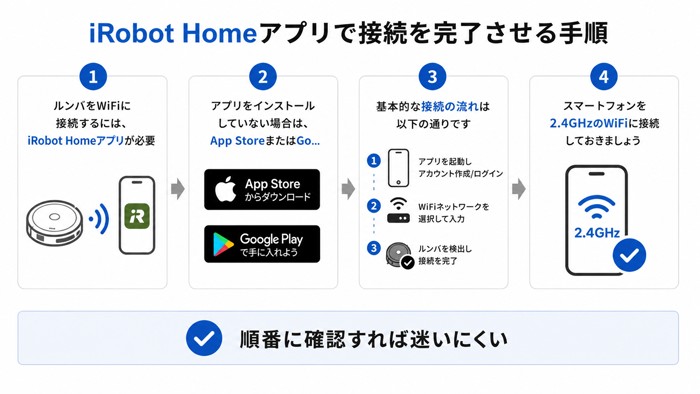
ルンバをWiFiに接続するには、iRobot Homeアプリが必要です。
アプリをインストールしていない場合は、App StoreまたはGoogle Playで「iRobot Home」を検索してインストールしてください。
基本的な接続の流れは以下の通りです。
- スマートフォンを2.4GHz帯のWiFiに接続する
- iRobot Homeアプリを起動し、アカウントを作成またはログインする
- アプリの指示に従い、ルンバの電源を入れてホームベースにセットする
- アプリ上で「新しいロボットを追加」を選び、機種を選択する
- WiFiのSSIDとパスワードを入力して接続を完了させる
パスワードを正確に入力することも重要です。
大文字・小文字・記号の入力ミスが原因で失敗するケースも少なくありません。
補足:WiFiパスワードはルーター本体の裏面や側面に記載されていることが多いです。入力前に一度確認しておきましょう。
ホームベースの配置場所で電波範囲を最適化する
ルンバのホームベース(充電ステーション)の場所も、WiFi接続の安定性に大きく影響します。
ルーターから遠い場所や、壁・家具の陰になる場所では電波が届きにくくなります。
接続がうまくいかないときは、ホームベースをルーターの近く(目安として同じ部屋の中)に一時的に移動して、再接続を試みてください。
それで接続できた場合は、電波の届く範囲でホームベースの設置場所を再検討するとよいでしょう。
賃貸アパートや壁の多いマンションでは電波が遮られやすいため、ルーターの中継器を導入することも選択肢のひとつです。
ルーター再起動でトラブルを解決する
ルーター本体の一時的な不具合が原因で、ルンバが繋がらなくなることもあります。
この場合は、ルーターの電源を一度オフにして、30秒ほど待ってから再起動するだけで改善することがあります。
再起動後は、スマートフォンのWiFi接続が復旧したことを確認してから、ルンバのアプリ接続を再試行してください。
ルンバのリセット方法と初期化手順
アプリや設定を何度確認しても解決しない場合は、ルンバ本体をリセットすることで改善するケースがあります。
多くの機種では、CLEANボタンを長押し(約10秒)するとリセット(工場出荷状態への初期化)ができます。
ただし機種によって操作が異なるため、iRobotの公式サポートページで自分の機種に対応した手順を確認することをおすすめします。
注意:リセットを行うと、これまでの設定や清掃マップのデータが消える場合があります。実施前にiRobot Homeアプリでデータのバックアップが可能か確認してください。
リセット後は、iRobot Homeアプリから改めてWiFi設定を行う必要があります。
ルンバのWiFiが繋がらない原因と前提知識
解決策を試しても繋がらない場合は、より深い原因が潜んでいる可能性があります。
ここではルーターの設定、エラーコード、機種別の仕様など、知っておくと役立つ情報をまとめます。
バンドステアリング機能をOFFにする方法
「バンドステアリング」とは、ルーターが2.4GHzと5GHzを同じSSIDで管理し、自動的に最適な周波数帯に振り分ける機能です。
便利な機能ですが、ルンバのような2.4GHz専用機器には誤作動の原因になることがあります。
ルーターがバンドステアリングをONにしている場合、スマートフォンが5GHz帯に接続されてしまい、ルンバとの通信ができなくなるケースがあります。
バンドステアリングのOFF方法は、ルーターのメーカーや機種によって異なります。
一般的には、ルーターの管理画面(ブラウザからIPアドレスを入力してアクセス)から設定できます。
バッファロー、NEC、TP-Linkなど主要メーカーの設定手順は、各社の公式サポートページを参照してください。
補足:バンドステアリングをOFFにすると2.4GHzと5GHzのSSIDが別々に表示されるようになります。ルンバのセットアップ時は2.4GHz側のSSIDを選びましょう。
エラーコードと本体が見つかりませんの対処法
iRobot Homeアプリで接続を試みたとき、「本体が見つかりません」や「接続できませんでした」というエラーが表示されることがあります。
主な原因と対処法は以下の通りです。
- 本体が見つかりません:ルンバの電源が入っていない、またはホームベースから外れている可能性があります。ルンバをホームベースに乗せ、電源が入っていることを確認してください。
- 接続できませんでした:WiFiのパスワード入力ミスや周波数帯の不一致が考えられます。2.4GHz帯のSSIDとパスワードを再確認してください。
- アプリがフリーズする:アプリを一度終了して再起動するか、スマートフォン本体を再起動してから再試行してください。
エラーコードの詳細については、iRobotの公式サポートページに一覧が掲載されています。
解決しない場合は、公式サポートへの問い合わせも検討してみてください。
ルンバi3・i7機種別のWiFi設定確認
ルンバの機種によって、WiFi設定の手順や対応状況が一部異なる場合があります。
i3シリーズは2.4GHz帯のみ対応で、iRobot Homeアプリ経由でのセットアップが基本となります。
i7シリーズも同様に2.4GHz専用ですが、スマートマップ(部屋のマッピング)機能など高度な機能をアプリ連携で利用できます。
S9シリーズも2.4GHzのみ対応です。
いずれの機種も、基本的なWiFiセットアップの流れはiRobot Homeアプリを通じて行う点で共通しています。
機種ごとの詳細な仕様や対応状況は、iRobotの公式サイトで確認することをおすすめします。
WPA2・WPA3暗号化方式とルンバの互換性
ルーターのWiFiセキュリティ設定(暗号化方式)も、接続に影響することがあります。
現在多くのルーターでは「WPA2」または「WPA3」が利用されています。
ルンバを含む一部のスマート家電は、WPA3のみに設定されている環境では接続できないことがあります。
接続できない場合は、ルーターの管理画面で暗号化方式を「WPA2/WPA3混在モード」または「WPA2」に変更することで改善する可能性があります。
注意:暗号化方式の変更はセキュリティに関わる設定です。変更前に内容をよく確認し、不安な場合はルーターメーカーのサポートに相談することをおすすめします。
ルンバのWiFiに繋がらないときのまとめ
ルンバのWiFiが繋がらないときに確認すべきポイントを振り返ります。
- ルンバは2.4GHz専用のため、5GHz帯には接続できない
- スマートフォンも2.4GHz帯のSSIDに接続してからセットアップを行う
- iRobot Homeアプリを使ってWiFiのSSIDとパスワードを正確に入力する
- ホームベースをルーターの近くに配置して電波状況を改善する
- ルーターの再起動やルンバのリセットで解決するケースも多い
- バンドステアリング機能がONの場合はOFFにすると安定しやすい
- エラーが出たときはiRobot公式サポートページのエラーコード一覧を参照する
ルンバをWiFiに繋げることで、iRobot Homeアプリからのスケジュール管理や外出先からの遠隔操作が可能になります。
接続でつまずいたときは、この記事の手順をひとつずつ試してみてください。
それでも解決しない場合は、iRobotの公式サポートへ問い合わせることをおすすめします。
コメント