
こんにちは。家電ワールド、運営者の「K」です。
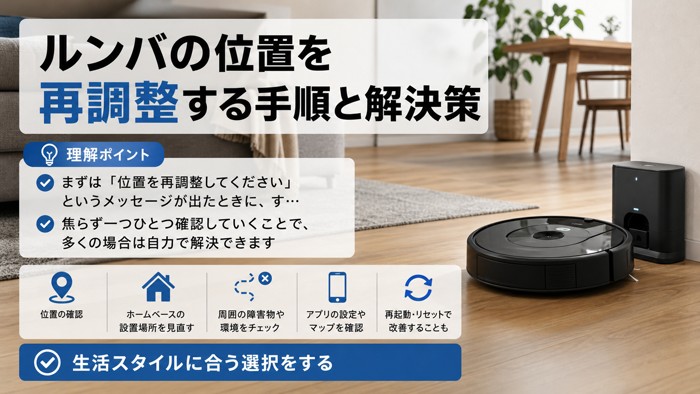
ルンバに「位置を再調整してください」と表示されたとき、どう対処すればいいか迷ってしまいますよね。
この記事では、ルンバの位置を再調整する具体的な手順と、マッピングを正常に戻すための方法をまとめています。
引越しや模様替えでホームベースを移動した後にルンバが迷子になってしまったケースや、マッピング失敗の原因がWi-Fi接続不安定やセンサー汚れにある場合の対処法も紹介します。
「故障かも」と不安になる前に、自分で解決できるケースがほとんどです。ぜひ参考にしてください。
- 「位置を再調整してください」が出たときの対処手順
- マッピングリセットと再実行の方法
- マッピング失敗の原因と環境改善のポイント
- スマートマップの活用と複数階対応の方法
ルンバの位置を再調整する手順と解決策
まずは「位置を再調整してください」というメッセージが出たときに、すぐに試せる対処法を順番に説明します。
焦らず一つひとつ確認していくことで、多くの場合は自力で解決できます。
故障ではない?まず確認すべきこと
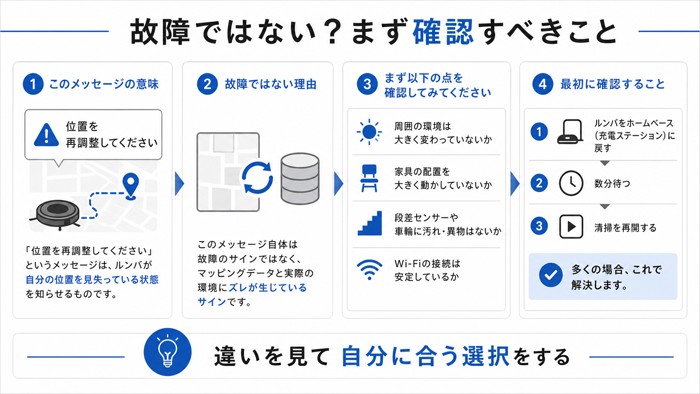
「位置を再調整してください」というメッセージは、ルンバが自分の位置を正確に把握できなくなったときに表示されます。
このメッセージ自体は故障のサインではなく、マッピングデータと実際の環境がずれたときに出る通知です。
まず以下の点を確認してみてください。
最初に確認すること
- ホームベースを最近移動していないか
- 部屋の大幅な模様替えをしていないか
- ルンバを長期間使っていなかったか
- センサー(底面・前面)が汚れていないか
- 充電は十分か(充電不足だとマッピングが不安定になることがあります)
これらのどれかに当てはまる場合、故障ではなく環境変化によるマッピングエラーの可能性が高いです。
次のステップでリセット・再マッピングを試してみましょう。
マッピングリセットの方法と手順
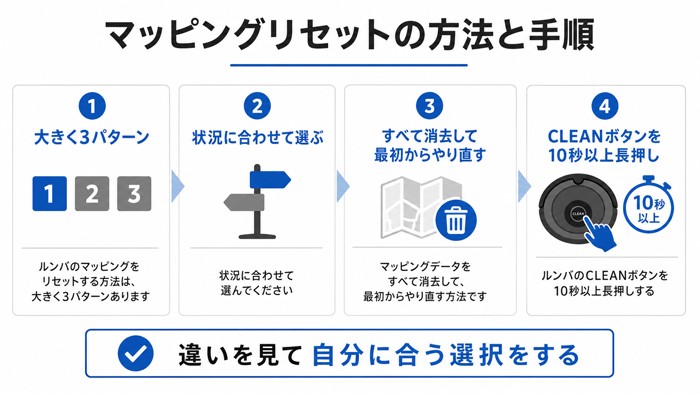
ルンバのマッピングをリセットする方法は、大きく3パターンあります。
状況に合わせて選んでください。
パターン1:完全リセット(CLEANボタン長押し)
マッピングデータをすべて消去して、最初からやり直す方法です。
- ルンバのCLEANボタンを10秒以上長押しする
- 音が鳴ったら離す(機種によりリセット音が異なります)
- iRobot Homeアプリを開き、保存されているマップを削除する
- ルンバをホームベースに戻して充電し、マッピングランを実行する
完全リセットを行うと、スマートマップに設定した部屋名・進入禁止エリア・清掃スケジュールなどもすべて消えます。必要な設定はメモしておくと安心です。
パターン2:スマートマップの部分編集
既存のマップが大きくずれている場合は、アプリから部分的に修正できます。
- iRobot Homeアプリを開く
- 「マップ」タブからスマートマップを選ぶ
- ずれている箇所を手動で調整する
パターン3:新規エリアのマッピング追加
新しい部屋や廊下を追加でマッピングしたい場合は、「マッピングラン」機能を使います。
アプリの「マップ」メニューから「マッピングラン」を選択して実行してください。
ホームベース移動後のマッピングランやり直し
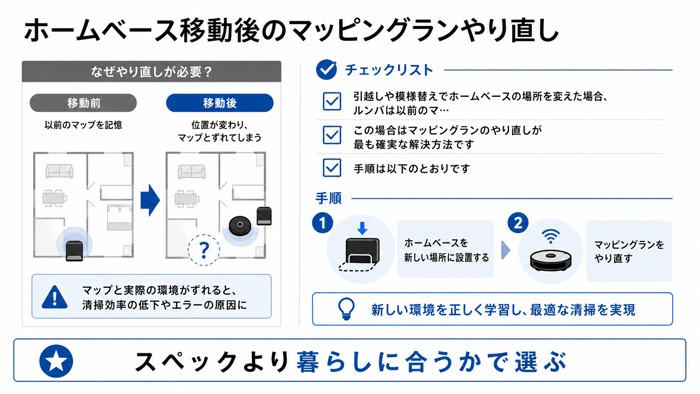
引越しや模様替えでホームベースの場所を変えた場合、ルンバは以前のマップを基準に動こうとするため、位置情報エラーが発生しやすくなります。
この場合はマッピングランのやり直しが最も確実な解決方法です。
手順は以下のとおりです。
- ホームベースを新しい場所に設置する
- ホームベース周辺のスペースを確保する(左右30cm以上、前方1.5m以上が推奨)
- Wi-Fi接続が安定していることを確認する
- iRobot Homeアプリから旧マップを削除する
- 「マッピングラン」を実行する
マッピングランは部屋が明るい時間帯に行うのがおすすめです。照度不足はマッピング失敗の大きな原因になります。
スマートマップで位置情報を設定する方法
マッピングが完了したら、スマートマップを活用して位置情報をより詳しく設定できます。
iRobot Homeアプリで以下の設定が可能です。
- 部屋名の設定:「リビング」「寝室」など名前をつけて清掃エリアを指定できます
- 進入禁止エリアの設定:入ってほしくない場所をアプリ上で指定できます
- 清掃順序の設定:どの部屋から掃除するかを決められます
- 清掃スケジュールの設定:時間と場所を指定した自動清掃が可能になります
マップが正確になるほどスケジュール機能の精度も上がるため、マッピングランは丁寧に行うのがポイントです。
エラーコード別の対応と修理費用の目安
「位置を再調整してください」以外にもエラーコードが表示される場合があります。
iRobotのルンバはエラー番号(1〜14など)で不具合の内容を示しています。
主なエラーコードと対処法の例(目安):
- エラー1・2:ホイール系のエラー → ホイール周りのゴミを取り除く
- エラー5・6:センサーの汚れ → クリフセンサーを清掃する
- エラー8:充電エラー → 充電接点を清掃する
- エラー14:ホームベース未検出 → ホームベースの位置と周囲のスペースを確認する
エラーコードの内容は機種や製造年によって異なります。正確な情報はiRobot公式サイトまたはアプリの「ヘルプ」から確認してください。
自力で解決できない場合は修理対応になります。
iRobotの修理費用は、保証期間内なら無償、保証期間外は機種・修理内容によって異なります。目安として数千円〜数万円程度になることが多いようです。詳細はiRobot公式のサポートページで確認してください。
トラブルシューティングフローで原因を判定
「何から試せばいいか分からない」という場合は、以下のフローで原因を絞り込んでみてください。
トラブルシューティングフロー
Q1. エラーメッセージ(「位置を再調整してください」)が表示されているか?
- → Yes:まずセンサー清掃を行い、ホームベース周辺スペースを確認 → 改善しなければマッピングリセット
- → No(ただし動きがおかしい):スマートマップの部分編集を試す
Q2. 最近ホームベースを移動したか?
- → Yes:旧マップ削除 → マッピングランやり直し
- → No:照度・Wi-Fi・床材の確認 → 環境改善後にマッピングラン
Q3. マッピングランを何度試しても失敗するか?
- → Yes:iRobotサポートへ問い合わせ(修理の可能性あり)
- → No:マッピング完了後にスマートマップ設定を見直す
ルンバが「位置を再調整してください」と表示する原因と仕組み
ここからは、そもそもルンバがなぜ位置情報エラーを起こすのか、仕組みを理解しておきましょう。
原因を知っておくと、次回以降のトラブルを防ぎやすくなります。
マッピング失敗の原因一覧
競合する多くのレビューや公式サポートでも共通して挙げられているマッピング失敗の原因は以下のとおりです。
- 照度不足:暗い部屋や夜間での使用はカメラセンサーが機能しにくい
- Wi-Fi接続の不安定:アプリとの通信が途切れるとマッピングデータの保存に失敗することがある
- 黒い床・反射性の高い床:クリフセンサーが誤作動しやすく、マッピングが乱れる
- 床上の障害物:コード類・ラグ・段差がある場所は走行が乱れやすい
- センサーの汚れ:ホイール周りや底面センサーにホコリや汚れが溜まっている
照度不足・黒い床・Wi-Fi接続不安定の影響
この3つは特にマッピング失敗との関係が深い環境要因です。
照度不足について
i7以降のモデルはカメラセンサーで天井や壁を認識してマッピングします。
部屋が暗いとカメラが十分な画像を取得できず、位置認識が不正確になります。
夜間や遮光カーテンを閉めた状態での使用は、マッピングエラーの原因になりやすいです。
黒い床・反射性の高い床について
ルンバの底面には段差を検知するクリフセンサーがあります。
黒い床や鏡面仕上げのフローリングは光を吸収・乱反射させるため、センサーが段差と誤認識することがあります。
この場合、ルンバが特定エリアを回避してマッピングが不完全になることがあります。
Wi-Fi接続不安定について
マッピングデータはiRobot Homeアプリ経由でクラウドに保存されます。
Wi-Fiが途切れると、走行中のマップデータが正常に保存されず、次回起動時に位置情報エラーが出やすくなります。
ルーターの近くにホームベースを置くか、Wi-Fi電波の届きやすい場所を選ぶのが有効です。
センサー清掃とホームベース周辺の環境整備
マッピング精度を維持するためのメンテナンスとして、定期的なセンサー清掃は重要です。
センサー清掃の手順
- ルンバの電源を切る
- 底面のクリフセンサー(小さな穴が複数ある部分)を乾いた布や綿棒で拭く
- 前面のバンパー周辺センサーも同様に清掃する
- ホイール周りに絡まったゴミや糸くずを取り除く
ホームベース周辺の環境整備
ホームベースの設置場所も重要なポイントです。
- 左右に30cm以上のスペースを確保する
- 前方に1.5m以上の走行スペースを確保する
- 壁際や家具の陰など、Wi-Fi電波が届きにくい場所は避ける
- 直射日光が当たらない場所に設置する(センサーの誤作動防止)
LiDARとカメラセンサーの仕組みの違い
ルンバの機種によって、マッピングに使うセンサーが異なります。
自分のルンバがどちらのタイプかを知っておくと、トラブルの原因を把握しやすくなります。
カメラセンサー方式(i3、i7、j7など)
天井や壁に向けたカメラで周囲の特徴点を認識し、位置を把握する方式です。
照度不足に弱く、暗い環境ではマッピング精度が落ちやすい特徴があります。
LiDAR方式(上位モデルの一部)
レーザーで距離を測定してマッピングするため、暗所でも高精度なマッピングが可能です。
ただし、黒い壁や光を吸収する素材の家具が多い環境では反射が弱くなることがあります。
移動距離センサー方式(旧モデルの一部)
車輪の回転数で移動距離を計算する方式です。
マッピング機能自体を持たないため、「位置を再調整してください」は表示されません(エラーの種類が異なります)。
自分のルンバの機種を確認するには、iRobot Homeアプリの「ロボットの設定」から確認できます。
複数階のマップ管理と進入禁止エリアの活用
2階建て以上の住宅でルンバを使う場合、各階ごとにマップを作成して管理できます。
複数階のマップ管理方法
- 1階でマッピングランを実行し、マップを保存する
- ルンバを2階に移動し、ホームベースも2階に設置する
- 再度マッピングランを実行し、2階のマップを保存する
- アプリで「マップを切り替える」ことで、使用する階を選択できます
進入禁止エリアの活用
スマートマップでは、ルンバに入ってほしくないエリアを仮想の壁として設定できます。
- ペットの餌皿周辺
- コード類が多い場所
- 子どものおもちゃエリア
これらを事前に設定しておくと、マッピング中のエラーも減らせます。
ルンバの位置再調整でよくある疑問まとめ
最後に、ルンバの位置を再調整する際によくある疑問をまとめます。
Q. マッピングリセットしたらスケジュールも消える?
完全リセットの場合はスケジュールも消えます。マップの部分編集であれば設定は維持されます。
Q. マッピングランはどれくらい時間がかかる?
部屋の広さや間取りによりますが、一般的な2LDKで1〜2時間程度が目安です。途中で止めるとマップが不完全になるので、時間に余裕があるときに実行しましょう。
Q. 何度やってもマッピングが完了しない場合は?
照度・Wi-Fi・床材・センサー汚れをすべて確認した上でも改善しない場合は、iRobotのサポートに問い合わせるのが確実です。
Q. 古い機種にはマッピング機能がない?
600シリーズなど旧モデルはスマートマップ非対応です。「位置を再調整してください」と表示されることはなく、エラーの種類や対処法が異なります。
ルンバの位置を再調整するには、まずセンサー清掃と環境確認を行い、それでも解決しなければマッピングリセットを試すのが基本の流れです。
故障と判断する前に、この記事の手順をぜひ試してみてください。
コメント