
こんにちは。家電ワールド、運営者の「K」です。
ルンバのQRコードがどこにあるか分からなくて困っている方に向けて、機種別の場所と初期設定の手順をまとめました。
ルンバ105やj7シリーズではQRコードの位置が異なりますし、QRコードのスキャンに失敗した場合の手動入力方法も合わせてご紹介します。
Roomba Homeアプリを使ったルンバの初期設定では、2.4GHz Wi-Fiの設定や位置情報の許可も必要になります。QRコードが見つからないときの対処法まで、初心者の方でも迷わず設定できるよう解説します。
- 機種別QRコードの位置(105・j7シリーズ)
- QRコードが見つからないときの手動入力方法
- Roomba Homeアプリの初期設定手順
- QRコード読み込みトラブルの対処フロー
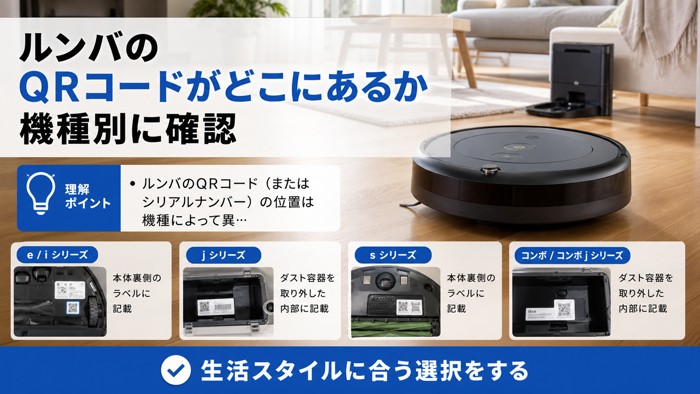
ルンバのQRコードがどこにあるか機種別に確認
ルンバのQRコード(またはシリアルナンバー)の位置は機種によって異なります。まずは開封直後にやるべき確認から、アプリ設定までの流れを順番に見ていきましょう。
セットアップ前の梱包・付属品の確認
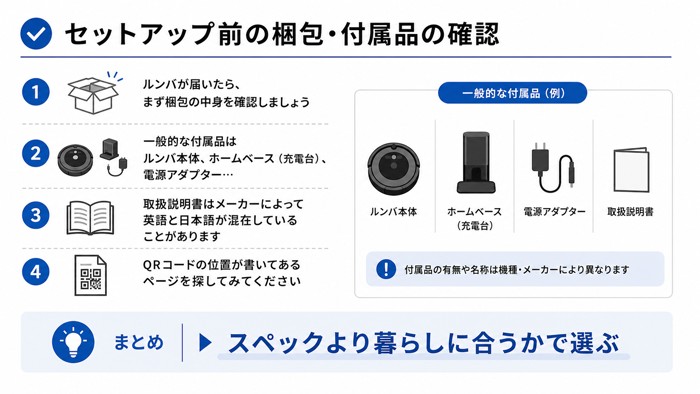
ルンバが届いたら、まず梱包の中身を確認しましょう。
一般的な付属品はルンバ本体、ホームベース(充電台)、電源アダプター、取扱説明書です。
取扱説明書はメーカーによって英語と日本語が混在していることがあります。
QRコードの位置が書いてあるページを探してみてください。
説明書の記載が分かりにくい場合は、この記事の手順を参考にしながら本体を直接確認するのが早いです。
本体はあらかじめ充電しておくと、初期設定中にバッテリー切れで作業が中断するのを防げます。
ルンバ105とj7シリーズのQRコードの位置
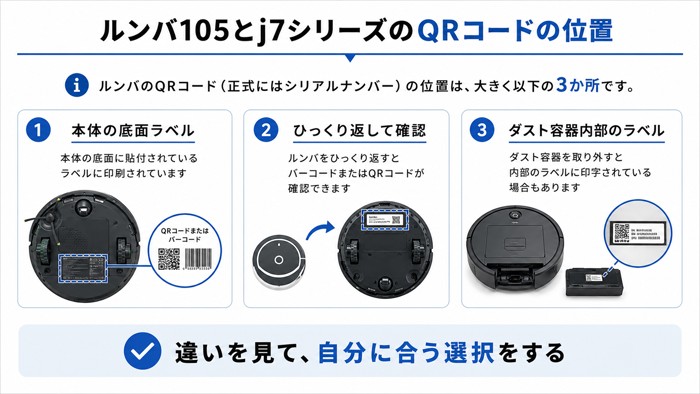
ルンバのQRコード(正式にはシリアルナンバー)の位置は、大きく以下のパターンに分かれます。
ルンバ100シリーズ(105など)の場合
本体の底面に貼付されているラベルに印刷されています。
ルンバをひっくり返すとバーコードまたはQRコードが確認できます。
ダスト容器を取り外すと内部のラベルに印字されている場合もあります。
ルンバjシリーズ(j7など)の場合
j7シリーズでは、本体底面に加えてアプリ側からシリアルナンバーを確認できる機種もあります。
また、j7以降の機種はカメラを搭載しており、ホームベースへの帰還にもカメラを使います。
ホームベースのQRコードと本体のQRコードを混同しないよう注意してください。
QRコード位置のまとめ
・100シリーズ:本体底面のラベル、またはダスト容器内部
・iシリーズ:本体底面のラベル
・jシリーズ:本体底面のラベル(アプリ上から確認できる場合も)
QRコードが見つからないときの手動入力
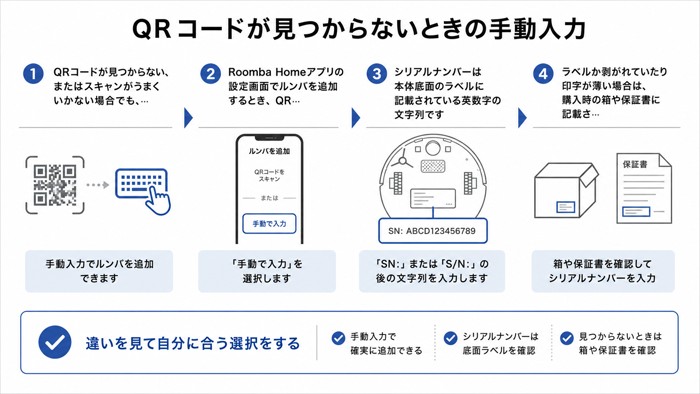
QRコードが見つからない、またはスキャンがうまくいかない場合でも、シリアルナンバーを手動で入力する方法があります。
Roomba Homeアプリの設定画面でルンバを追加するとき、QRコードのスキャン画面に「手動で入力」または「コードを入力」のリンクが表示される場合があります。
シリアルナンバーは本体底面のラベルに記載されている英数字の文字列です。
ラベルが剥がれていたり印字が薄い場合は、購入時の箱や保証書に記載されていることもあります。
シリアルナンバーの入力はゼロ(0)とアルファベットのO(オー)を間違えやすいです。慎重に入力してください。
Roomba Homeアプリのダウンロード手順
ルンバをスマートフォンで操作するには、Roomba Homeアプリ(旧名:iRobot HOMEアプリ)のダウンロードが必要です。
iOS(iPhone)はApp Store、Android端末はGoogle Playストアで「Roomba Home」と検索するとアプリが見つかります。
アプリをインストールしたら、アカウントを作成してログインします。
既存のiRobot HOMEアカウントをお持ちの場合は、同じIDとパスワードでログインできます。
ログイン後、画面の指示に従ってルンバを追加する操作を進めます。初期設定が完了するとマッピングが開始されます。
このとき、QRコードのスキャンまたはシリアルナンバーの入力が求められます。
Wi-Fi接続に必要な2.4GHz帯の確認
ルンバのWi-Fi接続には2.4GHz帯のWi-Fiが必要です。
5GHz帯のみのWi-Fi環境では接続できないことがあります。
お使いのルーターが2.4GHz帯に対応しているか確認してください。
多くの家庭用ルーターは2.4GHz帯と5GHz帯の両方に対応しており、それぞれ異なるSSID(ネットワーク名)が設定されています。
接続するWi-Fiを選ぶ際は、「2.4G」や「g」と表示されているSSIDを選んでください。
Wi-FiのSSIDに「5G」や「5GHz」が含まれている場合は5GHz帯のネットワークです。ルンバの設定では使用しないようにしてください。
位置情報の許可が必要な理由
Roomba Homeアプリの初回起動時に、スマートフォンの位置情報へのアクセス許可を求められることがあります。
これはBluetoothやWi-Fiを使ってデバイスを検出するためにスマートフォンOSが求める仕様です。
位置情報の許可をしないと、ルンバが検出できず設定が進められないケースがあります。
位置情報の許可は設定アプリから後で変更することもできます。
アプリのインストール後は、Roomba Homeアプリへの位置情報アクセスを「使用中のみ許可」または「常に許可」に設定することをお勧めします。
ルンバのQRコード読み込みトラブルの対応
QRコードのスキャンができない、接続が完了しないなどのトラブルはよくあります。このセクションでは、原因別の対処法と、新旧アプリの移行方法を解説します。
QRコードが読み込めない原因と対処フロー
QRコードがうまくスキャンできない場合は、以下の順番で原因を確認してください。
カメラのピントが合っていない
スマートフォンのカメラをQRコードに近づけすぎるとピントが合わなくなります。
10〜15cm程度の距離を保って、ゆっくりとカメラを近づけてみてください。
暗所での読み取り失敗
本体底面のラベルは暗い場所では読み取りにくいです。
スマートフォンのフラッシュライトを当てるか、明るい場所でスキャンしてください。
ラベルの汚れ・傷
ラベルが汚れていたり傷がある場合は、スキャンが失敗することがあります。
柔らかい布で優しく拭いてから再試行してください。
それでも読み取れない場合は、前述の手動入力方法をお試しください。
トラブル対応フロー
1. カメラの距離と角度を調整する
2. 明るい場所でスキャンする
3. ラベルの汚れを拭き取る
4. アプリを再起動して再試行する
5. シリアルナンバーを手動入力する
旧iRobot HOMEから新Roomba Homeへの移行
以前のルンバをお使いの方は、旧アプリ「iRobot HOME」から新アプリ「Roomba Home」への移行が必要な場合があります。
旧アプリで使用していたアカウント情報(メールアドレスとパスワード)は、新アプリでもそのまま使えます。
新アプリをダウンロードして旧アカウントでログインすると、既存のルンバの設定が引き継がれることが多いですが、機種や設定によっては再設定が必要なケースもあります。
旧アプリが引き続き動作する機種と、新アプリへの移行が必須の機種があります。
詳細はiRobot公式サイトでご確認ください。
シリアルナンバーとQRコードの関係を理解する
「QRコード」と検索してこのページに来た方の中には、ルンバのシリアルナンバーとQRコードの違いが分からないという方もいるかもしれません。
ルンバ本体に印字されているのは、正確には「シリアルナンバー(製造番号)」です。
このシリアルナンバーがQRコード形式で印刷されていることがあるため、「ルンバのQRコード」と呼ばれています。
公式サイトでは「シリアルナンバー」という表記が使われていますが、アプリのセットアップ画面では「QRコードをスキャン」という表現が使われることもあります。
どちらも同じものを指しているので、混乱しないようにしてください。
オフライン時の接続方法とボタン操作
Wi-Fi環境がない場合や、Wi-Fi接続ができないときでも、ルンバ本体のボタンで基本的な操作ができます。
多くの機種では、ルンバ上部の「CLEAN」ボタンを押すだけで清掃を開始・停止できます。
スケジュール機能や部屋別清掃などのアプリ機能は使えませんが、シンプルな自動掃除は可能です。
Wi-Fi接続なしで使いたい場合は、ルンバをホームベースに置いて充電し、CLEANボタンで運転するだけです。
Wi-Fi環境が整ったタイミングでアプリ連携を設定すれば、後からスケジュール機能なども利用できます。
ルンバのQRコード設定を完了するまとめ
ルンバのQRコードがどこにあるかは、機種によって異なります。
100シリーズ(105など)では本体底面のラベルまたはダスト容器内部、jシリーズ(j7など)では本体底面が基本的な確認場所です。
QRコードのスキャンがうまくいかない場合は、シリアルナンバーの手動入力という方法もあります。
Roomba Homeアプリを使った初期設定では、2.4GHz Wi-Fiへの接続と位置情報の許可が必要な点を忘れずに確認してください。
旧iRobot HOMEアプリから新Roomba Homeアプリへの移行は、同じアカウントでログインするだけでスムーズに行えます。
この記事を参考にして、ルンバのQRコードを使った初期設定を完了させてください。
コメント