
こんにちは。家電ワールド、運営者の「K」です。
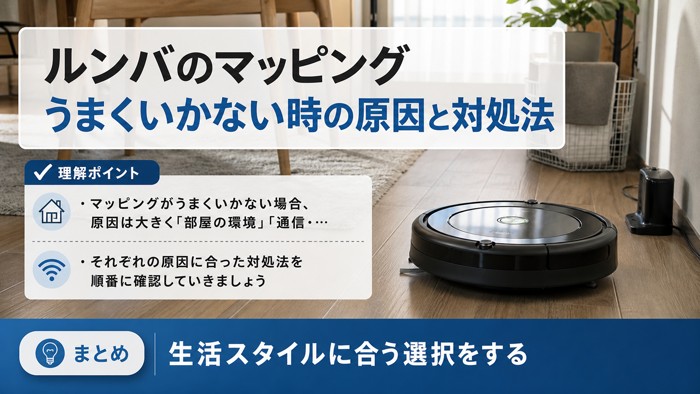
ルンバのマッピングがうまくいかないときの原因と、すぐに試せる対処法をまとめました。
Wi-Fi接続の問題や部屋の環境整備、スマートマップの完成に必要な走行回数など、初めてルンバを使う方でも分かりやすいよう順を追って説明しています。
マッピングが完成した後の禁止エリア設定や複数階への対応方法、カメラ搭載機種かどうかによる違いについても触れているので、ぜひ参考にしてください。
- マッピングが失敗する3つの主な原因と具体的な対処法
- 機種(i3・i5・i7)によって必要な走行回数が異なる理由
- リセット前に確認すべきマップ履歴の復元機能
- マッピング完成後に使える禁止エリア・スケジュール設定の手順
ルンバのマッピングうまくいかない時の原因と対処法
マッピングがうまくいかない場合、原因は大きく「部屋の環境」「通信・ソフトウェア」「本体の状態」の3つに分けられます。
それぞれの原因に合った対処法を順番に確認していきましょう。
部屋の環境を整える(照明・障害物)
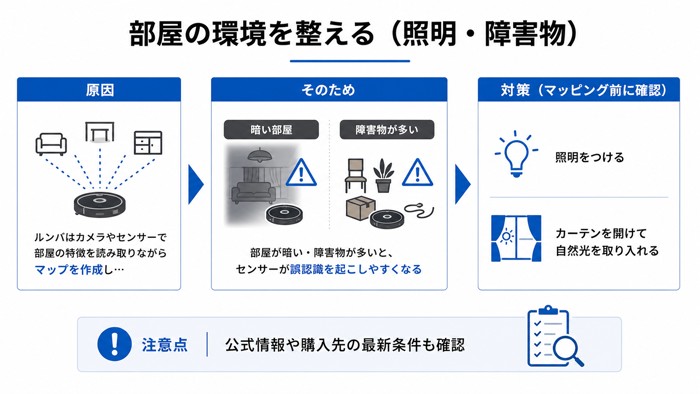
ルンバはカメラやセンサーで部屋の特徴を読み取りながらマップを作成しています。
そのため、部屋が暗い・障害物が多いと、センサーが誤認識を起こしやすくなります。
マッピング前に確認したいこと:
- 照明をつける、またはカーテンを開けて自然光を取り入れる
- 床に置いたケーブル・ラグ・小物を片付ける
- 大型の鏡やガラスドアの近くでは反射光がセンサーを混乱させることがある
マッピング中は部屋をできるだけ「走行しやすい状態」に保つのが基本です。
特に初回のマッピング時は、普段よりも念入りに片付けておくと精度が上がりやすいです。
Wi-Fi接続とファームウェアを確認する
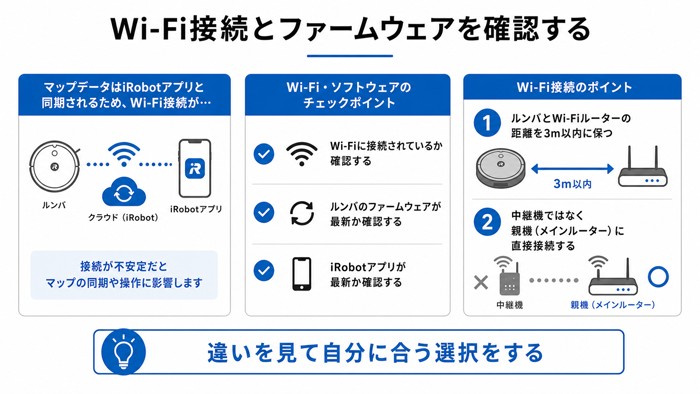
マップデータはiRobotアプリと同期されるため、Wi-Fi接続が不安定だとマッピングが途中で止まったり、データが保存されないことがあります。
Wi-Fi・ソフトウェアのチェックポイント:
- ルンバとWi-Fiルーターの距離を3m以内に保つ
- 中継機ではなく親機(メインルーター)に直接接続する
- iRobotアプリとファームウェアを最新版にアップデートする
アプリのアップデートは見落とされがちですが、古いバージョンのままだとマップ同期に失敗するケースがあります。
設定画面から「ソフトウェアの更新」を定期的に確認する習慣をつけておくと安心です。
センサー・カメラ清掃で精度を上げる
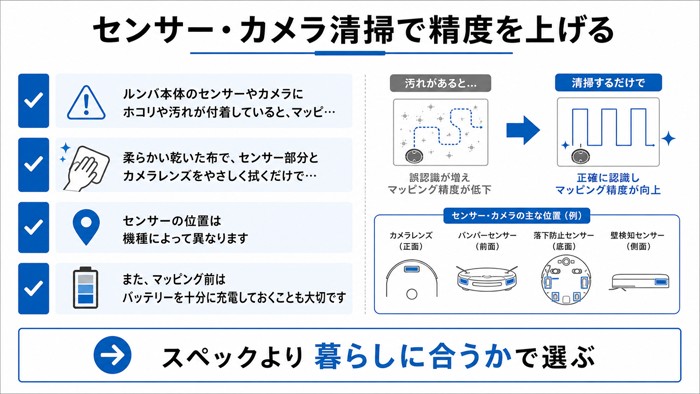
ルンバ本体のセンサーやカメラにホコリや汚れが付着していると、マッピングの精度が下がります。
柔らかい乾いた布で、センサー部分とカメラレンズをやさしく拭くだけで改善することがあります。
センサーの位置は機種によって異なります。iRobotの公式サイトや取扱説明書でご確認ください。
また、マッピング前はバッテリーを十分に充電しておくことも大切です。
充電が不足していると、マッピング途中でルンバがホームベースに戻ってしまい、マップが完成しないことがあります。
マッピング回数は3〜6回が目安
「1回走行すればマップが完成するはず」と思っている方は多いですが、スマートマップが完成するまでには通常3〜6回の走行が必要です。
これは一般的な目安であり、部屋の広さや間取りによって変わることがあります。
走行ごとに少しずつマップの精度が上がっていくイメージです。
「何度やってもマップが完成しない」と感じている場合は、まず6回以上走らせてみることをおすすめします。
なお、2LDKの場合は1回のマッピングに1.5〜2時間程度かかることもあるので、時間に余裕のあるタイミングで実施するとよいでしょう(あくまで目安です)。
i3・i5・i7 機種ごとの注意点
ルンバの機種によって、マッピングの仕組みが異なります。
カメラ搭載機種(S7・J7シリーズ・i7/i7+)
カメラで部屋の特徴を画像認識するため、比較的少ない走行回数でマップが完成しやすいです。
カメラ非搭載機種(i3・i5)
走行距離やパターンから部屋を推測するため、3〜6回以上の走行が必要になる場合があります。
「カメラ搭載機種と同じ使い勝手」を期待すると不満が生じやすいので注意が必要です。
i5を使っていて「マッピングが機能しない」と感じている方は、カメラ非搭載による仕様の違いが原因の場合があります。
焦らず複数回走行を繰り返してみてください。
マッピング失敗時のリセット手順
上記の対処法をすべて試してもマッピングがうまくいかない場合は、マップをリセットして最初からやり直す方法があります。
リセット前に「マップ履歴」を確認することをおすすめします(次のセクションで詳しく説明します)。
過去に正常なマップがある場合は、リセットせずに復元できる可能性があります。
リセット手順はiRobotアプリの「マップ管理」から行えます。
具体的な操作手順は機種やアプリのバージョンによって異なる場合があるため、iRobotの公式サイトで最新の手順をご確認ください。
ルンバのマッピングうまくいかない時はスマートマップ設定も確認
マッピングが完成したら、スマートマップの機能をフルに活用しましょう。
ここでは、多くのユーザーが知らないマップ履歴の復元方法や、完成後の実用的な設定について説明します。
マップ履歴から過去の状態を復元する
あまり知られていない便利な機能として、iRobotアプリでマップの履歴を確認し、過去の正常なマップを復元できる機能があります。
マッピングがおかしくなった場合、すぐにリセットするより先にこの機能を試すのがおすすめです。
アプリの「マップ管理」画面から過去のマップ一覧を確認し、正常だった時点のマップを選択するだけで復元できます。
具体的な操作はアプリのバージョンによって異なる場合があるため、iRobotの公式サポートページも参考にしてください。
禁止エリアと部屋分割の設定手順
スマートマップが完成すると、以下のような詳細設定が可能になります。
- 部屋の名前付け:リビング・寝室など自由に命名できる
- 部屋の境界線調整:自動認識された仕切りを手動で修正できる
- 禁止エリア設定:ペット用トイレや段差など、掃除させたくない場所を指定できる
- スケジュール設定:特定の部屋だけを指定時刻に掃除させることができる
禁止エリアはアプリ上でドラッグ操作で指定できます。
ケーブルが集中している場所やペットスペースなどに設定しておくと、トラブルを予防できます。
複数階のマップを管理する方法
2階建て住宅などで複数階にルンバを使用する場合、各フロアのマップは個別に管理するのが基本です。
iRobotアプリでは複数のマップを保存・切り替えることができます。
フロアを移動させる際は、ルンバをホームベースごと移動して、そのフロアでマッピングを実施するという流れになります。
詳細な設定方法は機種や状況によって異なるため、iRobotの公式サイトで確認することをおすすめします。
洗濯機の水蒸気など見落とされがちな干渉原因
マッピングの精度に影響する意外な要因として、洗濯機や加湿器から出る水蒸気が挙げられます。
水蒸気がセンサーに影響し、マッピングがずれたり、認識精度が低下することがあります。
洗濯中・乾燥中はマッピングを避けるか、洗面所や脱衣所への立ち入りを禁止エリアに設定しておくと安心です。
また、マッピング中に普段と異なる異音が聞こえる場合は、センサーへの干渉や本体の異常が疑われます。
そのような場合はいったん掃除を止め、センサーや本体の状態を確認してから再スタートするようにしましょう。
マッピング完成後のスケジュール活用法
スマートマップが完成すると、部屋ごとに掃除スケジュールを設定できるようになります。
たとえば「平日の朝8時にリビングだけ掃除する」「週末の午前中に全室掃除する」といった細かな指定が可能です。
スケジュール設定はiRobotアプリの「スケジュール」メニューから行えます。
部屋別・時間別に設定することで、ルンバの稼働効率が大きく上がります。
マッピングが完成したら、ぜひスケジュール設定まで試してみてください。
ルンバのマッピングがうまくいかない時のまとめ
ルンバのマッピングがうまくいかない原因と対処法を整理すると、以下のポイントになります。
- 部屋の照明・障害物・床の状態を整えてからマッピングする
- Wi-Fi接続を安定させ、アプリとファームウェアを最新版にしておく
- センサーとカメラを定期的に清掃し、バッテリーを満充電にしてから走行させる
- カメラ非搭載機種(i3・i5)は3〜6回以上の走行が必要な場合がある
- リセット前にマップ履歴の復元機能を試す
マッピングは一度完成してしまえば、あとは禁止エリアやスケジュールを設定するだけで快適に使えるようになります。
ルンバのマッピングに関して改善しない場合は、iRobotの公式サポートへ問い合わせることも検討してみてください。
この記事が、ルンバのマッピングがうまくいかないと感じている方のお役に立てれば幸いです。
コメント