
こんにちは。家電ワールド、運営者の「K」です。
ルンバのクラウド接続を確立できない時の対処法を、順番に試しやすいようにまとめました。
iRobot HOMEアプリのアプリ削除・再インストールやスマートフォン再起動など、すぐに実践できるステップから、ルーター設定の見直しやクラウドサービスとの再接続方法まで、具体的に解説しています。
解決後に活用できるスケジュール機能やマップ機能についても触れていますので、トラブルを機にルンバをもっと使いこなしたい方にも参考になる内容です。
- アプリとスマートフォンの再起動からサポート連絡まで、対処法を順番で理解できる
- ルンバが2.4GHzにしか対応していない理由と、Wi-Fi設定の確認方法がわかる
- 高速ローミングやファームウェア更新など、見落としがちな原因を把握できる
- 機種別の仕様差と、複数デバイスで使う場合の注意点を確認できる
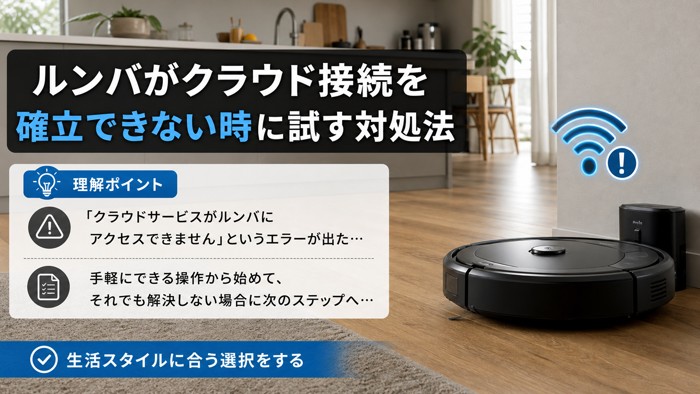
ルンバがクラウド接続を確立できない時に試す対処法
「クラウドサービスがルンバにアクセスできません」というエラーが出たとき、焦らず順番に試していけば多くのケースで解決できます。
手軽にできる操作から始めて、それでも解決しない場合に次のステップへ進むのが時間のロスを減らすコツです。
アプリとスマートフォンを再起動する手順
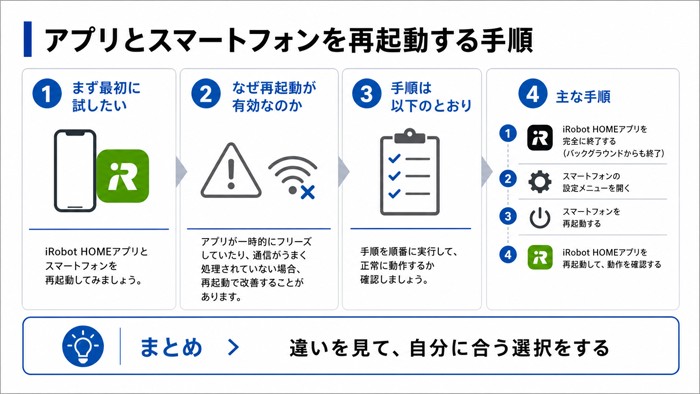
まず最初に試したいのが、iRobot HOMEアプリとスマートフォン本体の再起動です。
アプリが一時的にフリーズしていたり、通信がうまく処理されていないだけのケースは意外と多く、再起動だけで解決することも少なくありません。
手順は以下のとおりです。
- iRobot HOMEアプリを完全に終了する(バックグラウンドからも閉じる)
- スマートフォン本体を電源オフにして、30秒ほど待ってから再起動する
- スマートフォンが起動したら、iRobot HOMEアプリを再び開く
- ホーム画面でルンバのステータスが正常に表示されるか確認する
この操作だけで接続が回復するケースは多いです。
もし改善しなければ次のステップに進みましょう。
iRobot HOMEアプリを削除して再インストールする
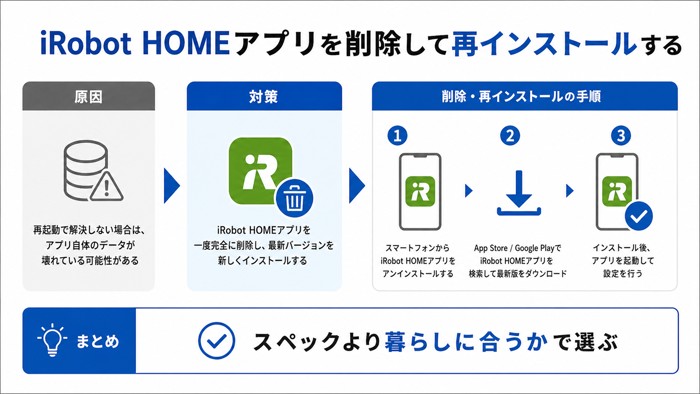
再起動で解決しない場合は、アプリ自体のデータが壊れている可能性があります。
iRobot HOMEアプリを一度完全に削除し、最新バージョンを新規インストールするのが効果的です。
削除・再インストールの手順:
- スマートフォンからiRobot HOMEアプリをアンインストールする
- App Store(iPhoneの場合)またはGoogle Play(Androidの場合)でiRobot HOMEを検索する
- 最新バージョンをインストールする
- アプリを起動し、iRobotアカウントでログインする
- ルンバとの接続設定を再度行う
アプリを削除してもルンバ本体のマップデータはクラウド上に保存されているため、再ログイン後に復元されます。削除を躊躇う必要はありません。
ログイン後もエラーが続くようであれば、次のステップに進んでください。
ルンバ本体をリセットして初期化する方法
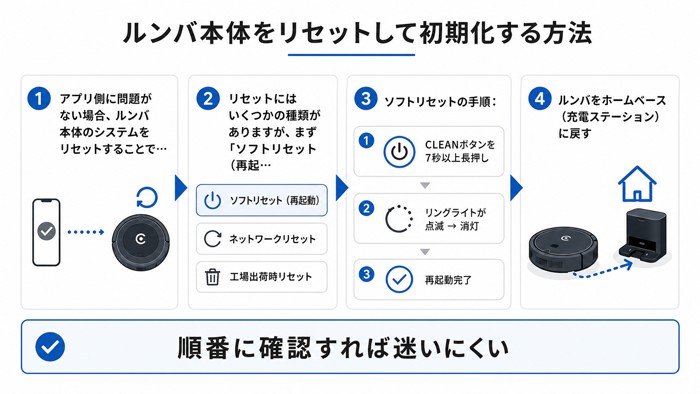
アプリ側に問題がない場合、ルンバ本体のシステムをリセットすることで解決できることがあります。
リセットにはいくつかの種類がありますが、まず「ソフトリセット(再起動)」を試し、それでも解決しなければ「ファクトリーリセット(工場出荷状態への初期化)」を検討します。
ソフトリセットの手順:
- ルンバをホームベース(充電ステーション)に戻す
- CLEANボタンを約10秒間長押しする
- ライトが消えたらボタンを離し、ルンバが再起動するのを待つ
- iRobot HOMEアプリでルンバの状態を確認する
ファクトリーリセットを行うとマップデータや設定がすべて消去されます。公式サポートサイトで機種ごとの正確な手順を確認してから実施することをおすすめします。
ソフトリセット後にクラウド接続が回復するケースも多いため、まずこちらから試してみてください。
ルーターを再起動してWi-Fi接続を確認する
ルンバ本体やアプリではなく、ルーター側に問題があるケースも少なくありません。
Wi-Fiルーターを長期間再起動せずに使い続けると、通信が不安定になることがあります。
ルーター再起動の手順:
- ルーターの電源ケーブルを抜く
- 1分ほど待ってから電源ケーブルを再接続する
- ルーターのランプが安定するまで2〜3分待つ
- スマートフォンがWi-Fiに再接続されたことを確認する
- iRobot HOMEアプリでルンバの状態を確認する
ルーター再起動後は、ルンバが2.4GHz帯のWi-Fiに接続できているかもあわせて確認しましょう。
5GHz帯にしか接続できていない場合、ルンバはクラウドサービスにアクセスできません。
Wi-Fiの周波数帯の確認方法は後半の章で詳しく説明しています。
カスタマーサポートへ問い合わせるタイミング
上記の手順をすべて試しても接続が回復しない場合は、iRobotのカスタマーサポートへの連絡を検討するタイミングです。
自力での解決にこだわりすぎると時間を無駄にすることもあります。
問い合わせを検討すべき状況:
- アプリの再インストール、本体リセット、ルーター再起動をすべて試した
- 2.4GHz帯への接続設定も確認済みだが改善しない
- 購入から1年以内で、保証期間中の可能性がある
- 特定の操作後(ファームウェア更新など)から急に接続できなくなった
iRobotのサポートにはチャット・メール・電話の方法があります。問い合わせ前に、ルンバの型番と購入日を確認しておくとスムーズです。公式サイトでサポートの受付時間を確認してから連絡しましょう。
保証期間内であれば、修理や交換対応になる可能性もあります。
購入時の書類やレシートをあわせて確認しておくと安心です。
ルンバのクラウド接続を確立できない原因と前提知識
対処法を試す前に、「なぜ接続できないのか」の原因を理解しておくと、問題解決がより早くなります。
特にWi-Fiの周波数帯については、多くのユーザーが見落としがちなポイントです。
Wi-Fiは2.4GHzのみ対応で5GHz周波数帯は使えない
ルンバのほとんどのモデルは、Wi-Fiの2.4GHz帯にしか対応していません。
5GHz帯は通信速度が速い反面、壁などの障害物に弱く、ルンバのような家電製品では対応していないことが多いです。
スマートフォンやパソコンは5GHz帯でも問題なく動作するため、「Wi-Fiに繋がっているのにルンバだけ繋がらない」という状況が起こりやすくなっています。
2.4GHz帯への接続確認方法:
- ルーターの管理画面にアクセスし、2.4GHz帯のSSIDを確認する
- スマートフォンのWi-Fi設定で、2.4GHz帯のSSIDに接続されているかチェックする
- ルーターによっては「2.4G」「5G」など、SSID名に周波数が表示されている場合がある
2.4GHz帯と5GHz帯が同じSSID名になっている場合、どちらに繋がっているか分かりにくいことがあります。この設定は「バンドステアリング」と呼ばれ、意図せず5GHz帯に繋がってしまうことがあります。ルーターのメーカーサイトで設定変更方法を確認してみましょう。
SSIDとパスワードの確認とルーター設定の見直し
ルンバを再設定する際に、Wi-FiのSSIDやパスワードを誤って入力していることが原因で接続できないケースもあります。
特に、ルーターを買い替えたり、プロバイダーの変更でWi-Fi情報が変わった後は要注意です。
確認すべき項目:
- 現在使用しているWi-FiのSSID(ネットワーク名)
- Wi-Fiのパスワード(ルーター本体の裏や側面に記載されていることが多い)
- 接続しようとしているSSIDが2.4GHz帯のものか
iRobot HOMEアプリでルンバを再セットアップする際は、これらの情報を手元に準備してから進めるとスムーズです。
高速ローミング機能が接続を妨げるケース
あまり知られていないのですが、ルーターの「高速ローミング機能」が有効になっていると、ルンバがクラウド接続を確立できない場合があります。
高速ローミングとは、複数のアクセスポイント間をスムーズに移動する機能で、メッシュWi-Fi環境などで有効になっていることがあります。
ルンバは固定された場所に置くことが多く、この機能との相性が悪いケースがあります。
対処方法:
- ルーターの管理画面にログインする
- 「高速ローミング」「IEEE 802.11r」「FT機能」などの設定を探す
- この機能を無効にする
- ルーターを再起動し、ルンバの接続を再試行する
設定名や場所はルーターのメーカーによって異なります。不明な場合はルーターのメーカーサポートに確認してみてください。
ファームウェア更新後に発生しやすい接続不具合
ルンバのファームウェア(本体のシステムソフトウェア)やiRobot HOMEアプリが更新された直後に、接続エラーが起きることがあります。
これはアップデートによって設定が一部リセットされたり、アプリと本体のバージョンが一時的にずれることが原因と考えられています。
確認方法:
- iRobot HOMEアプリを最新バージョンに更新する(App Store / Google Play で確認)
- ルンバ本体がホームベースに置かれた状態でしばらく待つ(ファームウェアの更新が自動で完了することがある)
- アプリ内の「製品情報」や「設定」からファームウェアバージョンを確認する
ファームウェア更新は夜間にホームベースへ置いておくと自動で行われることが多いです。更新直後は一時的に動作が不安定になる場合もありますが、しばらく待てば安定することがあります。
ルンバi3やi7など機種別のWi-Fi対応仕様の違い
ルンバにはi3・i7・j7・e5など複数のモデルがあり、Wi-Fi対応の詳細が若干異なる場合があります。
基本的にはすべてのWi-Fi対応モデルが2.4GHz帯を使用しますが、対応するセキュリティ規格や接続手順に細かな差があるケースもあります。
モデル確認の方法:
- ルンバ本体の底面に型番シールが貼られている
- iRobot HOMEアプリの「製品情報」でモデル名を確認できる
特定のモデルで繰り返し接続トラブルが発生する場合は、iRobotの公式サイトで機種別のトラブルシューティング情報を確認することをおすすめします。
一般的な目安として、ルンバi3以降のモデルはアプリ連携機能が充実しています。
複数デバイス同時接続時のiRobot HOMEアプリ設定
家族で複数のスマートフォンからiRobot HOMEアプリを使っている場合、設定や権限の衝突が原因でクラウド接続が不安定になることがあります。
iRobotのシステムでは、1台のルンバに対して「オーナー」と「ゲスト」という役割分けがあります。
複数デバイスで使う場合のポイント:
- ルンバを最初に設定した人がオーナーになる
- 家族のスマートフォンには「共有」機能を使ってゲスト権限で招待する
- 同じアカウントを複数のデバイスで同時ログインしている場合、接続が不安定になることがある
- 各デバイスが同じWi-Fiネットワーク(2.4GHz帯)に繋がっていることを確認する
複数デバイスでの共有設定は、iRobot HOMEアプリの「設定」→「製品の共有」から行えます。
設定方法の詳細はiRobot公式サイトの説明を参考にしてください。
ルンバのクラウド接続できない問題を解決するまとめ
「クラウド接続を確立できない」というエラーに直面したとき、まずは焦らず順番に対処法を試すことが大切です。
解決の優先順位をおさらいすると:
- アプリとスマートフォンを再起動する
- iRobot HOMEアプリを削除して再インストールする
- ルンバ本体をリセットする
- ルーターを再起動し、2.4GHz帯への接続を確認する
- 高速ローミング機能の無効化やSSID設定を見直す
- 改善しない場合はiRobotのカスタマーサポートへ連絡する
多くの場合、1〜3のステップで解決します。
Wi-Fi環境が原因の場合は4〜5のステップが効果的です。
クラウド接続が回復すると、掃除スケジュールの設定、清掃マップの確認、外出先からのリモート操作など、ルンバの便利な機能をフル活用できるようになります。せっかくの高機能なロボット掃除機ですから、この機会に使い方をあらためて確認してみるのもいいかもしれません。
トラブルが再発しないよう、ルーター設定やアプリのバージョンを定期的に確認する習慣をつけておくと安心です。
コメント