
こんにちは。家電ワールド、運営者の「K」です。
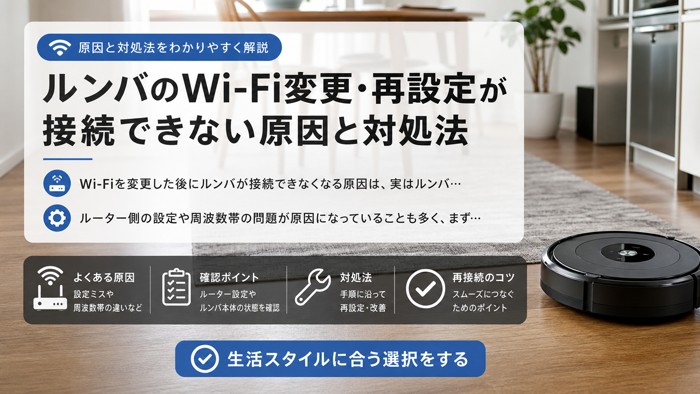
ルンバのWi-Fi変更・再設定の方法をお探しの方に向けて、接続できない原因から解決手順まで丁寧にまとめました。
バンドステアリングやルンバの初期化、アプリのインターネット接続エラーなど、つまずきやすいポイントごとに対処法を紹介していますので、ぜひ参考にしてみてください。
- ルンバがWi-Fiに接続できない主な原因(2.4GHz・WPA3・バンドステアリング)
- ルンバ本体のリセットと初期化の正しい手順
- iRobot HOMEアプリでのWi-Fi変更手順と機種別の違い
- エラーメッセージ別の対処法とサポートへの問い合わせ方法
ルンバのWi-Fi変更・再設定が接続できない原因と対処法
Wi-Fiを変更した後にルンバが接続できなくなる原因は、実はルンバ本体の問題だけではありません。
ルーター側の設定や周波数帯の問題が原因になっていることも多く、まずはその仕組みを理解しておくと解決がスムーズです。
ルンバが2.4GHzにしか対応していない理由
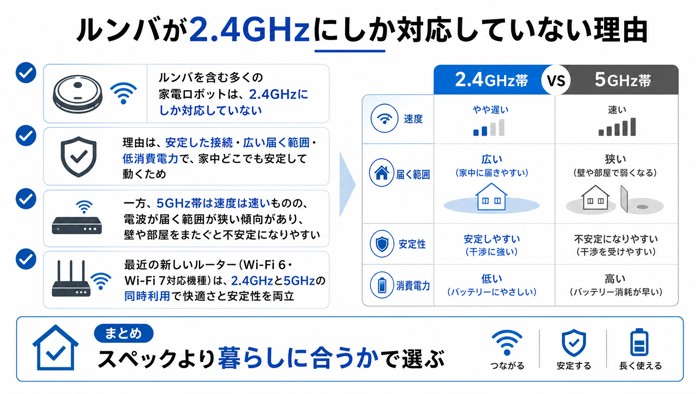
ルンバを含む多くの家電ロボットは、2.4GHz帯のWi-Fiにしか対応していません。
理由は、2.4GHzの電波は壁や床などの障害物を通過しやすく、広い範囲をカバーできる特性があるからです。
一方、5GHz帯は速度は速いものの、電波が届く範囲が狭い傾向があります。
最近の新しいルーター(Wi-Fi 6・Wi-Fi 7対応機種)は、5GHzを優先する設定になっていることが多く、ルンバがうまく接続できないケースが増えています。
ポイント:ルンバは原則として2.4GHz帯のみ対応です。接続できない場合は、まず自分のルーターが2.4GHz帯を提供しているか確認しましょう。
バンドステアリングを無効にしてルンバを認識させる
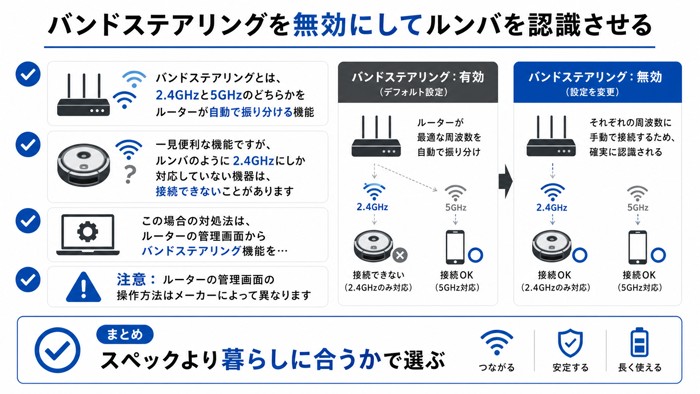
バンドステアリングとは、2.4GHzと5GHzを同じSSID名でまとめて管理し、ルーターが自動的に最適な周波数帯に割り当てる機能です。
一見便利な機能ですが、ルンバのように2.4GHzにしか対応していない機器の場合、5GHz帯に割り当てられてしまい接続できなくなることがあります。
この場合の対処法は、ルーターの管理画面からバンドステアリング機能を無効にして、2.4GHz専用のSSIDを作成することです。
注意:ルーターの管理画面の操作方法はメーカーによって異なります。NEC、Buffalo、ASUSなど、お使いのルーターのマニュアルや公式サポートページを必ず参照してください。
設定変更後は、ルンバ側でも再度Wi-Fi接続の設定をやり直す必要があります。
WPA2とWPA3の違いとルンバのルーター設定
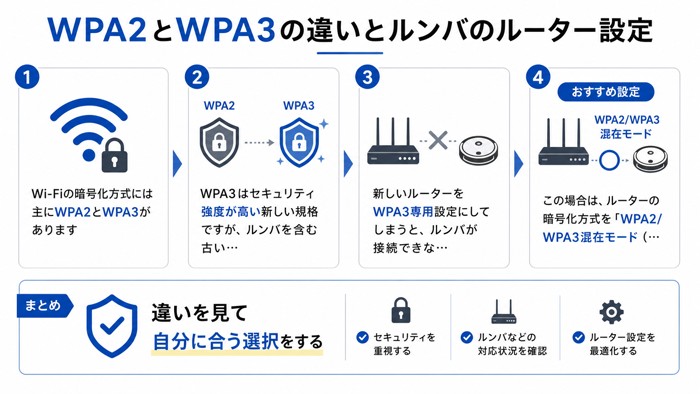
Wi-Fiの暗号化方式には主にWPA2とWPA3があります。
WPA3はセキュリティ強度が高い新しい規格ですが、ルンバを含む古い家電機器はWPA3に対応していない場合があります。
新しいルーターをWPA3専用設定にしてしまうと、ルンバが接続できなくなることがあります。
この場合は、ルーターの暗号化方式を「WPA2/WPA3混在モード(WPA2 + WPA3)」に変更することで解決できることがあります。
具体的な設定変更の手順はルーターの機種によって異なりますので、お使いのルーターの公式サポートページを確認することをおすすめします。
ルンバ本体のWi-Fi設定リセットと初期化の違い
「リセット」と「初期化」は似ていますが、実は意味が異なります。
Wi-Fi設定リセット(ネットワーク情報のみ削除)
ルンバ本体に保存されているWi-Fi情報だけを消去します。
清掃履歴やマップデータは保持されるため、まずこちらを試すのがおすすめです。
一般的な操作方法は、スポットボタンとホームボタンを同時に長押し(約10秒)してライトが白く点滅したら離す、という手順です(機種によって異なる場合があります)。
工場出荷時リセット(全データ削除)
Wi-Fi情報だけでなく、マップデータや清掃履歴なども含めてすべてのデータが消去されます。
Wi-Fi再設定だけが目的であれば、まずWi-Fi設定リセットを試してください。
補足:機種によってボタン操作の手順が異なります。正確な操作方法はiRobot公式サポートページでご確認ください。
iRobot HOMEアプリの位置情報と設定リセット手順
ルンバのWi-Fi設定はスマートフォンのiRobot HOMEアプリを通じて行います。
アプリを使った設定では、スマートフォンの位置情報サービスを有効にする必要があります。
特にiPhoneをお使いの場合は、位置情報の許可が「常に許可」または「アプリ使用中のみ許可」になっているか確認してください。
アプリ側のリセット手順(概要)
- iRobot HOMEアプリを開く
- 設定(歯車アイコン)からロボットの管理画面へ
- 「ロボットを削除」または「接続をリセット」を選択
- 再度「新しいロボットを追加」から設定をやり直す
アプリのキャッシュが古いデータを保持していることで接続エラーが起きることもあります。
うまくいかない場合はアプリのキャッシュをクリアしてから再試行してみてください。
エラーメッセージ別の対応方法と解決フロー
ルンバの接続設定で出やすいエラーメッセージと、それぞれの対処法をまとめました。
| エラーメッセージ | 主な原因 | 対処法 |
|---|---|---|
| インターネットに接続できません | Wi-Fiのパスワード誤入力、バンドステアリング、WPA3非対応 | パスワード再確認、バンドステアリング無効化、暗号化方式を混在モードへ変更 |
| クラウドに接続できません | iRobotサーバー側の問題、またはアプリのキャッシュ | 時間をおいて再試行、アプリのキャッシュクリア |
| ロボットが見つかりません | Wi-Fi直接接続の失敗、周波数帯の不一致 | スマホを2.4GHz帯に手動接続してから再試行 |
複数のエラーが重なっている場合は、ルンバ本体のWi-Fiリセット→アプリ削除・再インストール→ルーター設定の見直しの順で試すと解決しやすいです。
ルンバのWi-Fi再設定の手順と機種別ガイド
ここでは、実際にルンバのWi-Fiを変更・再設定する手順を解説します。
機種によって操作が異なる部分もあるため、お使いの機種を確認しながら進めてください。
ルンバアプリでWi-Fi変更する基本手順
Wi-Fiを変更した後にルンバを再設定する基本的な流れは以下の通りです。
- ルンバ本体のWi-Fi設定をリセットする(スポットボタン+ホームボタン長押し)
- スマートフォンのWi-Fiを2.4GHz帯のSSIDに接続する
- iRobot HOMEアプリを開き、「新しいロボットを追加」を選択する
- アプリの指示に従い、ルンバのWi-Fi(ルンバ本体が発するSSID)に一時的に接続する
- 接続したいWi-FiのSSIDとパスワードを入力する
- 設定完了後、ルンバが自動的に指定したWi-Fiネットワークに接続される
ポイント:設定中はスマートフォンのWi-Fiが自動的にルンバ側のSSIDに切り替わります。操作中に別のWi-Fiへ切り替わらないよう、設定が完了するまでそのまま待ちましょう。
機種別の設定差異(i2・i3・j7)
ルンバは機種によって操作手順が一部異なります。主な機種の違いをまとめました。
| 機種 | Wi-Fiリセット操作 | マップ機能 | 備考 |
|---|---|---|---|
| ルンバ i2 | スポット+ホームボタン長押し(約10秒) | なし | シンプルな構成でWi-Fi設定はアプリ必須 |
| ルンバ i3 | スポット+ホームボタン長押し(約10秒) | あり(Imprint スマートマッピング) | リセット後はマップの再学習が必要 |
| ルンバ j7 | クリーンボタン長押し(約10秒) | あり(精度高め) | マップを保持したまま再設定できる場合もある |
上記はあくまでも一般的な情報です。
正確な操作手順は、iRobot公式サポートページまたは製品付属のマニュアルを必ず確認してください。
Wi-Fi直接接続からiRobot HOMEアプリ設定まで
ルンバのWi-Fi設定は、一時的にルンバ本体が発するWi-Fi(直接接続)を経由して行う仕組みになっています。
直接接続の流れ
- ルンバのWi-Fi設定リセット後、本体がWi-Fiアクセスポイントとして起動する
- スマートフォンのWi-Fi設定から「irobot-xxxxx」のようなSSIDを選択して接続する
- iRobot HOMEアプリに戻り、画面の指示に従って自宅のWi-FiのSSIDとパスワードを入力する
- 設定が完了すると、ルンバは自宅のWi-Fiに接続し、スマートフォンも元のWi-Fiに戻る
この直接接続のステップで失敗する場合は、スマートフォンのWi-FiをOFF→ONで再起動してから試してみてください。
iRobotサポートセンターへの問い合わせ方法
上記の手順を試してもWi-Fiの再設定がうまくいかない場合は、iRobotの公式サポートへの問い合わせを検討してください。
主なサポート窓口
- iRobot公式サポートページ:FAQ・チャットサポートが利用可能
- 電話サポート:iRobotジャパンのサポート電話番号(公式サイトで要確認)
- iRobot HOMEアプリ内サポート:アプリ内のヘルプメニューから問い合わせ可能
問い合わせ時には、以下の情報を事前に手元に準備しておくとスムーズです。
- ルンバの機種名・型番
- お使いのルーターのメーカー・型番
- 表示されているエラーメッセージの内容
- 試した対処法の内容
補足:サポート情報や電話番号は変更されることがあります。必ずiRobot公式サイトで最新情報をご確認ください。
Wi-Fi変更後のルンバ再設定まとめ
ルンバのWi-Fi変更・再設定でつまずく原因の多くは、ルーター側の設定(バンドステアリングや暗号化方式)にあります。
まずはルーターが2.4GHz帯を提供しているか確認し、バンドステアリングを無効にした上でWi-Fiを再設定してみてください。
アプリ側では位置情報サービスの許可を確認し、接続前にキャッシュをクリアしておくと成功率が上がります。
機種によってリセット操作が異なりますので、公式サポートページで正確な手順を確認することをおすすめします。
それでもルンバのWi-Fi再設定がうまくいかない場合は、iRobotサポートへ問い合わせることで解決策が見つかることもあります。
この記事がルンバのWi-Fi変更・再設定のお役に立てれば幸いです。
コメント