
こんにちは。家電ワールド、運営者の「K」です。
ルンバi3のリセット方法を、再起動から工場出荷時状態への初期化まで手順ごとにまとめました。
突然動かなくなったり、Wi-Fi接続やクラウド接続でエラーが出たり、バッテリーエラーが頻発したりと、困っている方に向けて、リセット前の確認事項から初期化後の再設定まで一通り解説しています。
- リセットが必要かどうかを事前に判断できる
- CLEANボタンとアプリを使った2種類の手順がわかる
- 再起動・削除・完全初期化の使い分けが整理できる
- 中古ルンバの引き継ぎリセット手順も確認できる
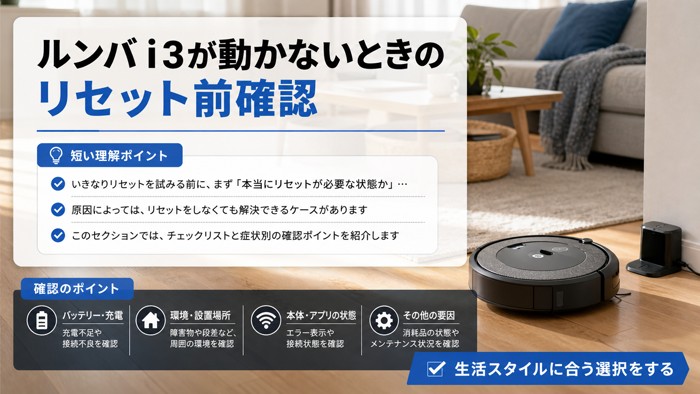
ルンバi3が動かないときのリセット前確認
いきなりリセットを試みる前に、まず「本当にリセットが必要な状態か」を確認することが大切です。
原因によっては、リセットをしなくても解決できるケースがあります。
このセクションでは、チェックリストと症状別の確認ポイントを紹介します。
リセットが必要かどうか事前チェックリスト
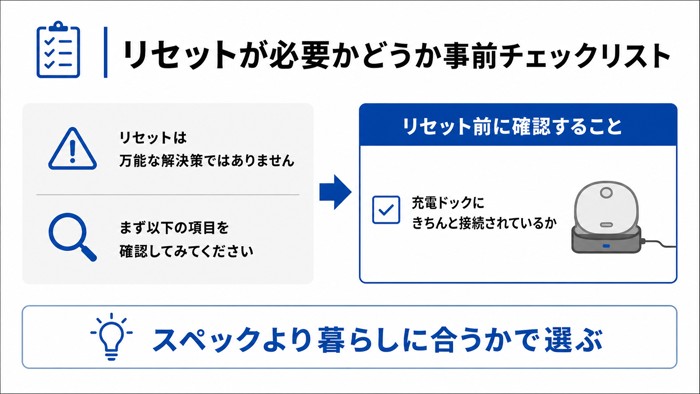
リセットは万能な解決策ではありません。
まず以下の項目を確認してみてください。
リセット前に確認すること
- 充電ドックにきちんと接続されているか
- 充電ランプが正常に点灯しているか
- ルーター(Wi-Fiルーター)の再起動を試みたか
- iRobotアプリをいったん強制終了して再起動したか
- スマートフォンのBluetooth・Wi-Fiが有効になっているか
- ルンバ本体の電源ボタンを1回押して反応があるか
これらを確認して問題が解消すれば、リセットは不要です。
それでも改善しない場合にリセットを検討するのが、機器への負担も少なく、おすすめの順序です。
バッテリーエラーや動かない原因を知る
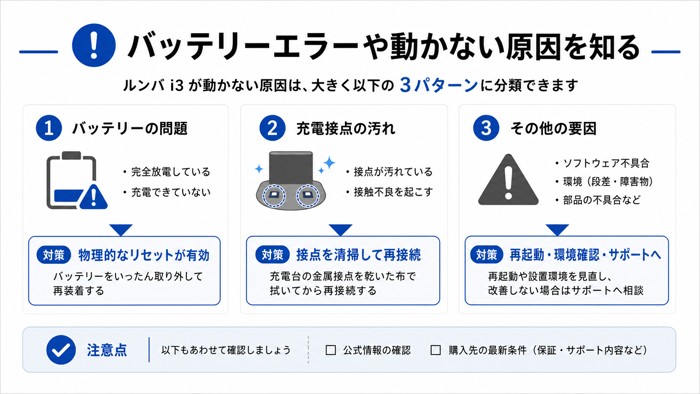
ルンバi3が動かない原因は、大きく以下の3パターンに分類できます。
1. バッテリーや電源系の問題
バッテリーが完全に放電していたり、充電接点が汚れていたりすると、本体が起動しなくなることがあります。
バッテリーをいったん取り外して再装着する「物理的なリセット」が有効なこともあります。
充電台の金属接点を乾いた布で拭いてから再接続してみてください。
2. ソフトウェア・接続系の問題
アプリとの接続が切れていたり、クラウドサーバーとの同期が途切れていたりするケースです。
ルーターの再起動やアプリの再インストールで解決することがあります。
Wi-Fiの周波数帯が5GHzになっている場合、ルンバは2.4GHz帯にしか対応していないことが多いため、確認が必要です。
3. 本体のシステムエラー
上記のどちらでもない場合は、本体のシステムに何らかのエラーが蓄積している可能性があります。
こうした場合は、本体の再起動や初期化が解決策になります。ルンバが同じ場所ばかり回る場合も関連している可能性があります。
ライトリングの色で状態を確認する方法
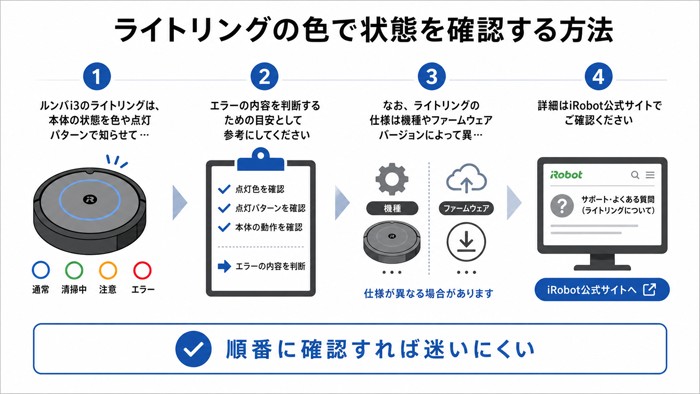
ルンバi3のライトリングは、本体の状態を色や点灯パターンで知らせてくれます。
エラーの内容を判断するための目安として参考にしてください。
| ライトリングの状態 | 意味の目安 |
|---|---|
| 白くゆっくり回転 | 起動中・再起動中 |
| 白く点灯・消灯 | 通常動作・清掃完了 |
| 赤く点灯・点滅 | エラー発生(充電・センサー等) |
| 青く点灯 | Bluetooth接続中・ペアリング待ち |
なお、ライトリングの仕様は機種やファームウェアバージョンによって異なる場合があります。
詳細はiRobot公式サイトでご確認ください。
ライトリングが赤い場合は、何らかのエラーが発生しているサインです。
無理に操作を続けず、まずエラーの原因を確認することをおすすめします。
Wi-Fi接続やクラウド接続エラーの初期対応
Wi-Fi接続エラーやクラウド接続エラーは、ルンバi3でよく見られるトラブルのひとつです。クラウド接続ができないときの対処法も参考にしてください。
リセットの前に、以下の手順を試してみてください。
- Wi-Fiルーターをいったん電源オフにして、30秒ほど待ってから再起動する
- スマートフォンのiRobotアプリを完全に閉じて、再度開く
- スマートフォンのWi-Fi設定で、接続するネットワークが2.4GHz帯であることを確認する
- SSIDやパスワードに誤りがないか見直す
- アプリを削除して再インストールする
これでも接続できない場合は、次のセクションで紹介するリセット手順に進みましょう。
ルンバi3のリセット・初期化を完全解説
前のセクションの確認を終えてもまだ問題が解決しなかった場合は、リセット・初期化を試みます。
ルンバi3には大きく「再起動(ソフトリセット)」「アプリからの削除・初期化」「工場出荷時状態への完全初期化」の3種類があります。
それぞれの手順と使い分けを順番に解説します。
CLEANボタンで再起動する手順と所要時間
最も手軽に試せるのが、本体のCLEANボタンを使った再起動(ソフトリセット)です。
データは削除されず、単純に本体を再起動させる操作です。
CLEANボタン再起動の手順
- ルンバi3の充電台から本体を取り外す
- 本体上面のCLEANボタンを約20秒間長押しする
- ライトリングが白く点灯・回転し始めたらボタンを離す
- そのまま約1分30秒待つ
- ライトリングが消灯すれば再起動完了
所要時間の目安は2〜3分程度です。
再起動後は充電台に戻し、接続状態を確認してみてください。
「20秒」「1分30秒」という数値はあくまで目安です。
ライトリングの動きを確認しながら操作してください。
アプリ削除で工場出荷時状態に初期化する方法
アプリから行う初期化は、本体のマップデータや接続情報を含めてすべてリセットするものです。
「工場出荷時状態への初期化」とも呼ばれ、CLEANボタンの再起動より影響範囲が広くなります。
iRobotアプリからの初期化手順
- スマートフォンのiRobotアプリを開く
- 対象のルンバi3を選択する
- 設定(歯車アイコン)をタップする
- 「ロボットの削除」または「削除/初期化」をタップする
- 確認画面で「初期化」を選択する
操作完了後、ルンバ本体のライトリングが白く回転し始め、初期化が始まります。
完了までの目安は5〜10分程度です。
この操作を行うと、マップデータ・スケジュール・ルームネームなどのすべての設定が削除されます。
初期化後は、アプリから新規セットアップを行う必要があります。
再起動・削除・完全初期化の使い分け比較
3つの方法の違いを表にまとめました。
| 方法 | 効果 | 所要時間目安 | データ削除 |
|---|---|---|---|
| CLEANボタン再起動 | 一時的なエラーや動作不安定を解消 | 2〜3分 | なし |
| アプリからの削除・初期化 | 接続エラー、Wi-Fi設定ミス、マッピング不具合を解消 | 5〜10分 | あり(マップ・設定) |
| 工場出荷時状態への完全初期化 | 深刻なシステムエラー、中古引き継ぎ時に対応 | 10分〜 | あり(全データ) |
まずはCLEANボタン再起動を試し、それでも解決しなければアプリから初期化、という順番で進めるのがおすすめです。位置認識に問題がある場合は、ルンバの位置を再調整する手順もご参照ください。
マッピング初期化とソフトウェアアップデート対処
ルンバi3では、ソフトウェアアップデートによってマップ保存機能が追加されたことがあります。
アップデート後に「マップがリセットされた」「部屋のレイアウトが消えた」という声がユーザーから上がっているのは、このためです。
マッピングをリセットしたい場合
アプリから「スマートマップの削除」または「清掃マップのリセット」を行うことで、マップデータだけを削除できます。
本体の全データを初期化しなくても、マップだけを消してやり直すことが可能です。
ソフトウェアアップデートができない場合
アップデートが進まない・失敗するときは、以下を確認してください。
- ルンバが充電台に接続されていて、十分に充電されているか
- スマートフォンとルンバが同じWi-Fiネットワークに接続されているか
- アプリのバージョンが最新かどうか
同じWi-Fiに接続し直してから、アプリを再起動すると解消するケースがあります。
中古ルンバのリセットと新規セットアップ手順
フリマサイトや知人から入手した中古のルンバi3を使う場合、前の持ち主のWi-Fi設定やアカウント情報が残っている可能性があります。
新しい所有者として使い始めるには、まず完全な初期化が必要です。
中古ルンバの完全リセット手順
- CLEANボタンを20秒長押しして本体を再起動する
- 再起動完了後、iRobotアプリをインストール(または開く)
- アプリに前の所有者のアカウントでログインできる場合は「ロボットの削除」を実行する
- ログインできない場合は、本体のCLEANボタンと「スポット清掃ボタン」を同時に長押しして工場出荷時状態に戻す(機種・バージョンにより手順が異なる場合があります)
- 初期化完了後、自分のiRobotアカウントで新規セットアップを行う
中古品の初期化手順は機種やファームウェアバージョンによって異なる場合があります。
確実な手順はiRobot公式サポートページでご確認ください。
リセット後設定とアイロボットサポート電話案内
初期化が完了したら、改めてルンバi3の初期設定を行います。
リセット後の再設定手順
- iRobotアプリを開く
- 「新しいロボットを追加」をタップする
- ルンバi3の電源を入れ、Bluetoothでペアリングする
- Wi-Fiの2.4GHz帯のSSIDとパスワードを入力する
- クラウド接続が完了するまで待つ
- マップの再スキャンを実行する
Wi-Fi接続の際は、周波数帯の選択に注意してください。
ルンバi3は2.4GHz帯のWi-Fiに対応しており、5GHz帯には接続できないことがあります。
自分で解決できないときはサポートへ
リセットを試みても問題が解消しない場合や、操作中にわからないことが出てきた場合は、iRobotのカスタマーサポートに相談するのが確実です。
アイロボット カスタマーサポート
電話番号:0120-046-669
受付時間等の詳細はiRobot公式サイトでご確認ください。
ルンバi3のリセットで問題を解決するまとめ
ルンバi3のリセットには、目的に応じた3つの方法があります。
- CLEANボタン長押し(約20秒):一時的なエラーに対応する軽いリセット
- アプリからの削除・初期化:Wi-Fiエラーやマッピングの不具合に対応
- 工場出荷時状態への完全初期化:深刻なシステムエラーや中古引き継ぎ時に使用
順番は「再起動→アプリ削除・初期化→完全初期化」が基本です。
リセット前に充電・ルーター・アプリの再起動などの簡単な確認を済ませておくと、不要なデータ消失を防げます。
リセット後はWi-Fi(2.4GHz帯)での再設定が必要です。設定に迷ったときは、iRobotの公式サポート(0120-046-669)にも相談できます。
この記事がルンバi3のリセット・初期化で困っている方のお役に立てれば幸いです。
コメント