
こんにちは。家電ワールド、運営者の「K」です。
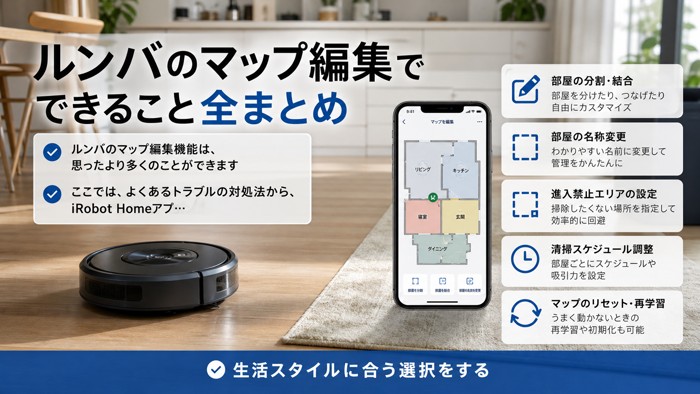
この記事では、ルンバのマップ編集に関する操作方法を、基本から応用まで一通りまとめました。
マッピング失敗の原因や、ホームベース移動後の再設定、Wi-Fi接続安定化のポイントなど、使い始めてから気になりやすい点もまとめて解説しています。
床の障害物除去のコツ、スケジュール設定の活用まで、一度読んでおくと日常の運用がぐっと楽になります。
- マッピング失敗の原因と環境チェックの方法
- 進入禁止エリアや部屋分割など編集機能の使い方
- 複数階・複数台への対応と応用テクニック
- 機種別の機能差や最新バージョンの確認ポイント
ルンバのマップ編集でできること全まとめ
ルンバのマップ編集機能は、思ったより多くのことができます。
ここでは、よくあるトラブルの対処法から、iRobot Homeアプリを使った編集操作の手順まで、順を追って説明していきます。
マッピング失敗の原因と床の障害物除去
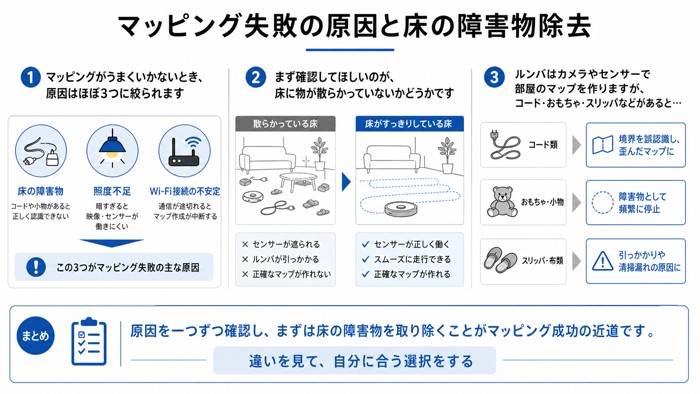
マッピングがうまくいかないとき、原因はほぼ3つに絞られます。
床の障害物・照度不足・Wi-Fi接続の不安定、この3つがマッピング失敗の3大原因です。
まず確認してほしいのが、床に物が散らかっていないかどうかです。
ルンバはカメラやセンサーで部屋のマップを作りますが、コード・おもちゃ・スリッパなどが床に置かれていると、センサーが誤反応してマップが正確に作れないことがあります。
マッピング前の床チェックリスト
- コード類はまとめてテープ留めまたは持ち上げておく
- 小物・おもちゃ・衣類は棚やボックスへ
- カーペットのめくれや段差につまずくものを除去
- ペットのエサ皿や水皿は一時移動
障害物を除去するだけで、マッピングの成功率はかなり上がります。
1回目で失敗しても、環境を整えてから再実行すると改善することが多いです。
Wi-Fi接続安定化と昼間マッピングの効果
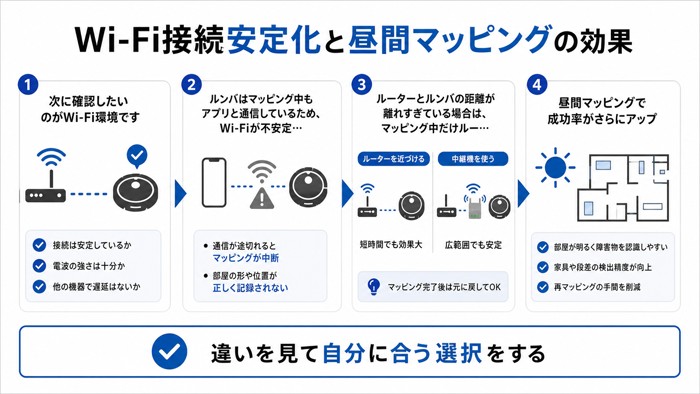
次に確認したいのがWi-Fi環境です。
ルンバはマッピング中もアプリと通信しているため、Wi-Fiが不安定だとマップ作成が中断したり、保存に失敗することがあります。
ルーターとルンバの距離が離れすぎている場合は、マッピング中だけルーターに近い部屋でスタートさせるのも一つの方法です。
2.4GHz帯と5GHz帯の両方に対応している場合、iRobot Homeアプリのセットアップ時に2.4GHz帯を選ぶと接続が安定しやすいです。
もう一つ見落とされがちな要素が「照度」、つまり部屋の明るさです。
ルンバのカメラ式センサーは照度の影響を受けます。
夜間や薄暗い部屋ではマッピングの精度が下がることがあるため、できれば昼間の明るい時間帯にマッピングランを実行するのがおすすめです。
カーテンを開けて自然光を取り入れるだけでも効果があります。
照度による影響は機種やファームウェアバージョンによって差があります。最新バージョンでは改善されているケースもあるため、公式サイトで自分の機種の仕様を確認してみてください。
ホームベース移動後のマップ再設定手順
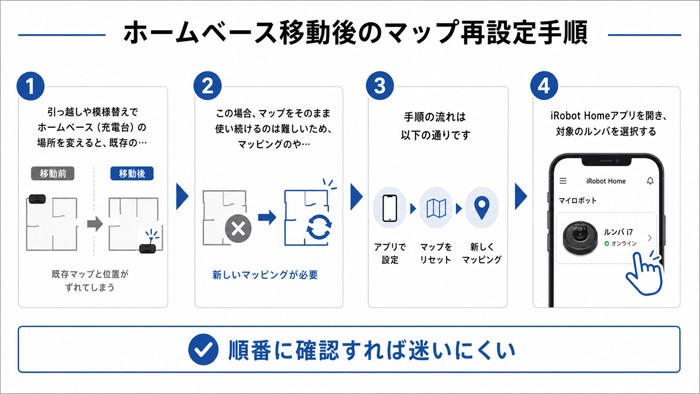
引っ越しや模様替えでホームベース(充電台)の場所を変えると、既存のマップとの位置がずれてしまいます。
この場合、マップをそのまま使い続けるのは難しいため、マッピングのやり直し(再実行)が必要になります。
手順の流れは以下の通りです。
- iRobot Homeアプリを開き、対象のルンバを選択する
- 「スマートマップ」または「マップ」メニューに移動する
- 既存のマップを削除する(削除ボタン or 長押しメニュー)
- ルンバ本体をホームベースに乗せ、マッピングランを新規実行する
- マッピングが完了したらアプリで内容を確認・保存する
マップを削除しても掃除履歴は残ります。
ただし編集済みの進入禁止エリアや部屋のラベルは消えるため、マッピング完了後に再設定が必要です。
ホームベースを移動した後、マップを削除せずにそのまま使い続けると、ルンバが正しい場所に戻れなくなる場合があります。位置ズレが発生しているときは早めに再マッピングをおすすめします。
進入禁止エリア設定とiRobot Homeアプリ操作
iRobot Homeアプリの「スマートマップ」画面では、ルンバに入ってほしくないエリアを指定できます。
これが進入禁止エリア設定(キープアウトゾーン)です。
設定の手順は以下の通りです。
- アプリでマップを表示する
- 「編集」または「カスタマイズ」をタップ
- 「進入禁止エリアを追加」を選ぶ
- マップ上でドラッグして範囲を指定する
- 保存して完了
ペットのエサ皿、コードが集まっている場所、赤ちゃんのスペースなどを設定しておくと、毎回気にしなくて済みます。
設定した進入禁止エリアは後から変更・削除も可能です。
進入禁止エリアには「バーチャルウォール(壁)」と「ゾーン(エリア指定)」の2種類があります。機種によって使える機能が異なるため、アプリ上で表示される選択肢を確認してみてください。
部屋分割・統合とスマートマップのカスタマイズ
スマートマップでは、自動的に作られた部屋の境界線を手動で調整することができます。
部屋分割・統合は、「ここはリビングとダイニングで別々に管理したい」といったケースで役立ちます。
分割の手順(アプリの操作例):
- マップ上で対象の部屋をタップ
- 「部屋を分割」を選ぶ
- 分割線をドラッグして位置を調整する
- 確定して保存
統合したい場合は「部屋を統合」から2つの部屋を選べば完了です。
部屋ごとにラベル(「リビング」「寝室」など)も付けられるので、スケジュール設定や部分清掃のときに指定しやすくなります。
マップ追加・削除と複数階マップ管理の方法
複数階に住んでいる場合、階ごとに別のマップを作ることができます。
iRobot Homeアプリでは最大10枚のマップを登録可能とされていますが、機種によって上限が異なるため公式情報を合わせて確認してください。
2階のマップを追加するには:
- ルンバを2階のホームベースに移動させる
- アプリからマッピングランを新規実行する
- 完了後、1階のマップとは別に保存される
マップの削除はアプリのマップ一覧から行えます。
不要なマップを削除しておくと、アプリの動作がスムーズになります。
複数階マップを管理するコツは「ホームベースを階ごとに固定する」ことです。階を移動するたびにホームベースも一緒に動かすと、マップのズレが起きにくくなります。
マッピングランの時間とマップ検証・テスト運用
マッピングランにかかる時間は、部屋の広さや間取りによって大きく変わります。
一般的な1LDK〜2LDK程度であれば30〜60分程度が目安ですが、複雑な間取りや広い物件では2時間以上かかることもあります。
これらはあくまで一般的な目安であり、環境によって異なります。
マッピングが完了したら、すぐに普通の掃除モードで使い始めるのではなく、テスト運用として一度確認掃除をしてみることをおすすめします。
チェックポイント:
- 設定した進入禁止エリアに入らないか
- 部屋の端まで掃除できているか
- 充電台に正しく戻れるか
- 部屋の境界線が意図通りになっているか
テスト後に問題があれば、アプリで部分的に編集して再確認します。
完全にリセットしなくても、部分的な修正で対応できるケースが多いです。
ルンバのマップ編集を使いこなす応用テクニック
基本の設定が整ったら、次は応用的な活用に挑戦してみましょう。
スケジュール設定や外部サービスとの連携、機種ごとの機能差の理解など、日常の運用をさらに快適にするテクニックをまとめました。
スケジュール設定とGoogle Assistant連携
iRobot Homeアプリのスケジュール機能を使うと、曜日・時間・掃除する部屋を事前に設定できます。
たとえば「平日の朝9時にリビングだけ掃除」「週末はフル掃除」といった設定が可能です。
設定手順:
- アプリでルンバを選択
- 「スケジュール」メニューを開く
- 曜日・時間・掃除エリアを指定
- 保存して有効化
Google Assistantとの連携では、「OK Google、ルンバで掃除して」のような音声操作が可能になります。
連携にはiRobot HomeアプリとGoogle Homeアプリの両方でアカウント連携が必要です。
設定は各アプリの「スマートホーム」または「連携サービス」メニューから行えます。
Amazon AlexaやApple Siriとの連携にも対応している機種があります。詳細は公式サイトまたはアプリ内のヘルプを参照してください。
機種別機能互換性表とバージョンアップの確認
スマートマップやマップ編集の機能は、すべてのルンバで使えるわけではありません。
おもな機種とマップ関連機能の対応状況は以下の通りです(一般的な目安です。詳細は公式サイトでご確認ください)。
| シリーズ | スマートマップ | 進入禁止エリア | 部屋分割・統合 | 複数階対応 |
|---|---|---|---|---|
| j・s・Comboシリーズ上位機種 | 対応 | 対応 | 対応 | 対応 |
| iシリーズ(i7以上) | 対応 | 対応 | 機種による | 対応 |
| i3・i4など中位機種 | 対応(機能制限あり) | 一部対応 | 非対応が多い | 機種による |
| 600・800シリーズなど旧世代 | 非対応 | 非対応 | 非対応 | 非対応 |
ファームウェアのバージョンアップで機能が追加されることもあります。
アプリの「デバイス設定」→「ソフトウェアバージョン」から現在のバージョンを確認し、最新版に更新されているか確認しておくと安心です。
複数台ルンバの運用とマップ容量の上限
複数台のルンバを所有している場合、1つのiRobot Homeアカウントで複数台を管理できます。
アプリのトップ画面からデバイスを切り替えて、それぞれのマップや設定を管理する形になります。
マップのコピーや共有(同じマップを複数台に使い回す)については、機種や対応状況が限られています。
詳細は公式サポートページで最新情報を確認することをおすすめします。
マップの保存上限については、一般的には1台あたり最大10マップとされていますが、機種によって異なります。
上限に達した場合は不要なマップを削除してから新規マッピングを行ってください。
マップ容量の上限や複数台連携の仕様はアップデートによって変わる場合があります。最新情報はiRobot公式サイトまたはアプリ内のヘルプでご確認ください。
マップテンプレートで間取り別に設定を効率化
「どんな設定にすればいいか分からない」という方向けに、典型的な住環境別の設定パターンを紹介します。
ペットがいる家
- エサ皿・水皿エリアを進入禁止に設定
- トイレ周辺は毎日掃除スケジュールを設定
- 抜け毛の多い時期は掃除頻度を増やす
赤ちゃん・小さな子どもがいる家
- おもちゃ置き場は進入禁止エリアに
- 昼寝の時間帯を避けてスケジュール設定
- マッピング前に必ず床の片付けを習慣化
複数階の家
- 階ごとにホームベースを固定
- 頻繁に使うフロアのマップを優先して精度を上げる
- 階の移動はルンバを手で運んでから実行
使用状況に合わせてテンプレートをカスタマイズすることで、初期設定の手間を減らせます。
ルンバのマップ編集を活用した快適な掃除生活
ルンバのマップ編集機能をうまく使いこなすと、日々の掃除の手間が大幅に減ります。
マッピングが安定すれば、あとはスケジュール設定をしておくだけで、ほぼ自動で家が清潔に保てます。
最初はマッピング失敗や設定のやり直しで手間取ることもあるかもしれません。
ただ、一度環境を整えてマップが安定すれば、そこからは手がかからなくなります。
この記事でまとめた内容を参考に、ルンバのマップ編集を自分の家に合わせてカスタマイズしてみてください。
少しずつ設定を試しながら、使いやすい運用スタイルを見つけていただければと思います。
コメント