
こんにちは。家電ワールド、運営者の「K」です。
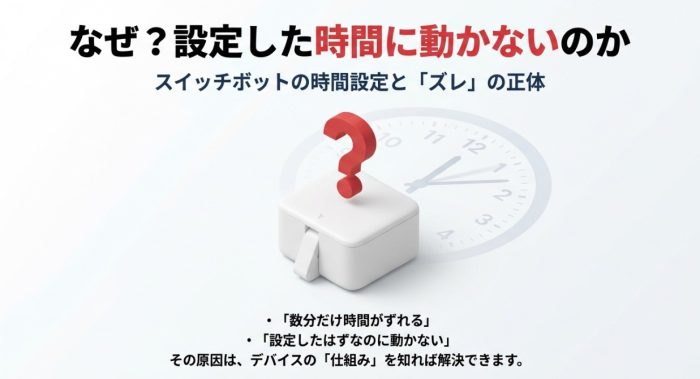
毎日使うスマートホーム、ふとした瞬間に設定したはずの時刻に動かないと困ってしまいますよね。
最初のうちはスイッチボットの時間設定ができないことや、なぜか数分だけ時間がずれる現象に悩まされることがあります。
とくにボットの長押し設定や、アレクサと連携させた時のスケジュールが動かないといったトラブルは、仕組みを理解するまで少し苦労するかもしれません。
この記事では、実際に使ってみて分かった解決策や、効率的な設定方法を分かりやすくお伝えします。
- スイッチボット本体にスケジュールを保存して確実に動かす手順
- 時間がずれる原因となる内部クロックの仕組みと正しい同期方法
- 電池交換や停電の後にスケジュールが消えてしまうリスクへの対策
- 日の出・日の入りやアレクサ連携を使いこなすための高度な設定
失敗しないスイッチボットの時間設定とスケジュールの基本
スイッチボットを思い通りに動かすためには、まず「どこで時間が管理されているか」を知ることが大切です。
アプリの基本操作から、意外と知られていない便利なカスタマイズ機能までを詳しく見ていきましょう。
スケジュールでスイッチボットを自動化する基本手順
スイッチボットの自動化には、大きく分けて「スケジュール」と「オートメーション」の2種類があることをご存知でしょうか。
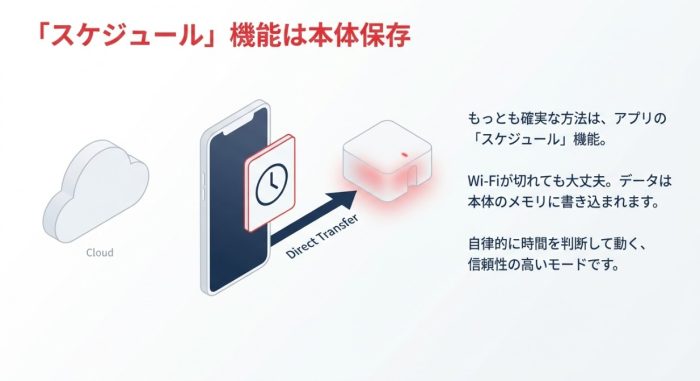
最もシンプルで確実なのが、各デバイスの設定画面から直接入力する「スケジュール」機能です。
この機能の最大の特徴は、設定したデータがスイッチボット本体のメモリに書き込まれるという点ですね。
本体にデータがあるおかげで、もしWi-Fiが一時的に切れてしまっても、デバイスが自律的に時間を判断して動いてくれるんです。
設定はアプリからデバイスを選び、「スケジュール」をタップして時間と動作を決めるだけなので非常に簡単かなと思います。
ただし、ボットなどの小型デバイスには保存できる数に限りがある点には注意が必要ですね。
本体スケジュール機能のメリット
- ハブがなくてもBluetooth圏内なら設定可能
- インターネットが切断されても単体で動作する
- 動作の信頼性が非常に高い
基本的には、朝の決まった時間にカーテンを開ける、夜にライトを消すといった単純な動作にはこのスケジュール機能を使うのが一番の近道ですよ。
スイッチボットのカスタマイズモードで遅延実行を設定
「スイッチをオンにしてから、10秒後にもう一度オフにしたい」といった、連続した動作をさせたい時ってありますよね。
そんな時に便利なのが、ファームウェアV6.4以降で搭載された「カスタマイズモード」です。
これは単なる時刻指定ではなく、一連のアクションの間に「待ち時間」を挟むことができる機能なんです。
例えば、PCの電源ボタンを押して数秒待ってから別の操作をする、といったマクロのような動きが可能になります。
設定方法は簡単で、デバイスの詳細設定から「モード」をカスタマイズに変更し、アクションと待ち時間を組み合わせていくだけです。
秒単位での細かい調整ができるので、物理的なスイッチ操作の幅がぐんと広がりますね。
この設定もデバイス本体に保存されるため、実行のきっかけさえ与えれば、その後の待機時間は正確に守られますよ。
スイッチボットのボットで長押し動作を制御する方法
壁のスイッチや家電のボタンの中には、単に押すだけでなく「数秒間押しっぱなし」にしないと反応しないものがありますよね。
初期の状態だとボットは一瞬しか押してくれませんが、これも設定次第で自由に変えることができるんです。
設定画面の「押す時間」という項目を変更することで、最大数十秒までの長押しを再現可能です。
私は給湯器のボタンや、特定の家電の強制終了などでこの長押し機能を活用しています。
ただし、長押しを多用すると、その分だけボットのモーターを動かし続けることになるので、電池の消耗は少し早くなるかもしれません。
また、あまりに長い時間押し続ける設定にすると、途中でトルク不足で止まってしまう可能性もあるので、必要最低限の時間に留めるのがコツかなと思います。
ご自身の家電に合わせて、1秒ずつ刻んでベストな「長押し時間」を探してみてくださいね。
日の出や日の入りにスイッチボットのカーテンを連動
季節によって変わる「日の出」や「日の入り」に合わせてカーテンを開閉させるのは、スマートホームの醍醐味ですよね。
スイッチボットの時間設定には、特定の時刻だけでなく、この天文学的なタイミングを利用するモードがあります。
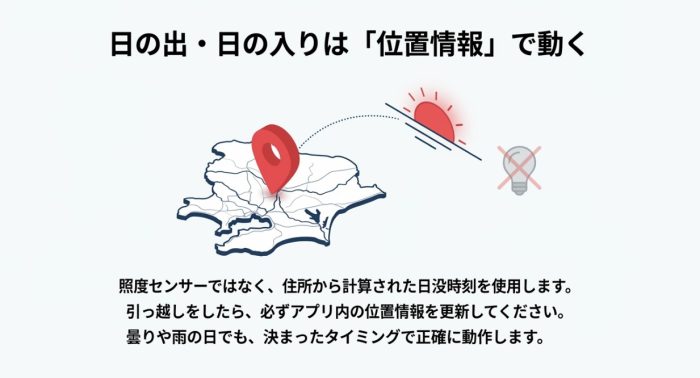
この機能を使う際に重要なのが、アプリで「ホームの位置情報」を正しく設定しておくことです。
照度センサーで明るさを感知しているわけではなく、位置情報から計算されたその日の日没時刻をクラウドから取得しているからなんですね。
曇りの日でも雨の日でも、空の明るさに関係なく一定のタイミングで動かしたい場合には、このモードが最適です。
逆に「暗くなったら閉める」という実感を優先したいなら、別売りのハブ2などに搭載された照度計との連携を検討すると良いかもしれません。
引っ越しをした際は、アプリ内の位置情報を更新するのを忘れないようにしましょう。前の住所の日の出時刻で動いてしまう原因になりますよ。
アレクサの定型アクションで時間を指定する際の注意点
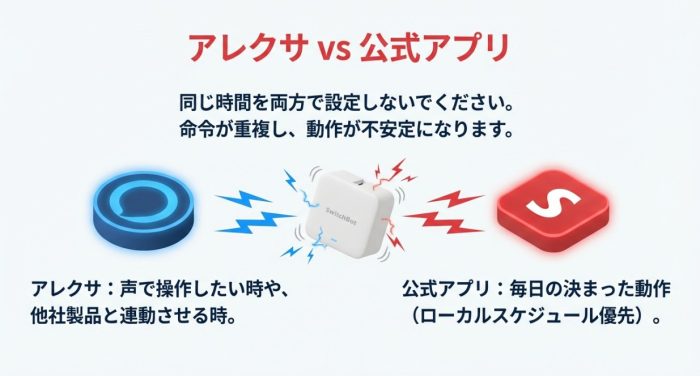
Amazon Alexa(アレクサ)を使って「夜11時に全部消して」といった定型アクションを組んでいる方も多いはず。
ここで注意したいのが、アレクサ側の設定とスイッチボットアプリ側のスケジュールが重複してしまうケースです。
両方で同じ時間を設定していると、コマンドが二重に飛んでしまい、動作が不安定になることがあるんです。
また、アレクサ経由の操作は必ずクラウドを経由するため、ネット環境によっては数秒の遅延が発生することもあります。
もし時間に厳密な動作をさせたいなら、アレクサの定型アクションよりも、スイッチボットアプリ内のローカルスケジュールを優先するのがおすすめです。
アレクサ側は、音声で操作したい時や、他のメーカーのスマートデバイスと同時に動かしたい時に限定して使うのがスマートかなと思います。
設定を変更した後は、古いキャッシュが残らないように一度アレクサ側で「デバイスの検出」をやり直すと安心ですよ。
スイッチボットの時間設定がずれる原因とトラブル解決法
「設定した時間になっても動かない」「いつの間にか数分ずれている」といったトラブルは、実は明確な理由があります。
物理的な要因からシステム上の問題まで、原因を切り分けて一つずつ解決していきましょう。
スイッチボットの時間設定ができない時のチェック項目
まず、そもそも設定画面が開けなかったり、保存したはずの設定が反映されない場合の確認ポイントです。
一番多いのは、スマートフォンのBluetoothがオフになっていたり、デバイスとの距離が遠すぎることですね。
ハブがない状態でスケジュールを書き込む場合、スマホとデバイスが直接通信する必要があるんです。
また、ファームウェアのバージョンが古いと、新しい時間設定機能がうまく動かないこともあります。
アプリの「デバイス情報」から、最新のアップデートが届いていないかチェックしてみてください。
設定がどうしても保存できない時は、一度デバイスの電池を抜き差しして再起動すると、あっさり解決することもありますよ。
正確なトラブルシューティング手順は、念のため公式サイトのサポートページも確認しておくとより確実ですね。
スケジュールが動かない問題を電池や通信面から改善
設定は正しいのに、なぜか時々動かない…という場合は、電池の残量を疑ってみましょう。
スイッチボット(ボット)で使われているCR2リチウム電池は、寿命が近づくと電圧が不安定になります。
アプリ上で「残量あり」に見えても、モーターを回す瞬間に電圧がガクンと下がり、動作が止まってしまうことがあるんです。
特に冬場は電池の性能が落ちやすいため、時間設定通りに動かないトラブルが増える傾向にありますね。
また、ハブを介したオートメーションの場合、Wi-Fiルーターとの距離や電波干渉も影響します。
電子レンジの使用中に動作が失敗するといった場合は、設置場所を見直すだけで改善されるはずです。
電池残量が少なくなると、通信はできても「物理的にスイッチを押すパワー」が足りなくなります。1年以上使っている場合は早めの交換を検討しましょう。
内部クロックの影響で時間がずれる現象の修正手順
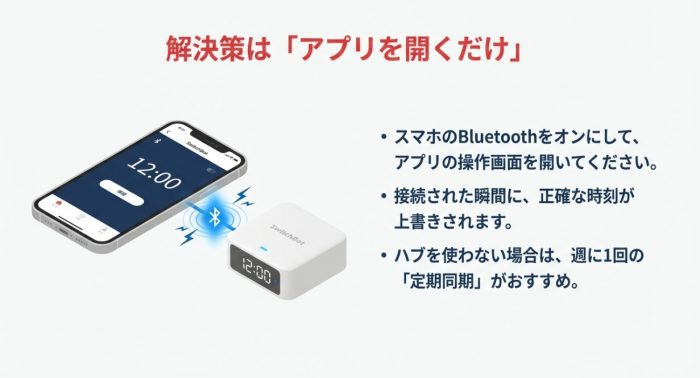
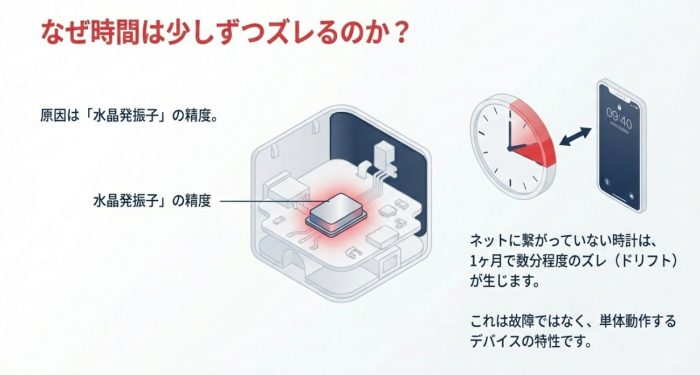
スイッチボット単体で運用していると、1ヶ月で数分程度の「時間のずれ」が生じることがあります。
これはデバイス内部にある水晶発振子の精度によるもので、インターネットに繋がっていない時計が少しずつずれるのと同じ現象です。
このずれ(ドリフト)を直すには、定期的にスマートフォンと同期させる必要があります。
具体的には、スマホのBluetoothをオンにした状態でアプリを開き、対象デバイスの操作画面を読み込むだけでOKです。
この通信が行われる瞬間に、スマホの正確な時刻がデバイス側に上書きされる仕組みになっているんですね。
ハブを導入している場合はこの同期が自動で行われますが、ハブなし運用の場合は週に1回程度、アプリを開いて様子を見てあげるのがコツですよ。
電池交換後にスケジュールが消えた場合の再同期マニュアル
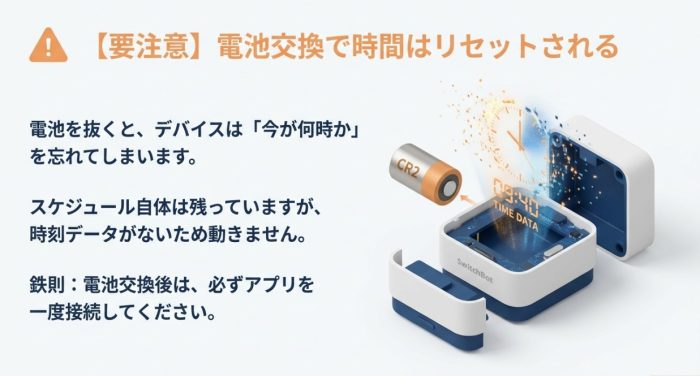
電池を交換した直後、「昨日まで動いていたスケジュールが動かなくなった」という声をよく耳にします。
実はボットなどのデバイスは、電池を抜くと内部の時刻データがリセットされてしまう仕様なんです。
スケジュール自体はアプリに残っていますが、デバイス本体が「今が何時か」を忘れてしまっている状態ですね。
そのため、電池交換が終わったら必ずアプリを起動して、一度デバイスに接続してください。
接続されることで時刻が再設定され、保存されていたスケジュールが再び有効になります。
これを忘れると、せっかく新しい電池にしても一生動かないまま…なんてことになりかねません。
電池を替えたら「アプリで接続して時刻合わせ」をセットで覚えるようにしましょうね。
Matter連携でスイッチボットをローカル制御する利点
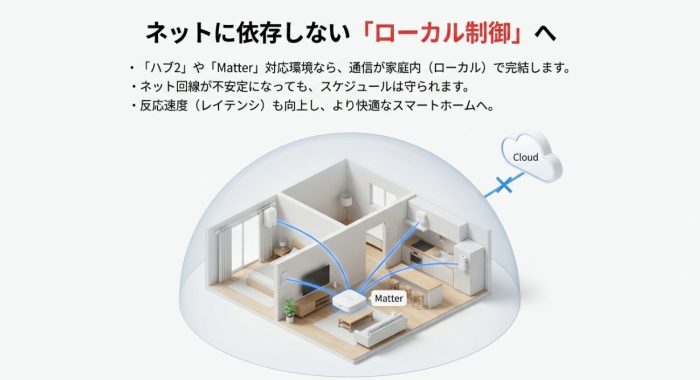
最近話題の「Matter」という規格に対応したハブ2などを使うと、時間設定の安定性がさらに向上します。
これまでのクラウド経由の自動化とは異なり、家庭内のネットワーク(ローカル)で処理が完結するようになるからです。
つまり、インターネットが一時的に不安定になっても、Apple HomeやGoogle Homeなどのホームハブが生きていれば、時間通りの動作が保証されやすくなります。
遅延(レイテンシ)も少なくなるため、センサーに反応して瞬時にライトをつけるといった動作もスムーズになりますね。
Matter連携は少し設定が複雑に感じるかもしれませんが、信頼性を重視するなら挑戦してみる価値は十分にあります。
ただし、対応するOSのバージョンやハブの種類など条件があるため、導入前には対応状況をよく確認してくださいね。
(参照元:Connectivity Standards Alliance – Matter Standard)
正しいスイッチボットの時間設定でスマートホームを快適に
ここまで、スイッチボットの時間設定に関する様々な知識と解決策を見てきました。
最初は少し難しく感じるかもしれませんが、「本体スケジュール」と「アプリでの同期」を意識するだけで、トラブルのほとんどは防げます。
最後に、スムーズな運用のためのポイントをおさらいしておきましょう。
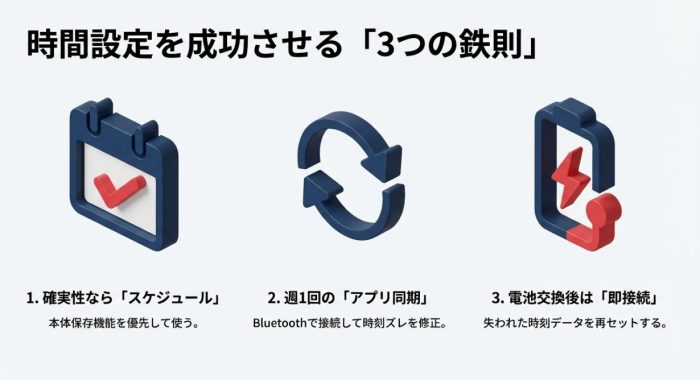
時間設定を成功させる3つの鉄則
- 確実性を求めるならデバイス個別の「スケジュール」機能を使う
- ハブなし運用の場合は定期的にアプリを開いて時刻同期を行う
- 電池交換や停電の後は必ずアプリを接続して時刻を再セットする
スイッチボットを賢く使いこなせば、朝の目覚めから夜の就寝まで、家が自動でサポートしてくれるようになります。
もし設定で迷うことがあれば、まずは基本に立ち返って、電池や同期の状態を確認してみてくださいね。
家電ワールドでは、これからも皆様の生活が少し便利になる情報を発信していきます。
それでは、また次の記事でお会いしましょう。運営者の「K」でした!
※最終的な設定や判断は、ご自身の環境に合わせて慎重に行い、最新の情報は公式サイトでご確認くださいね。
| デバイス | スケジュール上限 | オフライン動作 | 時刻の自動補正 |
|---|---|---|---|
| ボット (Bot) | 5件 | 可能 | ハブ接続時のみ |
| プラグミニ | 5件 | 可能 | ハブ接続時のみ |
| カーテン | 5件 | 可能 | ハブ接続時のみ |
| ハブ2 (シーン実行) | 無制限 | 不可(一部Matter除く) | 自動(Wi-Fi経由) |
この表はあくまで一般的な仕様に基づいた目安です。詳細はアプリや公式サイトの最新仕様をご確認ください。
コメント