
こんにちは。家電ワールド、運営者の「K」です。
マンションの暮らしを便利にしたいと考えたときに、せっかく自宅の玄関をスマートロックにしても、マンションの入り口で結局カバンから物理鍵を取り出さなきゃいけない……。
この手間をなんとかしたいですよね
実は、マンションのエントランスをスイッチボットを使ってオートロックを解除できます
ただし、導入にあたってはインターホンの種類や設置環境、さらには賃貸ならではの注意点など、事前に知っておくべきポイントがいくつかあります。
この記事では、スイッチボットを使ってマンションのオートロックをスマートに解除する具体的な仕組みから、よくあるトラブルの解決策までを詳しく解説していきます。
- マンションの共用エントランスをスマホで解錠する具体的な仕組み
- 賃貸住宅でも壁を傷つけずにスイッチボットを設置するコツ
- オートロックの締め出しリスクを回避するための正しい設定方法
- Apple Watchや指紋認証パッドを組み合わせた最強の時短術
スイッチボットでオートロックを解除する方法
マンションの共用エントランスをスマート化するのは、一見すると難しそうに感じますが、発想を変えれば意外とシンプルに解決できます。
ここでは、その「種明かし」となる仕組みについて詳しく掘り下げていきましょう。
マンションのエントランスを後付けで自動化する仕組み

マンションのオートロックシステムは、建物全体のセキュリティを司る非常にデリケートな設備です。
そのため、入居者が勝手に配線をいじったり、システムを改造したりすることは、たとえ分譲マンションであっても原則として許されません。
そこで登場するのが、私たちの強い味方「SwitchBotボット(指ロボット)」です。
このデバイスの役割はただ一つ、「物理的にボタンを押し下げる」という、極めてアナログな動作をデジタルで制御することにあります。
具体的な仕組みは、室内の壁に取り付けられているインターホン親機の「解錠ボタン」の上に、このボットを設置するというものです。
あなたが外からスマホを操作すると、インターネットを経由して室内のボットに信号が届き、アームが動いて物理的にボタンを押し込みます。
これで、エントランスの鍵が遠隔で開くというわけですね。
「そんなアナログな方法でいいの?」と思うかもしれませんが、実はこれが最も安全で確実な方法なんです。
インターホンシステムの電気信号を直接いじるわけではないので、故障のリスクが低く、管理会社とのトラブルも回避しやすいという大きなメリットがあります。
ただし、導入前に確認しておくべき重要なポイントがあります。
それは、あなたの家のインターホンが「呼び出しを受けてからでないと解錠ボタンが反応しないタイプ」かどうかです。
多くのマンションでは、エントランスで自室番号を呼び出し、室内のインターホンが「通話状態」になって初めて解錠ボタンが有効になります。
この場合、エントランスで自分の部屋を呼び出すというワンアクションは必要になりますが、それでも重い荷物を持っている時に鍵を探さなくて済むのは、生活の質を大きく向上させてくれます。
・室内インターホンの物理ボタンをボットで押すアナログ・デジタル連携
・配線工事が不要なので、マンションの管理規約に抵触しにくい
・エントランス呼び出し後の「通話状態」で操作するのが一般的な流れ
賃貸でも導入可能なインターホンへの取り付けと設定
賃貸マンションに住んでいる方にとって、最大の懸念事項は「原状回復」ですよね。壁に穴を開けるなんてもってのほかですし、両面テープの跡が残るのも避けたいところです。
SwitchBotボットは、強力な3M製の両面テープで固定するタイプですが、これが意外としっかり付きます。
設置のコツは、まずインターホンの表面をアルコールなどで綺麗に拭き、油分を完全に取り除くことです。これだけで落下の可能性をぐっと減らせます。
また、取り付け位置にはミリ単位の精度が求められます。
ボットのアームが解錠ボタンの「押しやすい位置」に当たっているか、何度もテスト動作を繰り返しながら微調整しましょう。
アプリ側での「押すモード」設定は必須
設置が完了したら、SwitchBotアプリでの設定に移ります。ここで絶対に間違えてはいけないのが「モード設定」です。
スイッチボットには、電気のスイッチをON/OFFするような「スイッチモード」と、一度押してすぐ戻る「押すモード」の2種類があります。
オートロック解除に使用する場合は、必ず「押すモード」を選択してください。
もし「スイッチモード」にしてしまうと、アームがボタンを押しっぱなしにしてしまい、インターホンがずっと解錠信号を送り続けるというトラブルに繋がります。
さらに、アームがボタンを押し込む深さ(動作距離)も調整可能です。ボタンが固い場合は、アプリから動作距離を最大に設定することで、確実に解錠できるようになります。
もしテープの跡が心配なら、マスキングテープを下に貼ってから両面テープを貼るという裏技もありますが、粘着力が落ちるためボットの動作時に外れてしまうリスクもあります。剥がせるタイプの超強力魔法テープなどを活用するのも一つの手ですね。
物理ボタンを押すボットとハブを連携させる手順
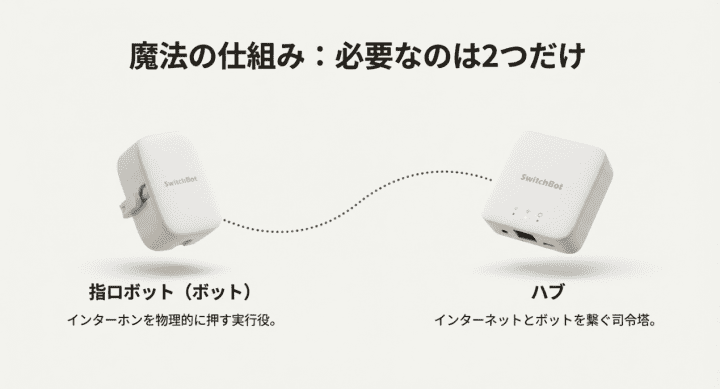
ボットをインターホンに貼り付けただけでは、実は「スマート」とは言えません。なぜなら、ボット単体ではBluetooth通信しかできないため、スマホがボットの近く(数メートル以内)にないと操作できないからです。
エントランスから部屋のボットを操作するためには、インターネットとボットを橋渡しする「SwitchBotハブ(ハブミニやハブ2)」が不可欠です。
ハブを導入することで、初めて外出先からの遠隔操作が可能になります。
設定の手順は以下の通りです。
| 手順 | 作業内容 | ポイント |
|---|---|---|
| 1. ハブの登録 | ハブをコンセントに繋ぎ、アプリでWi-Fi設定を行う | 2.4GHz帯のWi-Fiが必要です |
| 2. ボットの連携 | アプリ内のボットの設定で「クラウドサービス」を有効化する | ハブの通信範囲内にボットを配置してください |
| 3. 動作確認 | Wi-Fiを切り、モバイル通信の状態で操作できるか試す | タイムラグの長さを確認しておくと安心です |
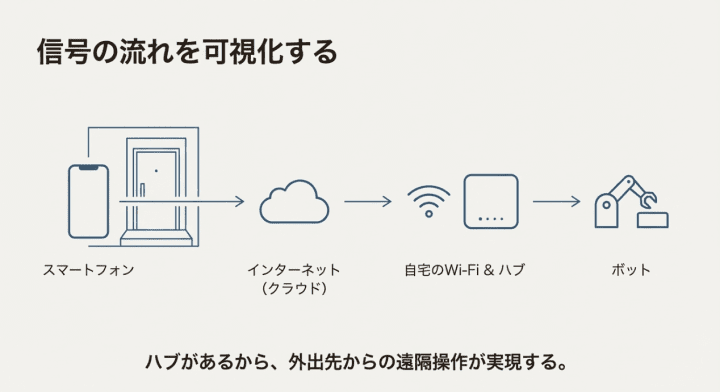
ハブがあることで、全ての操作がクラウド経由で行われるようになります。
これにより、例えば帰宅途中の家族のためにエントランスを開けてあげたり、配達員さんが来たときに(防犯上注意は必要ですが)一時的に解錠したりといった使い方もできるようになります。
個人的には、最新の「ハブ2」をおすすめします。温度や湿度のセンサーが付いているだけでなく、Matterという新しいスマートホーム規格にも対応しているので、将来的に他のデバイスと連携させる際にも非常に役立ちます。
設定自体は非常にユーザーフレンドリーで、アプリの指示に従ってボタンを長押ししたり、パスワードを入力したりするだけです。機械操作に自信がない私でも、10分足らずで全ての連携が完了しました。
外出先からエントランスを遠隔操作する際の注意点
非常に便利なこの仕組みですが、運用していく中で「ここは気をつけなきゃな」と感じるポイントがいくつか出てきました。
まず、最も理解しておくべきなのが「クラウド経由のタイムラグ」です。
あなたがエントランスでスマホのボタンを押した瞬間、信号は一度SwitchBotのサーバーへ飛び、そこから自宅のハブを経由してボットへ届きます。
この間、実測で約3秒から、通信環境が悪いと5秒以上のラグが発生することがあります。
エントランスのインターホンで自室を呼び出し、その後にスマホを操作する場合、この「数秒の待ち時間」が意外と長く感じられるものです。
「あれ、反応しない?」と思って何度もボタンを連打してしまうと、ボットが連続して動いてしまい、故障や誤作動の原因になるので、一度押したら落ち着いて待つのが鉄則です。
セキュリティ面のリスク管理
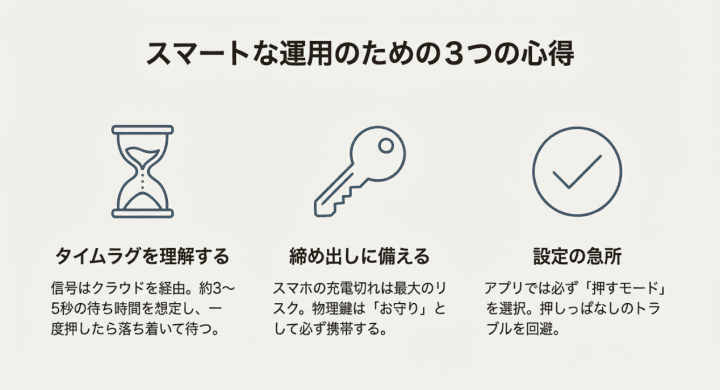
また、物理鍵を使わないということは、スマホの充電が切れたり、通信障害が起きたりした際に「家に入れない」というリスクを孕んでいます。
・スマホのバッテリー切れや通信障害への備え(予備の鍵を常に持っておく)
・ボットが両面テープの劣化で脱落していないか定期的にチェックする
・家族全員が操作方法を把握しているか確認しておく
特に夏場などは、インターホンの熱で両面テープの粘着力が弱まることがあります。ボットが床に落ちてしまえば、当然外からの操作は効かなくなります。
「スマート化しても、物理鍵はお守りとしてカバンの奥に入れておく」というのが、賢いスマートホームライフのコツかなと思います。
タイムラグを解消してスムーズに入館するためのコツ
「エントランスの前でスマホを操作して5秒待つのはちょっと……」という不満を解消するために、私が実践しているコツをご紹介します。
まず一つ目は、「操作のタイミングを早める」ことです。
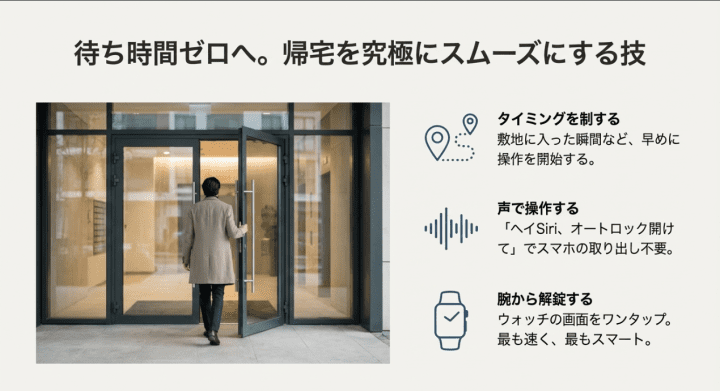
マンションの敷地内に入った瞬間や、エレベーターホールに向かう歩道などで、あらかじめスマホのウィジェットやショートカットから解錠ボタンを押しておきます。
インターホンが呼び出しから一定時間(例えば30秒程度)応答を待ってくれるタイプであれば、先に信号を送っておくことで、エントランスで呼び出しボタンを押した瞬間にボットが動き、待ち時間ゼロで開けることができます。
SiriやApple Watchをフル活用する
また、スマホを取り出す動作自体をカットするのも有効です。私はiPhoneの「ショートカット」アプリを使って、「オートロック開けて」というボイスコマンドをSiriに登録しています。
これなら、マンションの入り口に近づきながら「ヘイSiri、オートロック開けて」と呟くだけで準備が完了します。
Apple Watchを使っている方なら、文字盤のコンプリケーションにSwitchBotのボタンを配置しておくのも非常に便利です。腕を傾けてタップするだけなので、カバンからスマホを探す手間すらありません。
こうした「ちょっとした工夫」を積み重ねることで、後付けのデメリットであるタイムラグを完全にカバーでき、まるで最初からスマートマンションだったかのような快適さを手に入れることができますよ。
スイッチボットのオートロック解除ができない時の対処法
さて、ここからはさらに踏み込んで、自宅の玄関ドアに設置する「SwitchBotロック」のお話に移りましょう。エントランスを突破しても、玄関でトラブルが起きては元も子もありませんからね。
自宅玄関の鍵が勝手にかかる自動施錠の一時停止設定
スイッチボットのスマートロックを導入して、最も感動するのが「自動施錠(オートロック)」機能です。
ドアが閉まると磁気センサーが検知して、数秒後にカチャッと鍵をかけてくれる。これで鍵の閉め忘れの不安から一生解放されます。
しかし、この便利さが牙を剥くのが「ちょっとそこまで」のゴミ出しや、新聞を取りに出る瞬間です。
スマホも鍵も持たずに外に出た瞬間にドアが閉まり、背後で虚しく響く「カチャッ」という音……。
想像しただけで血の気が引きますよね。
これを防ぐために必ず覚えておきたいのが、オートロックの一時停止設定です。
SwitchBotアプリの設定画面から、オートロックを一時的に無効化する時間を設定したり、手動でサムターンを特定のパターン(例:解錠→施錠→解錠)で回すことで、その時だけ自動施錠をキャンセルできる機能があります。
また、最新の「ロックPro」モデルであれば、本体に付いているクイックキーを操作することで、より直感的にオートロックの挙動をコントロールできます。
・ゴミ出しなどの短時間の外出時は、一時停止機能を必ず使う
・スマホを持たずに外に出る習慣を捨てる(またはキーパッドを設置する)
・家族にも「勝手に鍵がかかる」ことのリスクを徹底して伝えておく
締め出しトラブルは、製品の不具合よりも「設定や使い方の不慣れ」で起きることがほとんどです。自分に合った「安全な設定」を見つけることが、ストレスフリーな生活への第一歩ですね。
電池切れによる締め出しを防ぐバッテリー管理の基本
スマートロックを使っていると、ふとした時に「これ、もし今電池が切れたらどうなるんだろう……」という不安が頭をよぎりますよね。
SwitchBotロックは電池駆動ですが、バッテリー管理についてはかなり優秀な仕組みが備わっています。
まず、電池残量が一定以下になると、アプリへのプッシュ通知だけでなく、解錠・施錠のたびに本体からアラート音が鳴るようになります。
特に重要なのが、「低電力モード」の存在です。
電池残量が20%を切ると、アプリ上で警告が出るだけでなく、一部の機種では「自動施錠機能」が自動的に無効化されます。
これは、電池が完全に切れる前に「締め出し」を防ぐためのセーフティ機能なんですね。
「最近、急にオートロックが働かなくなったな?」と思ったら、それは故障ではなく電池交換のサインである可能性が高いです。
適切な電池選びとメンテナンス
使用する電池についても注意が必要です。SwitchBotロックProは単3電池を使用しますが、エネループなどの充電池は電圧の関係で推奨されていない場合があります。
| 項目 | 詳細 | 注意点 |
|---|---|---|
| 推奨電池 | 高容量のアルカリ乾電池 | 充電池(ニッケル水素)は電圧が低く、動作が不安定になることがあります |
| 電池寿命 | 約6ヶ月〜9ヶ月 | 使用頻度や解錠の固さ(トルク)によって変動します |
| 異常時の挙動 | LEDが赤く点滅、電子音が鳴る | この状態になったら、1週間以内に交換することをおすすめします |
(参照:SwitchBot公式サイト「SwitchBot ロック Pro のバッテリー寿命について」)
このように、メーカー側も詳細な情報を公開しているので、定期的にチェックしておくと安心です。私は念のため、予備の電池をカバンのポーチに入れています。
Apple Watchで玄関の解錠を素早く行う方法
「スイッチボット オートロック解除」の体験をワンランク上のものにしてくれるのが、Apple Watchとの連携です。
スマホをポケットから出す動作というのは、日常の中で何十回、何百回と繰り返されます。これが「手首を傾けて画面をタップするだけ」になるメリットは、想像以上に大きいです。
設定方法は非常にシンプルです。iPhoneの「Watch」アプリ内でSwitchBotをインストールし、表示させたいデバイス(玄関のロックやエントランスのボット)をアプリ上で「お気に入り」に登録します。
すると、Apple Watchの画面にショートカットボタンが表示されるようになります。
コツとしては、文字盤の「コンプリケーション」にSwitchBotアプリを配置することです。これなら、サイドボタンを押してアプリ一覧から探す必要がなく、ホーム画面からワンタップで鍵を開けられます。
通信が不安定な時の解決策
たまにApple Watchから操作しようとして「接続中…」のまま動かないことがありますよね。
これはApple WatchとiPhone間のBluetooth通信、あるいはWi-Fiへの切り替えに時間がかかっているのが原因です。
そんな時は、一度iPhoneのSwitchBotアプリを開いて最新の状態に更新してあげると、Apple Watch側の同期もスムーズに復活します。
また、最新のOSにアップデートしておくことも、安定性を高めるために非常に重要です。
手ぶらで帰宅して、スマートに家に入る。この感覚を一度味わってしまうと、もう物理鍵の生活には戻れないかもしれません。
指紋認証パッドを活用した手ぶら解錠の成功率アップ術
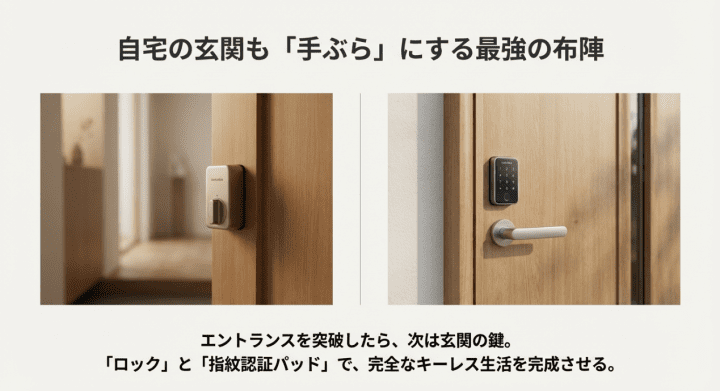
スイッチボットの製品ラインナップの中で、私が「これは革命的だ!」と確信しているのが「キーパッドタッチ(指紋認証パッド)」です。
スマートロック単体でも「ハンズフリー解錠(近づくだけで開く)」という機能はありますが、実はこれ、GPSの精度やスマホの省電力設定によって、動作が不安定になることが少なくありません。
玄関の前で30秒待っても開かず、結局スマホを取り出す……なんてことも。
そこで指紋認証パッドの出番です。これを玄関ドアの外側に取り付けるだけで、以下のメリットが得られます。
1. 圧倒的なスピード: 指を置いた瞬間に、1秒もかからず解錠が始まります。
2. スマホ不要: スマホを忘れた時や、手に持っていない時でも、指一つで家に入れます。
3. 子供や高齢者にも優しい: スマホを持たせていないお子さんでも、指紋や専用のNFCカードで簡単に解錠できます。
設置に関しても、両面テープまたはネジ止めが選べます。
賃貸なら強力両面テープで十分です。盗難が心配かもしれませんが、本体が取り外されるとアラームが鳴ったり、アプリに通知が飛んだりする防犯機能も備わっています。
指紋が薄い方や、冬場の乾燥で反応が悪いときのために、予備として「暗証番号」や「付属のNFCカード」も設定しておくのがおすすめです。これで「どうしても家に入れない」という事態を100%回避できます。
「スイッチボットでオートロック解除」のシステムを完成させるなら、この指紋認証パッドは絶対にセットで導入すべきだと私は断言します。
スイッチボットでオートロック解除を使いこなすまとめ
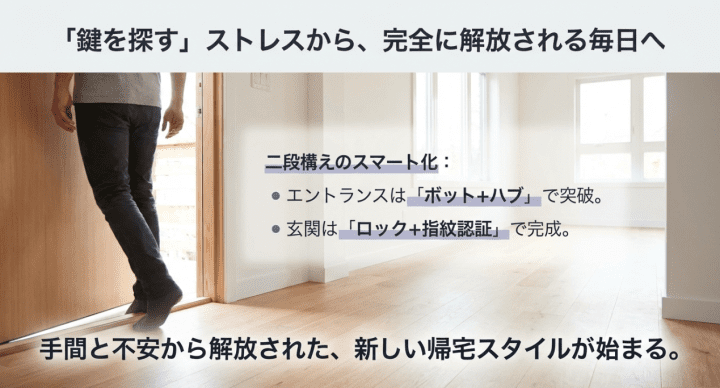
長々とお話ししてきましたが、いかがでしたでしょうか。 「スイッチボット オートロック解除」を実現するための道筋が、かなり明確になったのではないかと思います。
マンション特有の「エントランスの鍵」という悩みを、物理ボタンを押す「ボット」と、それを遠隔制御する「ハブ」の組み合わせで突破する。そして、自宅の玄関を「ロック」と「指紋認証パッド」で固める。
この二段構えこそが、現代のマンション暮らしにおける最適解の一つと言えるでしょう。
もちろん、導入には初期費用がかかりますし、定期的な電池交換などのメンテナンスも必要です。
しかし、それによって得られる「カバンから鍵を探すストレスからの解放」や「閉め忘れの不安ゼロ」というメリットは、価格以上の価値があると私は確信しています。
最後に、この記事のポイントをもう一度振り返っておきましょう。
・エントランスの自動化は、室内インターホンの物理ボタンをボットで押す方法が最も現実的
・「ハブ」を導入することで、外出先やApple Watchからの操作が可能になる
・締め出し防止のため、電池残量の通知には敏感になり、一時停止機能を活用する
・確実性を求めるなら、GPS連動よりも「指紋認証パッド」の導入がおすすめ
スマートホーム化は、一度に全てを揃える必要はありません。まずはボット一つ、ハブ一つから始めてみて、その便利さを実感しながら少しずつ拡張していくのも楽しいですよ。
詳細な対応機種や取り付け可能なインターホンの形状などは、購入前に必ずSwitchBot公式サイトのサポートページで確認するようにしてください。
あなたの毎日が、少しでも身軽で快適なものになることを応援しています!家電ワールドの「K」でした。
コメント