
こんにちは。家電ワールド、運営者の「K」です。
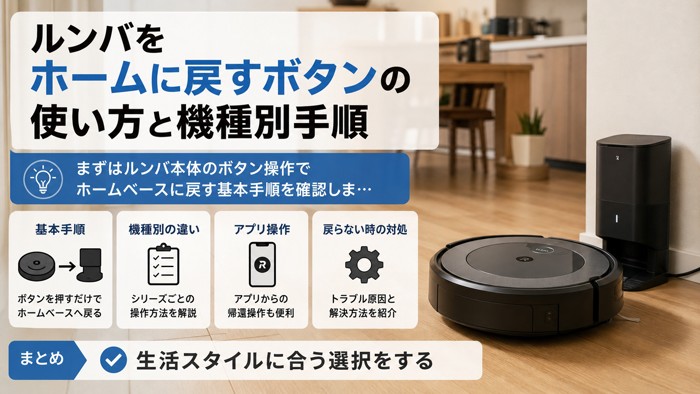
ルンバをホームに戻すボタンの場所や操作方法について、機種別にまとめました。
旧モデルのDOCKボタンによる基本手順から、J7・J9などホームに戻すボタンが見当たらない新型モデルの対処法、Roomba Homeアプリでホームベースに戻す方法まで順番に紹介します。
ホームベースに戻らないトラブルの原因と解決策もあわせて解説しているので、CLEANボタンやアプリ操作を含む機種別の操作方法をまとめて確認できます。
- DOCKボタン・CLEANボタンの使い分けと基本手順
- i7・i2・j7・j9など機種別のホームへの戻し方
- Roomba Homeアプリでホームベースに戻す手順
- ホームベースに戻らないときの原因と対処法
ルンバをホームに戻すボタンの使い方と機種別手順
まずはルンバ本体のボタン操作でホームベースに戻す基本手順を確認しましょう。機種によってボタンの名称や操作が異なるので、お使いのモデルに合った方法をチェックしてください。
DOCKボタンでホームベースに戻す基本手順
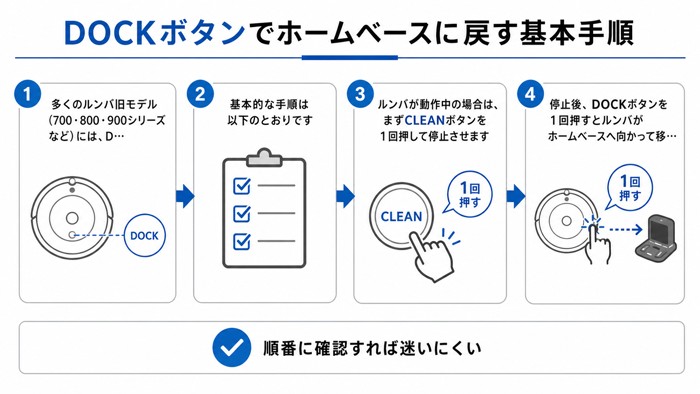
多くのルンバ旧モデル(700・800・900シリーズなど)には、DOCKボタンが本体上部に配置されています。
基本的な手順は以下のとおりです。
- ルンバが動作中の場合は、まずCLEANボタンを1回押して停止させます。
- 停止後、DOCKボタンを1回押すとルンバがホームベースへ向かって移動を開始します。
- ホームベースの赤外線センサーをルンバが検知し、自動的にドッキングします。
ルンバがホームベースから遠い場合や、センサーが障害物に遮られている場合は少し時間がかかることがあります。ホームベースを移動した場合は位置の再認識に時間を要することもあります。
DOCKボタンはルンバ本体の側面や上面にある小さなボタンです。機種によって「DOCK」と表記されていたり、家のアイコンが描かれていたりします。
CLEANボタンとDOCKボタンの使い分け方
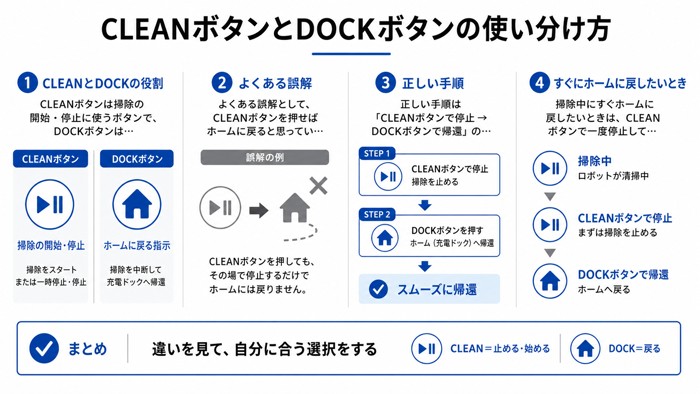
CLEANボタンは掃除の開始・停止に使うボタンで、DOCKボタンはホームベースへの帰還専用ボタンです。
よくある誤解として、CLEANボタンを押せばホームに戻ると思っている方がいますが、CLEANボタンだけではホームベースに戻りません。
正しい手順は「CLEANボタンで停止 → DOCKボタンで帰還」の2ステップです。
| ボタン | 主な役割 |
|---|---|
| CLEANボタン | 掃除の開始・一時停止・停止 |
| DOCKボタン | ホームベースへの帰還指示 |
掃除中にすぐホームに戻したいときは、CLEANボタンで一度停止してからDOCKボタンを押すのが確実です。
i7・i2でホームに戻すボタンの操作方法
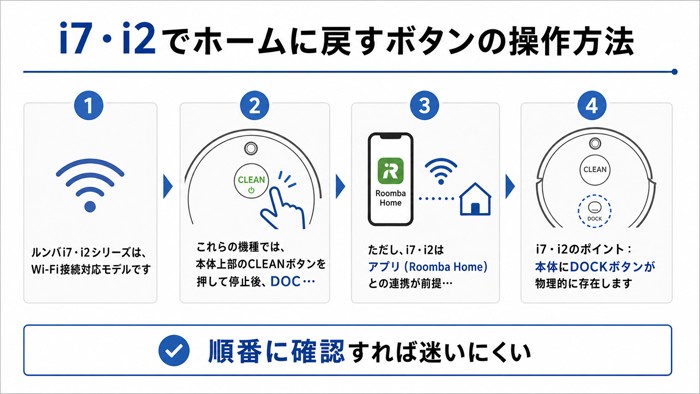
ルンバi7・i2シリーズは、Wi-Fi接続対応モデルです。
これらの機種では、本体上部のCLEANボタンを押して停止後、DOCKボタン(またはHOMEボタン)を押すことでホームベースへ戻すことができます。
ただし、i7・i2はアプリ(Roomba Home)との連携が前提の設計のため、アプリからの操作もあわせて使える状態にしておくと便利です。
i7・i2のポイント:本体にDOCKボタンが物理的に存在します。Wi-Fi未接続でもボタン操作だけでホームベースへ戻せます。
j7・j9でホームに戻すボタンが見当たらない場合
J7・J9シリーズでは、従来の「DOCKボタン」が廃止されており、本体を見てもホームに戻す専用ボタンが見当たりません。
これは設計変更によるもので、J7・J9ではアプリ(Roomba Home)からの操作が主な帰還手段となっています。
本体ボタンのみで帰還させたい場合は、以下を試してみてください。
- CLEANボタンを長押しして掃除を停止させる
- ルンバが停止後、CLEANボタンを短押しするとホームベースへ戻ろうとする動作をする場合があります(機種・ファームウェアバージョンによります)
確実にホームベースに戻すにはRoomba Homeアプリの使用が推奨されます。
J7・J9の操作はファームウェアのバージョンや販売時期によって異なることがあります。詳細はiRobot公式サイトまたは付属マニュアルをご確認ください。
Roomba Homeアプリでホームベースに戻す手順
Wi-Fi対応モデル(i7・J7・J9など)では、スマホアプリ「Roomba Home」からホームベースへの帰還を指示できます。
- スマホで「Roomba Home」アプリを開く
- ホーム画面でルンバが表示されていることを確認する
- 「ホームに戻す」または「ドック」ボタンをタップする
- ルンバがホームベースへ向かって移動を開始する
アプリを使うにはルンバとスマホが同じWi-Fiネットワークに接続されている必要があります。
以前使われていた「iRobot HOME」アプリは「Roomba Home」に統合・移行されています。古いアプリを使っている場合はアップデートまたは新アプリへの移行をお勧めします。
ルンバがホームに戻らないときのボタン操作と対処法
ボタンを押しても、またはアプリから指示してもルンバがホームベースに戻らない場合があります。ここでは原因の確認方法と、試すべき対処法を順番に解説します。
ホームベースに戻らない原因を確認する
ルンバがホームベースに戻れない原因としてよくあるものは以下のとおりです。
- ホームベースの位置が遠すぎる・移動している:ルンバはホームベースの赤外線信号を受信して帰還します。ホームベースが移動していると見つけられません。
- 赤外線センサーへの干渉:直射日光や他の赤外線機器がセンサーを妨害していることがあります。
- タイヤやブラシの汚れ・詰まり:駆動系の問題で正常に走行できない場合があります。
- バッテリー残量の低下:バッテリーが極端に少ないと途中で停止してしまうことがあります。
- Wi-Fi接続の不安定:アプリ操作で帰還指示を出している場合、通信が途切れると命令が届かないことがあります。
ホームベースの設置位置を見直す
ホームベースの設置場所が適切でないと、ルンバが見つけられないことがあります。
理想的な設置条件は以下のとおりです。
- 壁に密着させて設置する(左右に各30cm以上のスペースを確保)
- ホームベースの前方に約1.5m以上の障害物のない空間を確保する
- 直射日光が当たらない場所に置く
- カーペットの段差や滑りやすい床材の上を避ける
- バーチャルウォールやお部屋ナビをホームベース近くに置かない
ホームベースを移動した後は、ルンバが新しい位置を再認識するまで数回掃除させる必要があります。
電源リセットで帰還できるか試す
ルンバの動作がおかしいと感じたときは、電源リセットが有効な場合があります。
- CLEANボタンを長押し(約10秒)してルンバの電源を切る
- 完全に電源が切れたことを確認する
- 再度CLEANボタンを押して電源を入れる
- ルンバが再起動したら、DOCKボタンまたはアプリからホームベースへの帰還を指示する
リセット後は内部の一時的なエラーがクリアされるため、動作が改善することがよくあります。まず試してみる価値があります。
マッピングをやり直してホームベースを再認識させる
家具の配置を大きく変えたり、ホームベースを別の部屋に移動したりした後は、マッピングのやり直しが必要な場合があります。
マッピングのやり直し手順(Roomba Homeアプリを使う場合):
- Roomba Homeアプリを開く
- マップの設定または「フロアプラン」の管理画面へ進む
- 既存のマップを削除する
- ルンバを通常どおり掃除させ、新しいマップを作成させる
マッピングが完了するとホームベースの位置が正確に記録され、帰還精度が上がります。
マップを削除すると、設定済みのクリーンゾーンやNFZなども消えます。再設定が必要な場合があるので注意してください。
Wi-Fi接続とアプリ連携の前提条件を確認する
アプリからホームベースへの帰還を指示する場合、以下の前提条件が満たされている必要があります。
- スマホとルンバが同じWi-Fiネットワーク(2.4GHz帯)に接続されている
- Roomba Homeアプリが最新バージョンにアップデートされている
- ルンバのファームウェアが最新状態になっている
- Wi-Fiの電波が届く場所にルンバがいる
ルンバは5GHz帯のWi-Fiには対応していない機種が多いため、ルーターの設定で2.4GHz帯に接続されているか確認してください。
接続に問題がある場合は、ルンバをホームベースに手動で載せた状態でWi-Fi再設定を行うと改善することがあります。公式サイトのサポートページも参照してみてください。
ルンバをホームに戻すボタンとアプリ操作まとめ
ルンバをホームに戻すボタンの使い方と、機種別の対処法をまとめます。
旧モデル(700・800・900シリーズなど)
CLEANボタンで停止 → DOCKボタンを押す
i7・i2シリーズ
本体のDOCKボタンが使える。アプリからも操作可能。
j7・j9シリーズ
専用のホームボタンがないため、Roomba Homeアプリからの帰還指示が推奨。
ホームベースに戻らないトラブルが発生したときは、設置位置の確認・電源リセット・マッピングのやり直しを順番に試してみてください。
ルンバのボタン操作やアプリの仕様はモデルやファームウェアによって異なります。不明な点はiRobot公式サイトや付属マニュアルを確認することをお勧めします。
コメント