
こんにちは。家電ワールド、運営者の「K」です。
GMOとくとくBBでNintendo Switchのオンラインゲームが快適にプレイできるかどうか、通信速度やネットワーク設定のポイントをまとめました。
有線LAN接続での安定性の高め方や、評判が気になる方向けの情報、光回線とWiMAXどちらを選ぶべきかという判断材料も一緒に紹介しています。
- GMOとくとくBBのSwitchへの通信速度とPing値の目安がわかる
- Wi-Fiと有線LAN接続、どちらが向いているか判断できる
- 光回線とWiMAXを自分の環境に合わせて選べる
- Switchがつながらないときの対処法を確認できる
GMOとくとくBBでSwitchのオンラインゲームは快適か
契約前に「本当に快適に使えるのか」を知りたい方のために、実際の通信環境と評判を整理しました。
速度やPing値の目安から、よく遊ばれるゲームタイトルでの評価まで、順番に確認していきます。
通信速度とPing値の実測値

Nintendo Switchでオンラインゲームをプレイするには、一般的に下り速度が30Mbps以上、Ping値が50ms以下あれば快適と言われています。
GMOとくとくBB光(フレッツ光回線を利用)は、v6プラスを有効にすることで昼間や深夜帯では100〜300Mbps程度の速度が出るケースが多く、Ping値も20〜40ms程度を確認できるユーザーが複数います。
ただし、夜間のピーク時間帯(20時〜23時頃)は速度が落ちやすい傾向があります。
WiMAXは最大2.7Gbps対応のWiMAX+5Gプランが登場していますが、電波状況や建物の構造によって速度差が出やすく、Ping値が100msを超えることもあります。
格闘ゲームやシューターなどのシビアな対戦ゲームには光回線の方が安定しやすいです。
数値はあくまで目安です。実際の速度は使用環境や時間帯、接続方法によって異なります。契約前に公式サイトのサービスエリアや速度情報を確認することをおすすめします。
Wi-Fiと有線LAN接続の違い

SwitchはWi-Fiで接続するのが標準ですが、有線LAN接続の方が安定性は高くなります。
Switchは本体のUSB端子にLANアダプターを挿すことで、有線LAN接続が可能です。
Wi-Fi接続のメリットとデメリット
ケーブルが不要で手軽な反面、壁や距離による電波減衰の影響を受けやすいです。
ルーターとの距離が離れている場合や、電子レンジなどの干渉がある環境では速度が不安定になることがあります。
5GHz帯(IEEE 802.11ac/WiFi 5)を選ぶと2.4GHz帯より干渉を受けにくくなります。
有線LAN接続のメリットとデメリット
電波干渉を受けないため、速度が安定しやすくPing値も低く保ちやすいです。
スプラトゥーン3やスマブラのような対戦ゲームでは、有線接続に切り替えるだけで体感が変わることがあります。
デメリットはLANアダプター(別売)が必要なことと、ケーブルの取り回しが必要な点です。
接続方法の選び方まとめ
- 手軽さ重視 → Wi-Fi(5GHz帯を使う)
- 安定重視・対戦ゲーム → 有線LAN接続
- 移動しながら使う → WiMAX(Wi-Fi接続)
スプラトゥーン、マリオカートなどでの評判

GMOとくとくBBを使ってSwitchでオンラインゲームをプレイしているユーザーの声を見ると、評判はおおむね良好です。
スプラトゥーン3やマリオカート8 デラックスについては、v6プラス接続を有効にしたうえで有線LAN接続にしている場合、ラグや切断の報告は少ない傾向があります。
一方、スマブラ(大乱闘スマッシュブラザーズ SPECIAL)のような遅延に敏感なゲームでは、Ping値が50msを超えると体感できる差が出ることがあります。
夜間にWi-Fiで接続しているユーザーから「つながりにくくなる」という声もあります。
ゲームの種類別の目安としては以下のように考えると判断しやすいです。
| ゲームジャンル | 推奨Ping値 | 通信速度の目安 |
|---|---|---|
| シューター・格闘(スプラトゥーン、スマブラ) | 50ms以下 | 下り30Mbps以上 |
| レース(マリオカート) | 80ms以下 | 下り20Mbps以上 |
| RPG・ターン制 | 100ms以下でも可 | 下り10Mbps以上 |
数値は一般的な目安です。快適さは接続環境や対戦相手の回線状況によっても変わります。
GMOとくとくBB光とWiMAXの比較

GMOとくとくBBには光回線(GMOとくとくBB光)とモバイル回線(WiMAX)の2種類があります。
Nintendo Switchでオンラインゲームをメインで楽しむなら、どちらを選ぶかは使い方によって変わります。
| 比較項目 | GMOとくとくBB光 | GMOとくとくBB WiMAX |
|---|---|---|
| 回線の安定性 | 高い | 電波環境に依存 |
| Ping値の目安 | 20〜40ms程度 | 30〜100ms以上になることも |
| 工事の有無 | 必要(屋内工事あり) | 不要(端末を届けてもらうだけ) |
| 引越し対応 | 手続きが必要 | そのまま持ち運べる |
| 複数デバイスの同時接続 | 安定しやすい | 台数が増えると遅くなる場合あり |
引越しが多い方やゲーム以外の用途でも自由に持ち歩きたい方はWiMAXが向いています。
自宅でSwitchをメインに遊ぶ場合や、PCやスマホと同時に使う家族がいる場合は光回線の方が安心です。
料金とキャッシュバックの評価

GMOとくとくBB光の月額料金は、フレッツ光(NTT)の回線タイプによって異なりますが、キャッシュバックキャンペーンが定期的に行われており、実質的な負担を抑えられる点が評判です。
ただし、キャッシュバックは申請が必要なケースが多く、受け取り忘れに注意が必要です。
WiMAXは月額料金が光回線より低めに設定されることが多いですが、データ通信に制限がかかる場合があります。
料金の詳細や最新のキャンペーン内容は、必ず公式サイトでご確認ください。
GMOとくとくBBでSwitchを快適につなぐ設定と対策

GMOとくとくBBを契約したあと、より快適に使うための設定と、よくあるトラブルへの対処法をまとめました。
初めてネットワーク設定をする方でも順番に確認できるよう、ステップ別に紹介しています。
Switchの初期設定とネットワーク設定手順
GMOとくとくBBを契約したら、まずルーターを設置してインターネット接続を確認します。
その後、SwitchのWi-Fi接続またはLANアダプターを使った有線接続を以下の手順で行います。
Wi-Fi接続の手順(初級)
- Switchのホーム画面から「設定」を開く
- 「インターネット」→「インターネット設定」を選ぶ
- 使用するルーターのSSID(ネットワーク名)を選択する
- Wi-Fiのパスワードを入力して「OK」
- 「接続テスト」を実行して「成功」が出れば完了
有線LAN接続の手順(中級)
- 有線LANアダプター(USB-A対応)をSwitchドックのUSB端子に挿す
- LANケーブルをアダプターとルーターに接続する
- 「設定」→「インターネット」→「インターネット設定」を開く
- 「有線接続」が表示されるので選択して接続テストを実行
Nintendo Switch Liteにはドックがないため、有線LAN接続には専用の変換アダプターが別途必要です。
v6プラスとIPv6の設定方法
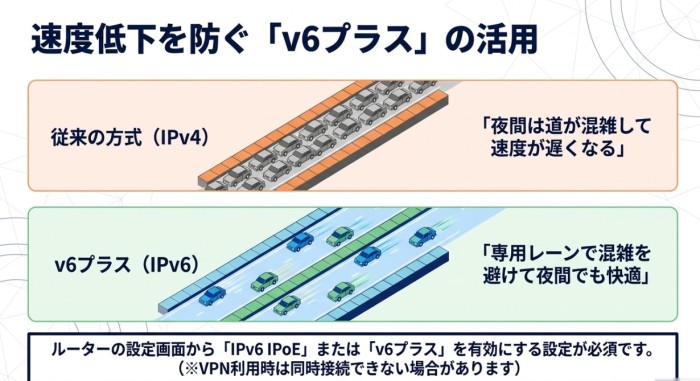
GMOとくとくBB光では、v6プラスという高速接続方式が利用できます。
v6プラスはIPv6(IPoE方式)を使うことで、従来のIPv4(PPPoE方式)よりも混雑しにくく、夜間でも速度が落ちにくいという特徴があります。
v6プラスを有効にするには、対応しているルーターの設定画面から「IPv6 IPoE」または「v6プラス」を有効にします。
設定方法はルーターの機種によって異なるため、GMOとくとくBBのサポートページまたはルーターのマニュアルを参照してください。
v6プラス利用中はIPv4 PPPoEとの同時接続は基本的にできません。VPNサービスを利用している場合は接続方式の確認が必要です。
設定後は必ずSwitchで接続テストを実行して、通信状態が改善されているか確認しましょう。
接続できないときのトラブル解決策

SwitchでGMOとくとくBBのネットワークにつながらない、または途中で切れるという場合は、以下の順番で確認してみてください。
症状別の対処法
【そもそも接続できない】
- ルーターの再起動(電源を抜いて1分後に再投入)
- SSIDとパスワードの入力ミスを確認
- 2.4GHz帯と5GHz帯でそれぞれ試してみる
- 他のデバイス(スマホなど)で同じWi-Fiにつながるか確認
【ゲーム中に切断される】
- ルーターの設置場所をSwitchに近づける
- UPnPがルーターの設定で有効になっているか確認する
- 有線LANアダプターを使って有線接続に切り替える
【遅い・ラグが多い】
- v6プラスが有効になっているか確認する
- 5GHz帯(IEEE 802.11ac)で接続しているか確認する
- 同時接続しているデバイスを減らしてみる
- ルーターの近くで接続テストを行い、速度が出るか確認する
上記を試しても改善しない場合は、GMOとくとくBBのサポート窓口へ問い合わせることをおすすめします。
複数デバイス同時利用時の安定性
家族全員がスマホやPC、ゲーム機を同時に使う場合、回線の帯域が分散されるため、Switchのゲーム体験に影響が出ることがあります。
GMOとくとくBB光のスタンダードプランで問題ない家庭が多いですが、4台以上のデバイスを同時に使う場合や、4K動画の視聴などが重なる環境では速度低下を感じることがあります。
この場合は以下の方法で改善を試みると効果的です。
- QoS(帯域制御)機能をルーターで設定し、ゲーム通信を優先する
- ゲーム用に有線LAN接続を使い、他のデバイスはWi-Fiに分けて接続する
- 動画やダウンロードが重なるタイミングを分ける
- 高速プラン(10Gオプションなど)へのアップグレードを検討する
快適な接続を維持するためにも、利用環境に合ったプランやルーターの選択が重要です。
プランの詳細は公式サイトで最新情報を確認してみてください。
GMOとくとくBBでSwitchを使うまとめ

GMOとくとくBBでNintendo Switchのオンラインゲームを楽しむためのポイントを振り返ります。
まとめ
- 光回線(GMOとくとくBB光)はv6プラス対応で、Ping値・速度ともにゲーム利用に向いている
- WiMAXは手軽だが、電波環境によってはPing値が高くなりやすい
- 有線LAN接続にするだけで安定性が大幅に上がる
- v6プラスの有効化と5GHz帯の利用でWi-Fi接続も改善しやすい
- 接続トラブルはUPnP設定・ルーター再起動・v6プラス確認で多くが解決する
自宅での据え置き利用が中心ならGMOとくとくBB光、外出先での利用や引越しが多いならWiMAXがそれぞれの強みを活かせます。
料金やキャンペーンの内容は時期によって変わるため、契約前に公式サイトでご確認いただくことをおすすめします。
この記事がGMOとくとくBBとSwitchの組み合わせを検討している方の参考になれば幸いです。
コメント