
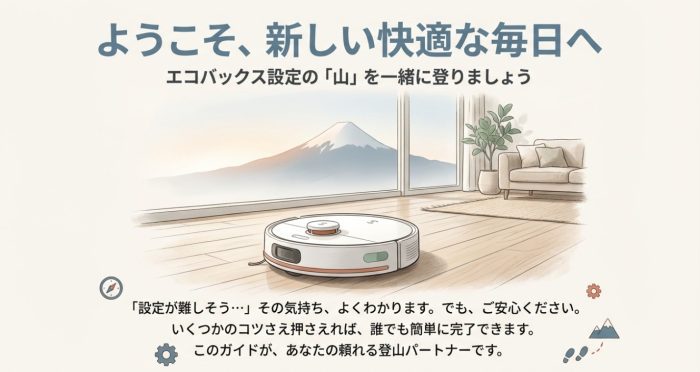
こんにちは。家電ワールド、運営者の「K」です。
エコバックスのロボット掃除機を買ったのはいいけれど、アプリの登録方法がわからなかったり、Wi-Fiに繋がらないと宝の持ち腐れになってしまいます。
特にルーターは設定が複雑でエラーが出たり、ログインの認証コードが届かなかったりと、イライラしてしまう場面も少なくありません。
この記事では、初心者の方でも迷わず進められるように、2.4GHz帯の注意点やリセット操作のやり方など、スムーズな設定方法を丁寧に解説していきますね。
- エコバックスのアプリを正しく登録して初期設定を完了させる手順
- Wi-Fi接続で失敗しないためのネットワーク設定とスマホの権限確認
- エラーコードが出たときや認証メールが届かない場合の具体的な対処法
- 正確なマップ作成や家族との共有など、登録後に活用したい便利な機能
エコバックスのアプリの登録方法と事前準備の手順
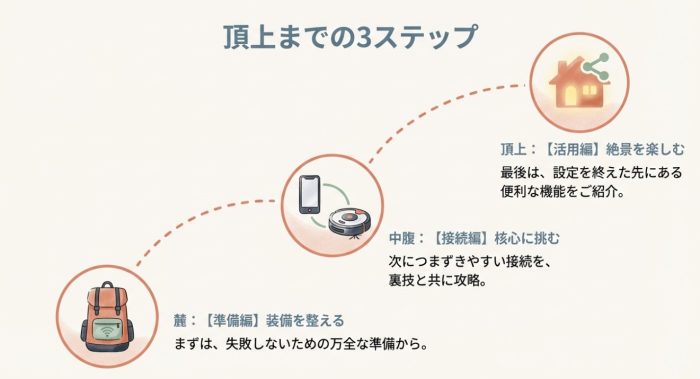
まずは、エコバックスを快適に使い始めるための土台作りから始めていきましょう。
アプリのインストールから、意外と見落としがちなスマホの設定まで、順番に解説していきますね。
機種別のアプリ選択と初期設定の進め方
エコバックスの製品を動かすには、まず専用のアプリをスマホに入れる必要があります。
基本的には「ECOVACS HOME」というアプリを使えばOKなのですが、数年前の古いモデルだと別のアプリが必要な場合もあるので注意が必要です。
DEEBOT X2やT20、N10シリーズなどの現行モデルなら、迷わず最新のECOVACS HOMEを選んでくださいね。
中古で購入した古いモデル(2019年以前など)の場合、稀にレガシーアプリが必要なことがあります。
まずは最新アプリを試して、どうしても認識しない場合は公式サイトで対応機種を確認してみるのがおすすめです。
Wi-Fiは2.4GHz帯への接続を優先する
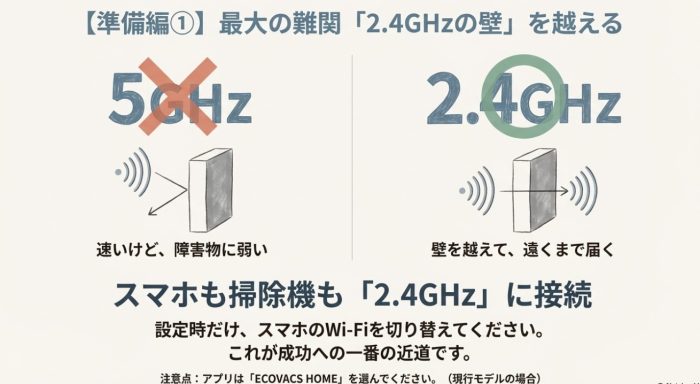
ここが一番の「つまずきポイント」かもしれません。
エコバックスのロボット掃除機は、基本的に2.4GHz帯のWi-Fiにしか対応していないことがほとんどなんです。
最近のスマホは高速な5GHz帯に繋がりがちなので、設定の時だけはスマホも2.4GHzの方に繋ぎ直しておく必要があります。
壁などの障害物に強い2.4GHzを使うことで、掃除機が別の部屋に移動しても通信が途切れにくくなるというメリットがあるんですよ。
スマホの位置情報や権限設定を有効にする
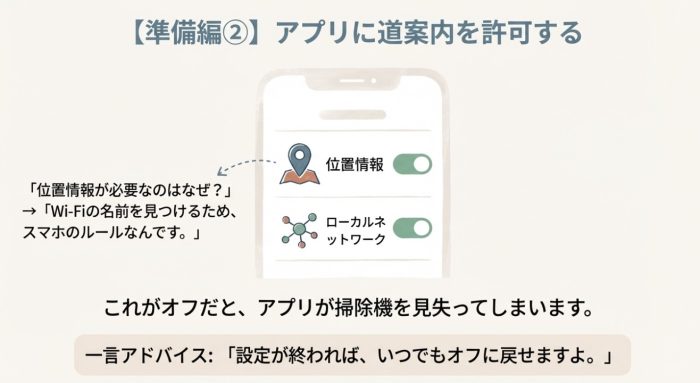
アプリを入れた後に「位置情報を許可しますか?」と聞かれますが、これは必ず「許可」にしてください。
「掃除機に位置情報なんて必要あるの?」と不安になるかもしれませんが、これはWi-Fiのネットワーク名を取得するためにスマホのOS側で必要なルールなんです。
iPhoneを使っている方は、設定画面から「ローカルネットワーク」の権限もオンになっているか確認しておきましょう。
ここがオフだと、せっかく同じWi-Fiに繋いでいても、アプリが掃除機を見つけられなくなってしまいます。
QRコードのスキャンと本体のリセット操作
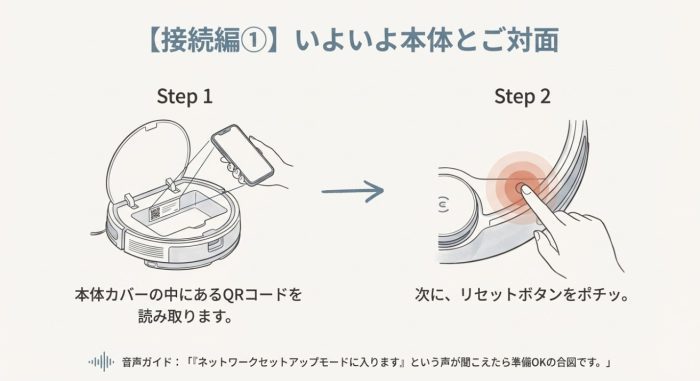
準備ができたら、いよいよ掃除機本体とアプリを紐付けていきます。
本体のカバーを開けるとQRコードがあるはずなので、それをアプリのカメラで読み取ってください。
その後、Wi-Fi設定モードに切り替えるためにリセットボタンをポチッと押す操作が必要になります。
「ネットワークセットアップモードに入ります」という音声が聞こえたら、ペアリング準備完了のサインですよ。
認証コードが届かない時のメール受信設定
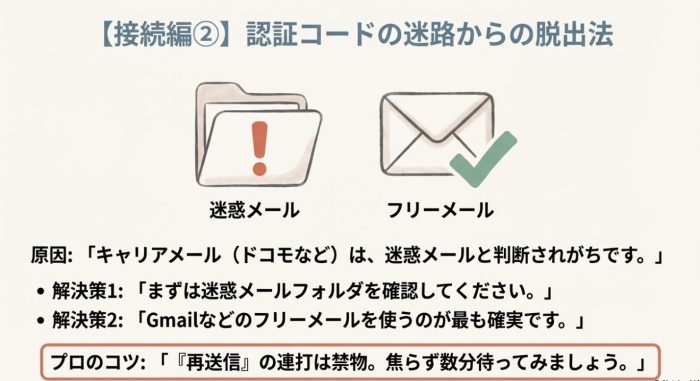
アカウント作成時にメールで届く「認証コード」がなかなか来なくて困ることもありますよね。
特にドコモやauなどのキャリアメールを使っていると、迷惑メールフィルタで弾かれてしまうことが多いみたいです。
認証メールが届かない場合は、迷惑メールフォルダを確認するか、Gmailなどのフリーメールを使ってみるのが確実です。
「再送信」を何度も連打すると、古いコードが無効になって余計に混乱するので、数分は待ってみるのがコツですよ。
より細かい認証コードが届かないケースの対処は「エコバックスのアプリで確認コードが届かない時の原因と対処法」をチェックしてください
エコバックスのアプリの登録方法で困った時の対策
手順通りにやっているはずなのに、なぜか上手くいかない……。
そんな時に試してほしい、ちょっとした裏ワザや診断方法についてまとめてみました。
繋がらない時に試すべき機内モードの活用
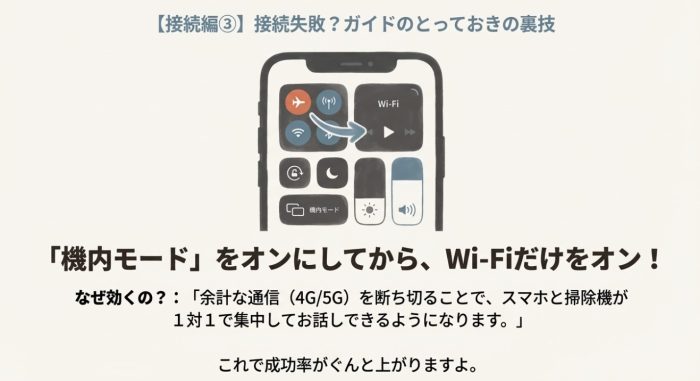
設定の途中で「接続に失敗しました」と出てしまう場合、スマホのモバイルデータ通信(4Gや5G)が邪魔をしている可能性があります。
これを防ぐために、設定の間だけ「機内モード」にしてからWi-Fiだけをオンにするという方法がとても有効なんです。
余計な通信を遮断することで、スマホと掃除機が1対1でスムーズにお話しできるようになり、成功率がぐんと上がりますよ。
エラーコードが表示された時の原因と対処法
アプリに数字のコード(10017など)が出たら、それが解決のヒントになります。
| エラーコード | 主な原因 | 試すべきこと |
|---|---|---|
| 10017 / 10016 | タイムアウト(通信断絶) | 機内モードを試す、ルーターに近づける |
| 10006 | クラウド接続エラー | ルーターの再起動、パスワード確認 |
| 406 | 地域設定の不一致 | アプリの国設定が「日本」か確認 |
基本的には「電源の入れ直し」と「Wi-Fiパスワードの再入力」で解決することが多いので、まずは焦らず試してみてくださいね。
テザリングを使ったWi-Fi接続の不具合診断
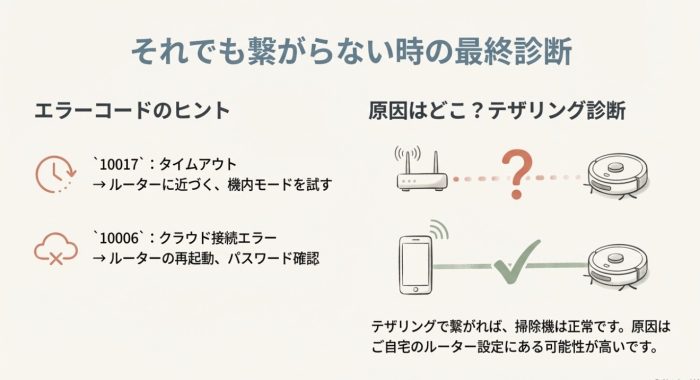
どうしても繋がらない時、問題が「掃除機」にあるのか「家のルーター」にあるのか切り分ける方法があります。
それは、別のスマホのテザリング(インターネット共有)を使って接続を試してみることです。
もしテザリングで繋がるようなら、掃除機は壊れておらず、家のルーター設定(暗号化方式や周波数など)に原因がある可能性が高いとわかります。
初回マッピングを成功させるための環境整備
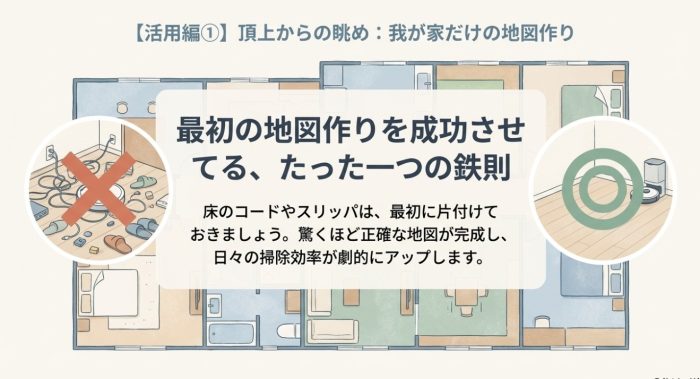
無事にアプリの登録が終わったら、次は家の中の地図(マップ)を作ってもらいましょう。
最初のマッピングの時は、床に落ちているコード類や脱ぎっぱなしの靴下などは片付けておくのが鉄則です。
障害物が少ない状態で走らせることで、より正確できれいな地図が完成し、その後の掃除効率が劇的にアップしますよ。
家族でデバイスを共有して複数人で使う方法
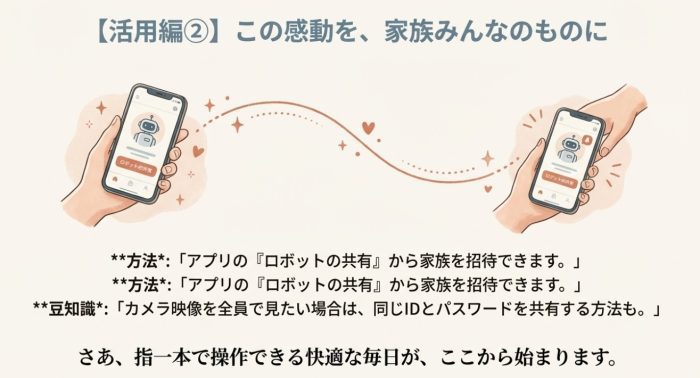
自分だけでなく、家族のスマホからも操作できるようにしたいですよね。
アプリのメニューにある「ロボットの共有」から、家族のアカウント宛てに招待を送ることができます。
カメラ機能付きのモデルの場合、共有された側のスマホからは映像が見られないという制限があることも。
もし全員でカメラを使いたいなら、一つのIDとパスワードを家族で使い回して同時ログインする、という方法を使っている人も多いみたいですよ。
まとめ:エコバックスのアプリの登録方法の重要点
今回は、エコバックスのアプリの登録方法について、よくあるトラブルと解決策を交えて解説してきました。
最初は「2.4GHz」とか「権限設定」とか難しく感じるかもしれませんが、一つずつ確認していけば必ず繋がるはずです。
無事に設定ができれば、外から掃除を指示したり、進入禁止エリアを指一本で作れたりと、本当に便利な生活が待っています。
もしどうしても解決しない場合は、エコバックスのカスタマーサポートへ問い合わせてみるのも一つの手ですよ。
正確な情報は公式サイトをご確認いただき、最終的な設定の判断は自己責任にてお願いいたします。
あなたの掃除機ライフが、この記事で少しでも快適になれば嬉しいです!
コメント