
こんにちは。家電ワールド、運営者の「K」です。
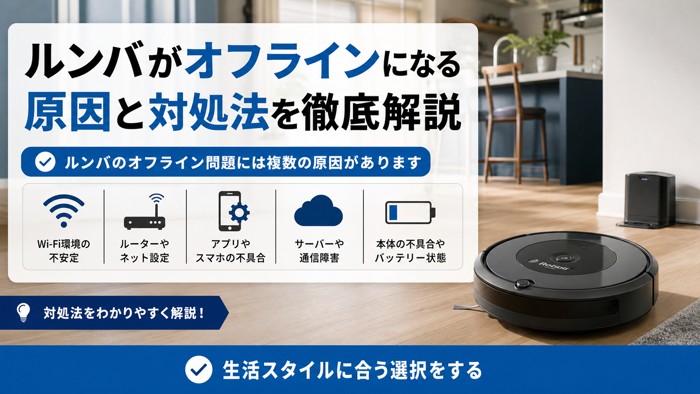
ルンバがオフラインになる原因と対処法を、この記事にまとめました。
アプリを開いたら「オフラインです」と表示されてルンバを操作できない、そんな状況でこの記事を開いてくださっている方も多いと思います。
Wi-Fi接続の問題なのか、アプリ側の不具合なのか、それとも本体の再起動で解決できるのか、原因をひとつずつ確認しながらオフライン解決の手順を紹介していきます。
オフライン状態を解決した後に同じトラブルを繰り返さないための防止方法も合わせてお伝えします。
- アプリでオフライン表示でも本体が動いているケースの見分け方
- Wi-Fi接続・再起動・ホームベース清掃など具体的な対処手順
- 初期設定時のオフラインとメーカーサポートの判断基準
- 2.4GHz帯やクラウド接続の仕組みと再発防止策
ルンバがオフラインになる原因と対処法を徹底解説
ルンバのオフライン問題には複数の原因があります。まず「本体は正常に動いているのにアプリだけオフライン表示になっている」ケースと、「本体も含めて接続できていない」ケースを区別することが大切です。原因に応じた対処法を順番に試してみてください。
アプリでオフライン表示でも本体は動くケースの確認
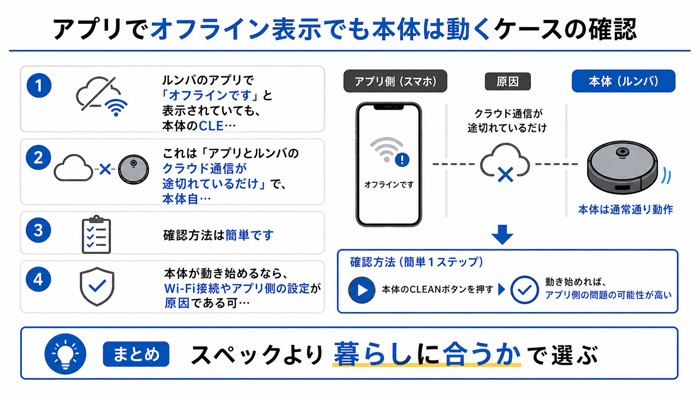
ルンバのアプリで「オフラインです」と表示されていても、本体のCLEANボタンを押すと普通に動作することがあります。
これは「アプリとルンバのクラウド通信が途切れているだけ」で、本体自体には問題がない状態です。
確認方法は簡単です。ルンバ本体のCLEANボタンを1回押してみてください。
本体が動き始めるなら、Wi-Fi接続やアプリ側の設定が原因である可能性が高いです。
逆に本体がまったく反応しない場合は、電源やバッテリーの問題も疑ってみてください。
まず確認すること
アプリがオフライン表示でも、本体CLEANボタンで動作するなら「通信の問題」です。本体が反応しない場合は別の原因を疑います。
Wi-Fi接続が原因のオフライン解決法
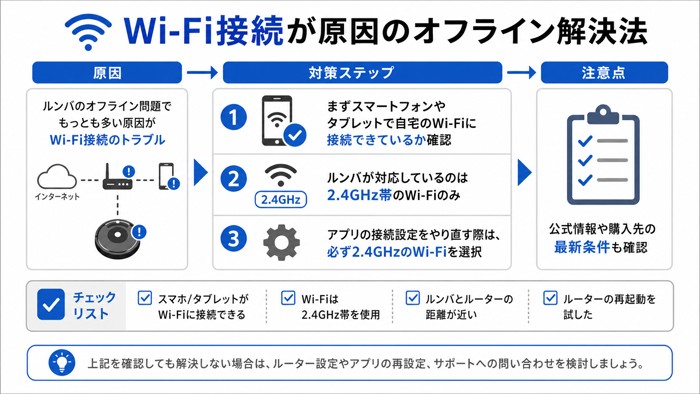
ルンバのオフライン問題でもっとも多い原因がWi-Fi接続のトラブルです。
まずスマートフォンやタブレットで自宅のWi-Fiに接続できているか確認してください。
ルンバが対応しているのは2.4GHz帯のWi-Fiのみです。最近のルーターは2.4GHzと5GHzの両方を飛ばしていることが多いのですが、ルンバは5GHz帯に接続できません。
アプリの接続設定をやり直す際は、必ず2.4GHz帯のネットワーク名(SSID)を選んでください。
2.4GHzと5GHzで同じSSID名を使っている場合は、ルーターの設定でSSIDを分けることをおすすめします。
注意:5GHz帯に接続しようとするとエラーになります
ルンバは5GHz帯のWi-Fiには対応していません。接続設定時に5GHz帯を選ぶと「接続できません」「オフライン」と表示されます。
CLEANボタンで再起動して接続を回復する
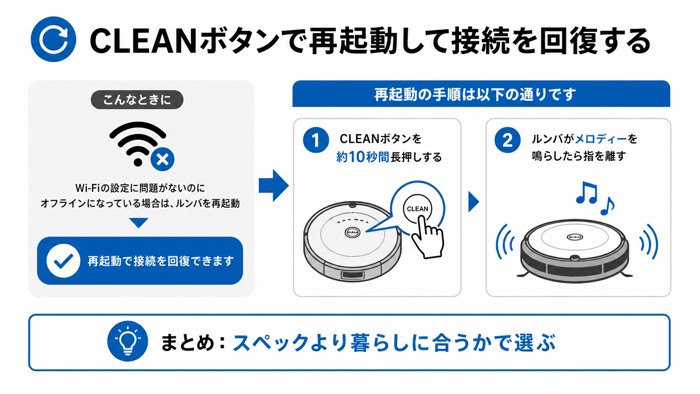
Wi-Fiの設定に問題がないのにオフラインになっている場合は、ルンバ本体を再起動することで接続が回復するケースがあります。
再起動の手順は以下の通りです。
- CLEANボタンを約10秒間長押しする
- ルンバがメロディーを鳴らしたら指を離す
- そのまま数分待ってから、アプリで接続状態を確認する
再起動後は自動でWi-Fiへの再接続を試みます。アプリ側も一度終了して再起動すると確実です。
この方法は5分以内で試せるので、まず最初に試してみるのがおすすめです。
ルーター再起動とホームベース接点掃除の手順
ルンバ本体の再起動をしても改善しない場合は、Wi-Fiルーターの再起動とホームベースの接点掃除を試してみてください。
ルーターの再起動手順
ルーターの電源を一度抜いて、30秒ほど待ってから再度電源を入れます。
ルーターが完全に起動するまで1〜2分かかることがあるので、焦らず待ちましょう。
ルーターが再起動したら、ルンバのアプリを開いて接続状態を確認します。
ホームベースの接点掃除
ホームベース(充電ステーション)の接点が汚れていると、ルンバが正常に充電・通信できないことがあります。
乾いた布やティッシュで、ホームベースとルンバ底面の金属接点を軽く拭いてください。
接点が錆びていたり変色していたりする場合は、メーカーサポートに問い合わせることをおすすめします。
アプリ再ログインと位置情報許可の設定確認
アプリ側の設定が原因でオフラインになっているケースもあります。
アプリへの再ログイン
iRobot HOMEアプリからいったんログアウトして、再度ログインしてみてください。
ログアウト後にアプリを完全に終了して、数秒待ってから再起動するとより効果的です。
位置情報許可の確認
iRobot HOMEアプリはWi-Fi接続のためにスマートフォンの位置情報へのアクセス許可が必要です。
iPhoneの場合は「設定」→「プライバシーとセキュリティ」→「位置情報サービス」からiRobotアプリが「常に」または「このAppの使用中」に設定されているか確認してください。
Androidの場合は「設定」→「アプリ」→「iRobot HOME」→「権限」→「位置情報」から許可状態を確認してください。
初期設定時にオフラインになる場合の対処法
ルンバを買ったばかりで初期設定中にオフラインになる場合は、使用中のオフラインとは少し異なる原因が考えられます。
初期設定時によくある原因は以下の通りです。
- 5GHz帯のWi-Fiに接続しようとしている
- Wi-Fiのパスワードが間違っている
- ルンバとスマートフォンが同じネットワークに接続されていない
- Bluetoothがオフになっている(初期設定時はBluetoothも必要)
初期設定の際は、スマートフォンのBluetoothをオンにして、2.4GHz帯のWi-Fiに接続した状態でセットアップを進めてください。
メーカーサポートに連絡すべき判断基準
上記の対処法をすべて試しても改善しない場合は、ルンバ本体の故障や初期不良の可能性があります。
以下の状況に当てはまる場合は、iRobot公式サポートへの問い合わせをおすすめします。
- CLEANボタンを押しても本体が反応しない
- Wi-Fiの再設定を何度試みても接続できない
- 購入後すぐにオフラインになり、一度も正常に使えていない
- アプリにエラーコードが表示されている
iRobotの公式サポートページから問い合わせフォームや電話番号を確認できます。
保証期間内であれば無償修理や交換に対応してもらえる場合があります(詳細は公式サイトでご確認ください)。
ルンバがオフラインになる仕組みと防止方法
対処法を試す前に、なぜルンバがオフラインになるのかを理解しておくと、今後のトラブル対応がスムーズになります。ルンバはクラウドサービスを通じてアプリと通信しているため、接続の仕組みを把握しておくことが大切です。
2.4GHz帯とWi-Fi電波強度の基礎知識
Wi-Fiには主に「2.4GHz帯」と「5GHz帯」の2種類の周波数帯があります。
ルンバが対応しているのは2.4GHz帯のみです。
2.4GHzと5GHzの違い
2.4GHz:電波が遠くまで届きやすく、壁を貫通しやすい。速度は遅め。
5GHz:通信速度が速いが、電波の届く距離が短く、障害物に弱い。
ルンバの設置場所とルーターの距離が離れすぎていると、電波が弱くなってオフラインになりやすくなります。
一般的な目安として、ルーターとルンバの距離は10m以内、間に厚い壁がない環境が理想的とされています(環境によって異なります)。
Wi-Fi電波強度が気になる場合は、スマートフォンアプリで電波強度を測定できるツールもあります。
クラウド接続とアプリが通信できない理由
ルンバはiRobotのクラウドサーバーを経由してアプリと通信しています。
つまり「ルンバ→Wi-Fi→インターネット→iRobotクラウド→アプリ」という流れで通信が行われています。
この経路のどこかが途切れると、アプリでは「オフライン」と表示されます。
たとえば以下のような状況でオフラインになります。
- 自宅のインターネット回線が不安定なとき
- iRobotのサーバーがメンテナンス中のとき
- Wi-Fiルーターが混雑しているとき
iRobotサーバーのメンテナンスが原因の場合は、しばらく待てば自然に解消することが多いです。
機種別対処法と設定の違い
ルンバの機種によって、操作方法や対応している機能が異なります。
ルンバ i3 / i5 シリーズ
比較的新しい機種で、iRobot HOMEアプリとのWi-Fi接続に対応しています。CLEANボタン長押しで再起動できます。
ルンバ i7 / i9 シリーズ
スマートマッピング機能付きの上位機種です。マップデータがクラウドに保存されているため、オフライン状態が続くとスケジュール機能が使えなくなります。
ルンバ c5 シリーズ(コンボシリーズ)
拭き掃除機能付きの機種です。基本的なWi-Fi接続の対処法は他の機種と同様です。
古い機種(600シリーズなど)はWi-Fi非対応のモデルもあるため、アプリでの操作自体に対応していない場合があります。お使いの機種の仕様は公式サイトでご確認ください。
バッテリー切れ後のオフライン復帰方法
ルンバのバッテリーが完全に切れた後、充電してもオフラインのままになることがあります。
バッテリー切れからの復帰手順は以下を試してみてください。
- ホームベースにルンバをセットして2〜3時間以上充電する
- 充電完了後にアプリを再起動する
- それでも改善しない場合はCLEANボタンで本体を再起動する
バッテリーが著しく劣化している場合、充電が正常に行われずオフラインのままになるケースもあります。バッテリーの交換も選択肢に入れてみてください。
ルンバのオフラインを防ぐ環境づくりとまとめ
ルンバがオフラインになることを予防するための環境づくりのポイントをまとめます。
- ルーターをルンバの活動エリアに近い場所に設置する
- Wi-Fiは2.4GHz帯に固定してSSIDを明確に分ける
- ホームベースの接点を月1回程度拭き取る
- アプリを定期的に最新バージョンに更新する
- ルーターのファームウェアも定期的に更新する
ルンバがオフラインになる原因のほとんどは、Wi-Fi接続の問題かアプリの設定トラブルです。
まずは本体の再起動→ルーターの再起動→アプリの再ログインの順に試してみてください。
それでも解決しない場合は、2.4GHz帯の設定確認や位置情報許可の確認に進んでみてください。
ルンバを快適に使い続けるために、この記事が少しでもお役に立てれば幸いです。
コメント