
こんにちは。家電ワールド、運営者の「K」です。
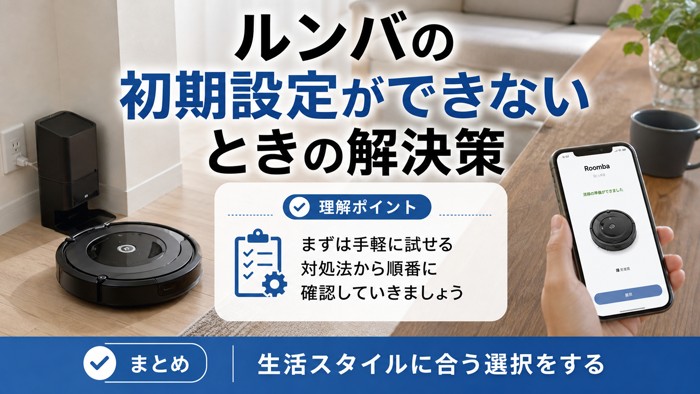
ルンバの初期設定ができないとき、この記事では接続エラーの原因と対処法をまとめて紹介します。
iRobot HOMEアプリのトラブルシューティング手順や再起動の方法、Wi-Fi設定の見直し方まで、順を追って確認できるようにしています。
初期設定をひととおり試したけれどうまくいかない、という方にも役立つ情報をまとめましたので、ぜひ参考にしてください。
- Wi-Fi接続に失敗する原因の調べ方
- スマホ・アプリ・ルンバ本体のリセット手順
- バンドステアリングとルーター設定の直し方
- 初期設定成功後のスマートマッピング活用法
ルンバの初期設定ができないときの解決策
まずは手軽に試せる対処法から順番に確認していきましょう。難しい設定変更の前に、スマホやアプリのリセットだけで解決するケースも多いです。
Wi-Fi接続に失敗する原因を素早く特定する方法
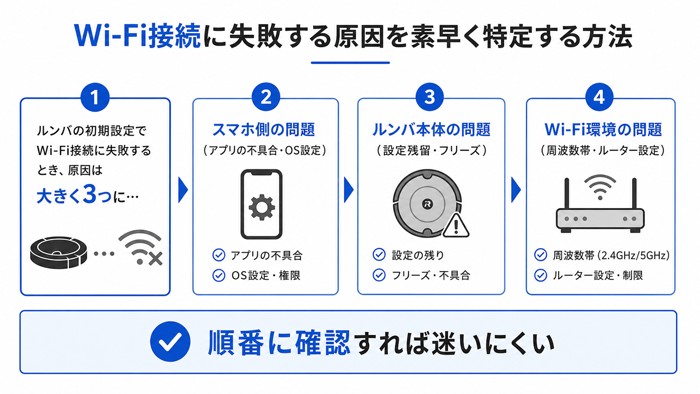
ルンバの初期設定でWi-Fi接続に失敗するとき、原因は大きく3つに分かれます。
- スマホ側の問題(アプリの不具合・OS設定)
- ルンバ本体の問題(設定残留・フリーズ)
- Wi-Fi環境の問題(周波数帯・ルーター設定)
まず確認してほしいのは、スマホがWi-Fiに接続されているかという点です。
iRobot HOMEアプリを使った設定中は、スマホがWi-Fiに接続された状態でなければなりません。
次に、接続しようとしているWi-Fiの周波数帯が2.4GHzかどうかを確認します。
ルンバは2.4GHzのWi-Fiにしか対応していないため、5GHzに接続しようとすると必ず失敗します。
「アプリにネットワークが表示されない」「ネットワークは見えるが接続できない」「接続できてもルンバが認識されない」という3パターンで症状を整理すると、次の対処法が選びやすくなります。
確認の優先順位
- スマホが2.4GHz帯のWi-Fiに接続しているか
- iRobot HOMEアプリのバージョンが最新か
- ルンバ本体が充電台の上に乗っているか
スマホ再起動とiRobot HOMEアプリ再インストール
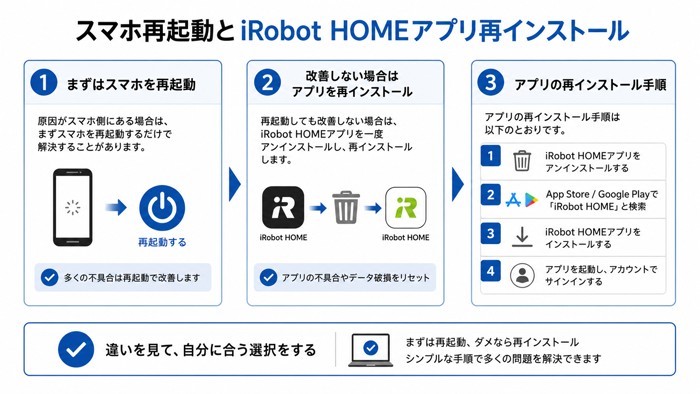
原因がスマホ側にある場合は、まずスマホを再起動するだけで解決することがあります。所要時間は3分程度です。
再起動しても改善しない場合は、iRobot HOMEアプリを一度アンインストールし、最新版を再インストールしてみましょう。
アプリの再インストール手順は以下のとおりです。
- iRobot HOMEアプリをアンインストールする
- スマホを再起動する
- App StoreまたはGoogle PlayからiRobot HOMEアプリを新たにインストールする
- アカウントにログインして、再度ロボットの登録を試みる
また、スマホの位置情報の許可をアプリに与えているかも確認してください。
iRobot HOMEアプリはWi-Fi検索に位置情報権限を必要とする場合があります。設定アプリから「iRobot HOME」を選び、位置情報を「常に許可」または「アプリの使用中のみ許可」に設定しておきましょう。
ルンバ本体の再起動・リセット手順
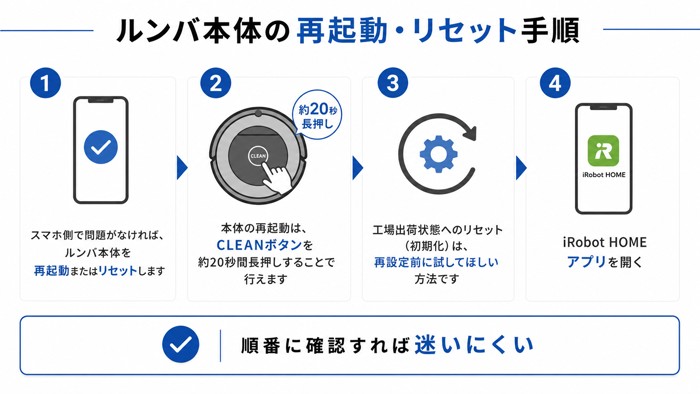
スマホ側で問題がなければ、ルンバ本体を再起動またはリセットします。
本体の再起動は、CLEANボタンを約20秒間長押しすることで行えます。ライトリングが光り始めたらボタンを離せばOKです。所要時間は2〜3分程度です。
工場出荷状態へのリセット(初期化)は、再設定前に試してほしい方法です。アプリ経由とボタン操作の2通りがあります。
アプリ経由のリセット方法
- iRobot HOMEアプリを開く
- ロボットを選択して「設定」に進む
- 「工場出荷状態にリセット」をタップする
ボタン操作によるリセット方法
- CLEANボタンとSPOTボタンを同時に約10秒間長押しする(機種によって異なる)
- 音が鳴ったらリセット完了
- 充電台に戻して再度充電してから、初期設定をやり直す
リセットを行うと、登録済みのマップや設定がすべて消去されます。引越し後の再設定など意図的にリセットする場合以外は、まず再起動を試してください。
エラーメッセージ別の対処法
初期設定中に表示されるエラーメッセージによって、対処法が異なります。代表的なメッセージと対応をまとめました。
「接続できません」と表示される場合
このメッセージはWi-Fi周波数の不一致が原因であることが多いです。
スマホが5GHz帯に接続していないか確認し、2.4GHz帯のSSIDに手動で切り替えてから再試行してください。
「ネットワークが見つかりません」と表示される場合
アプリがWi-Fiネットワーク自体を検出できていない状態です。
スマホの位置情報権限がオフになっていないか確認し、ルーターを一度再起動してみましょう。
「ロボットが見つかりません」と表示される場合
ルンバ本体がセットアップモードになっていない可能性があります。
ルンバをホームベースから外し、CLEANボタン長押しでセットアップモードに入り直してください。ライトリングが時計回りにゆっくり回転している状態がセットアップモードです。
機種別初期設定の違いを確認する
ルンバはシリーズによって初期設定の手順や対応アプリの挙動が若干異なります。
j7・j7+シリーズは障害物回避機能(PrecisionVisionナビゲーション)を搭載しており、初回のマッピング走行が必要です。設定後すぐ掃除に使うのではなく、まず1〜2回の学習走行をさせることが推奨されています。
i3・i3+シリーズはスマートマッピング機能をサポートしています。初期設定自体はj7と大きく変わりませんが、マップ作成に複数回の走行が必要です。
コンボj7+はブラーバの水拭き機能を搭載した複合機種です。初期設定ではルンバとブラーバ両方の動作モードを確認しておきましょう。
機種ごとの詳細な設定手順は、iRobotの公式サイトまたはアプリ内のヘルプページで確認することをおすすめします。
ルーター設定でバンドステアリングを無効にする
上記の手順を試しても接続できない場合、ルーターのバンドステアリング機能が干渉している可能性があります。所要時間は5〜10分程度です。
バンドステアリングとは、2.4GHzと5GHzを自動で切り替える機能です。この機能がオンになっていると、ルンバが2.4GHzに接続しようとしても5GHzに誘導されてしまい、接続に失敗します。
バンドステアリングを無効にする手順は次のセクションで詳しく説明します。
ルンバの初期設定ができない根本原因と予防策
解決策を試したあとは、なぜ接続できなかったのかを理解しておくと、今後のトラブルを予防できます。Wi-Fi環境とルーター設定の基礎知識をここで整理しておきましょう。
2.4GHzとWi-Fi周波数の確認方法
ルンバはWi-Fiの2.4GHz帯にのみ対応しています。これはルンバに搭載されているWi-Fiチップの仕様によるものです。
自分のスマホがどちらの周波数帯に接続しているかを確認する方法を紹介します。
iPhoneの場合
- 「設定」アプリを開く
- 「Wi-Fi」をタップして接続中のSSIDを確認する
- SSIDの末尾や名前に「5G」「5GHz」などが含まれていれば5GHz帯
- 「2G」や「2.4G」が含まれていれば2.4GHz帯
Androidの場合
- 「設定」→「Wi-Fi」→接続中のネットワーク名をタップ
- 「周波数帯」や「Frequency band」の項目で確認できる(機種により異なる)
ルーターが2.4GHzと5GHzを同じSSID名で提供している場合は、名前を分けるか、2.4GHz専用のSSIDに手動で接続してください。
バンドステアリングが接続を妨げる仕組み
バンドステアリングは、接続速度を上げるために電波状況に応じて2.4GHzと5GHzを自動的に選択する機能です。
一般的に5GHzのほうが通信速度が速いため、バンドステアリングは5GHzを優先して選ぶ傾向があります。
ルンバは2.4GHzにしか対応していないため、バンドステアリングによって5GHzに誘導されると接続できません。
スマホは一時的に2.4GHzに接続できても、バンドステアリングが途中で5GHzに切り替えてしまうと、設定途中でエラーが発生することがあります。
ルーター機種別の設定変更手順
バンドステアリングを無効にする手順は、ルーターのメーカーや機種によって異なります。代表的な機種の設定場所を紹介します。
バッファロー(Buffalo)の場合
- ブラウザで「192.168.11.1」にアクセスしてログイン
- 「無線設定」→「バンドステアリング」を選ぶ
- 「使用しない」または「無効」に設定して保存する
NEC(Aterm)の場合
- ブラウザで「192.168.10.1」にアクセスしてログイン
- 「Wi-Fi詳細設定」→「バンドステアリング」を選ぶ
- チェックを外して「設定」をクリックする
TP-Linkの場合
- 「Tether」アプリまたはブラウザで管理画面にアクセス
- 「無線」→「バンドステアリング」を選ぶ
- トグルをオフにして保存する
ルーターの管理画面へのアクセス方法や設定名称は機種によって異なります。詳細はご利用のルーターの取扱説明書または公式サポートページをご確認ください。
バンドステアリングを無効にしても改善しない場合は、Wi-Fiの暗号化方式をWPA3からWPA2に変更することも有効です。ルンバがWPA3に非対応の場合に接続エラーが起きることがあります。
ホームベースの位置とWi-Fi電波強度
初期設定を行うとき、ルンバはホームベース(充電台)の上に乗せた状態で行う必要があります。
ホームベースの設置場所が壁やドアの裏など電波が届きにくい場所にある場合、初期設定時にWi-Fi信号が弱くて接続できないことがあります。
設定中は一時的にルーターの近くにホームベースを移動させるのが効果的です。設定が完了したあとに本来の設置場所に戻しても問題ありません。
また、ホームベースの周囲に障害物(棚や家電など)が多いと電波が遮断されやすくなります。壁際よりも少し離れた開けた場所のほうが安定して動作することが多いです。
スマートマッピングと初期設定後のアプリ活用
初期設定が無事に完了したら、iRobot HOMEアプリを使ってより便利に活用しましょう。
スマートマッピングは、ルンバが自宅の間取りを学習して地図(マップ)を作成する機能です。j7・i3などの対応機種では、複数回の走行を重ねることで部屋ごとに区切られた詳細なマップが作成されます。
マップが完成すると、アプリから特定の部屋だけを掃除したり、進入禁止エリアを指定したりすることができます。
また、スケジュール設定を活用すると、曜日や時間を指定して自動で掃除を開始させることができます。
初期設定後のステップとして、以下を順番に設定しておくと便利です。
- 清掃スケジュールの登録(例:毎週月・水・金の14時など)
- 進入禁止エリアの設定(ケーブルが多い場所など)
- アレクサやGoogleホームとの連携(対応機種のみ)
ルンバの初期設定でできないを解消するまとめ
ルンバの初期設定ができないときの主な原因と解決策を振り返ります。
- まずスマホの再起動とiRobot HOMEアプリの再インストールを試す
- ルンバ本体のCLEANボタン長押しで再起動する
- Wi-Fiが2.4GHz帯に接続されているか確認する
- ルーターのバンドステアリングを無効にする
- それでも解決しない場合は本体を工場出荷状態にリセットして再設定する
多くの場合、スマホの再起動か、Wi-Fi周波数の切り替えで解決します。
バンドステアリングの無効化は少し手間がかかりますが、一度設定してしまえば今後は同じ問題が起きにくくなります。
それでも改善しない場合は、iRobotの公式サポートに問い合わせることをおすすめします。購入直後であれば初期不良として対応してもらえる可能性もあります。
この記事がルンバの初期設定でできないと困っている方のお役に立てれば幸いです。
コメント