
こんにちは。家電ワールド、運営者の「K」です。
ルンバのWiFiに接続できない、なぜか繋がらないというトラブルの原因と対処法をまとめました。
5GHz非対応やネットワークリストが表示されない、SSIDやパスワード入力の問題など、よくあるつまずきポイントを優先順位つきで紹介しています。
初期化・リセットが必要なケースの判断基準まで、自力で解決できるよう順を追って説明していますので、ぜひ参考にしてみてください。
- WiFi接続できない主な原因と確認すべき優先順位
- 2.4GHz・5GHz・ゲストネットワークなど接続条件の確認方法
- iRobot Homeアプリを使った初期設定の正しい手順
- 再起動・初期化・テザリングなど段階別の対処法
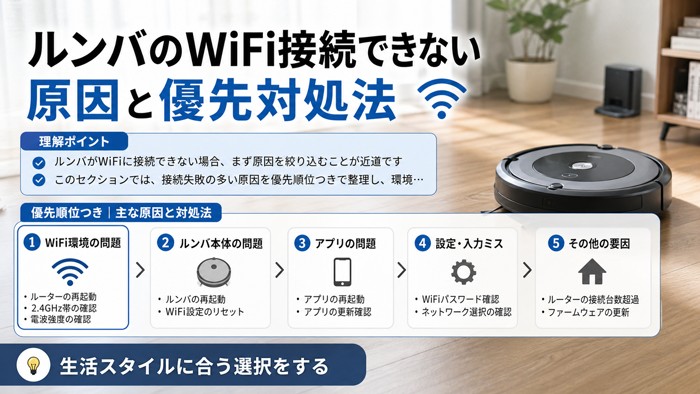
ルンバのWiFi接続できない原因と優先対処法
ルンバがWiFiに接続できない場合、まず原因を絞り込むことが近道です。
このセクションでは、接続失敗の多い原因を優先順位つきで整理し、環境ごとの確認ポイントを解説します。
接続失敗の原因別チェックと優先順位
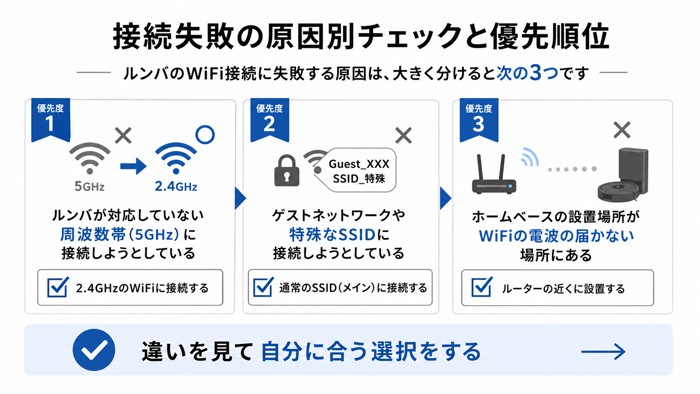
ルンバのWiFi接続に失敗する原因は、大きく分けると次の3つです。
- ルンバが対応していない周波数帯(5GHz)に接続しようとしている
- ゲストネットワークや特殊なSSIDに接続しようとしている
- ホームベースの設置場所がWiFiの電波の届かない場所にある
この3点を先に確認するだけで、多くのケースは解決できます。
順に確認してみましょう。
まず確認すること(優先順位順)
- WiFiの周波数帯が2.4GHzになっているか
- ゲストネットワークではなくホームネットワークに接続しているか
- ホームベースをWiFiルーターの近くに置いているか
2.4GHzのみ対応と5GHz非対応の確認
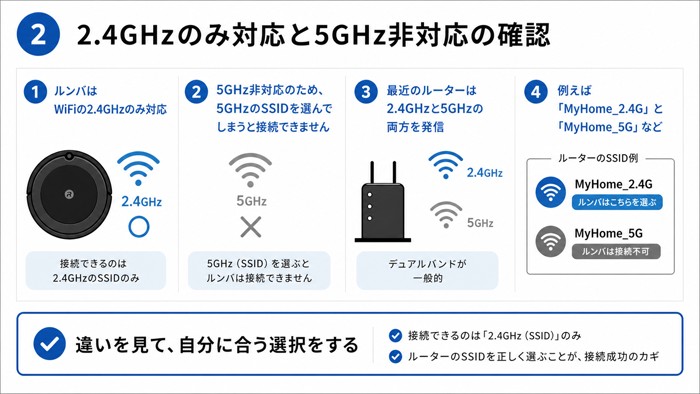
ルンバはWiFiの2.4GHz帯にのみ対応しています。
5GHz非対応のため、5GHzのSSIDを選んでしまうと接続できません。
最近のルーターは2.4GHzと5GHzの両方を出力しており、SSIDが別々に表示されることが多いです。
例えば「MyHome_2.4G」と「MyHome_5G」のような形で分かれている場合は、必ず「2.4G」側を選んでください。
SSIDに周波数帯が記載されていない場合は、ルーターの設定画面またはルーターの説明書で2.4GHz用のSSIDを確認してください。
ゲストネットワーク非対応とSSID確認
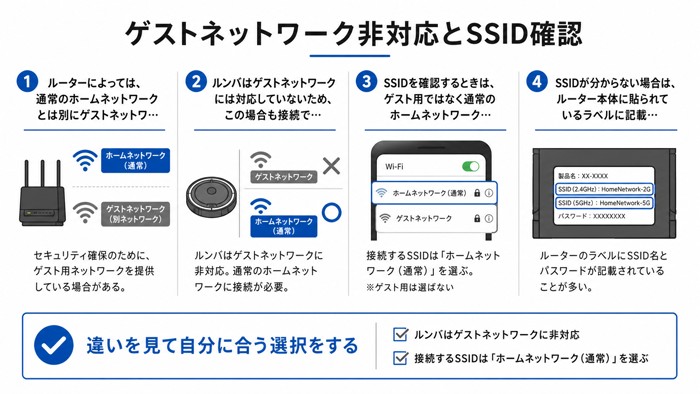
ルーターによっては、通常のホームネットワークとは別にゲストネットワーク(来客用Wi-Fi)を提供しているものがあります。
ルンバはゲストネットワークには対応していないため、この場合も接続できません。
SSIDを確認するときは、ゲスト用ではなく通常のホームネットワークのSSIDとパスワードを使うようにしてください。
SSIDが分からない場合は、ルーター本体に貼られているラベルに記載されていることが多いです。
スマートフォンで周波数帯を確認する手順
自分のスマートフォンが今どの周波数帯に接続しているか確認する方法を紹介します。
iPhoneの場合
- 「設定」→「Wi-Fi」を開く
- 接続中のSSIDの右にある「i」マークをタップ
- 「周波数帯」または「帯域」の項目を確認する
Androidの場合
- 「設定」→「ネットワークとインターネット」→「Wi-Fi」を開く
- 接続中のSSIDをタップ
- 「詳細」または「周波数」の項目を確認する
「5GHz」と表示されている場合は、ルンバのセットアップ中に2.4GHzのSSIDに切り替えてから作業してください。
機種によって表示が異なる場合があります。確認できない場合は、ルーターの管理画面にログインして確認するか、ルーターのマニュアルを参照してください。
ホームベースの配置とWiFi到達範囲
ルンバの初期設定は、ホームベースをWiFiルーターの近くに置いた状態で行うことが推奨されています。
ルーターから離れた場所や、壁・家具が多い場所ではWiFiの電波が届きにくくなります。
初期設定が完了するまでは、できるだけルーターの近くにホームベースを設置してみてください。
設定完了後は通常の使用場所に移動しても問題ありません。
初期設定中だけルーターの近くへ移動させるのが、接続成功のコツです。
ルンバがWiFiに繋がらないときの対処法
原因の確認が終わったら、次は実際の対処を試みましょう。
このセクションでは、iRobot Homeアプリの設定手順から、再起動・初期化・テザリングまで、段階的に試せる対処法を紹介します。
iRobot HomeアプリとWi-Fi設定の手順
ルンバのWiFi接続はiRobot Homeアプリを使って行います。
アプリがインストールされていない場合は、まずApp StoreまたはGoogle Playからインストールしてください。
基本的なセットアップ手順
- iRobot Homeアプリを起動し、「製品を追加」を選ぶ
- ルンバの機種を選択する
- スマートフォンのWiFiを2.4GHzのSSIDに切り替える
- アプリの画面に従ってSSIDとパスワードを入力する
- ルンバのCLEANボタンを長押しして接続モードにする
- アプリが接続を確認するまで待つ
パスワードの入力ミスは意外と多いので、英数字の大文字・小文字を確認しながら入力してください。
再起動と機種別ボタン操作の方法
接続がうまくいかないときは、まずルンバを再起動してから再度試してみてください。
再起動の方法は機種によって異なります。
主な機種の再起動方法(目安)
- ルンバ900シリーズ・iシリーズ(i3/i7など):CLEANボタンを約10秒間長押しし、ライトが点滅したら離す
- ルンバjシリーズ(j7など):CLEANボタンを約10秒間長押し後、サウンドが鳴ったら離す
- 一部の機種:CLEAN・DOCK・SPOTの3ボタン同時押しで再起動する場合がある
正確なボタン操作は機種によって異なる場合があります。iRobotの公式サポートページや付属マニュアルで確認することをおすすめします。
再起動後、もう一度アプリからセットアップを試してみてください。
ルーター設定で周波数帯を分離する方法
ルーターによっては、2.4GHzと5GHzが同じSSIDにまとめられている(バンドステアリング機能)ことがあります。
この場合、スマートフォンやルンバがどちらの帯域に繋がるか自動で決まってしまい、5GHz側に接続されてしまうことがあります。
対処法としては、ルーターの設定画面から2.4GHzと5GHzを別々のSSIDに分離する方法があります。
おおよその手順
- ルーターの管理画面にブラウザからログインする(アドレスは192.168.1.1などが一般的)
- 「無線LAN設定」または「Wi-Fi設定」から2.4GHzと5GHzを別々のSSID名に変更する
- ルンバのセットアップ時は2.4GHz専用のSSIDを選ぶ
ルーターの設定変更は、他の機器の接続に影響を与える可能性があります。変更前に設定内容を記録しておくことをおすすめします。また、ルーターのメーカーや機種によって画面が異なりますので、マニュアルを参照してください。
テザリングを使う代替接続の手順
自宅のWiFi環境の問題(ルーター設定が複雑・変更できないなど)が原因でどうしても接続できない場合、スマートフォンのテザリングを使う方法があります。
スマートフォンをWiFiルーター代わりにして、一時的にセットアップする方法です。
テザリングでのセットアップ手順
- スマートフォンのテザリング(モバイルホットスポット)をオンにする
- テザリングのSSIDとパスワードを確認する(設定→テザリング)
- iRobot Homeアプリのセットアップ画面でテザリングのSSIDを選ぶ
- 接続が完了したら、ルンバのWiFi設定を自宅のWiFiに変更する
テザリングは2.4GHzで配信されることが多いため、この方法がうまくいくケースもあります。ただし、セットアップ後は通常の自宅WiFiへの切り替えが必要になります。
初期化・リセットを行う最終手段
ここまでの対処法を試してもまだ接続できない場合は、ルンバの初期化(工場出荷状態へのリセット)を検討してください。
初期化を行うと、WiFi設定や清掃履歴などのデータが消えますが、設定をゼロからやり直せます。
初期化の目安手順(機種によって異なる)
- iシリーズ・jシリーズ:CLEANボタンを約20秒間長押しする(ライトのパターンで確認)
- 900シリーズ:CLEANボタンとDOCKボタンを同時に10秒以上押す
初期化の操作は機種によって異なります。誤った操作で設定が消えてしまう可能性があるため、iRobotの公式サポートページで自分の機種の手順を必ず確認してから行ってください。
ローカル接続とクラウド接続の違い
ルンバのWiFi接続の仕組みを少し理解しておくと、トラブル対処がしやすくなります。
ルンバはセットアップ後、クラウド接続を通じて遠隔操作やスケジュール設定ができます。
一方、ローカル接続とは同じWiFiネットワーク内でアプリとルンバが直接通信する方式です。
- クラウド接続:外出先からスマートフォンで操作できる。スケジュール設定・清掃マップの確認が可能
- ローカル接続:同じネットワーク内でのみ操作可能。インターネット不要
なお、WiFi接続をしなくてもルンバの基本的な清掃機能は使えます。
本体のCLEANボタンを押せば、WiFiなしでも掃除は開始できます。
遠隔操作やスケジュール設定にはWiFi接続が必要ですが、焦らず対処していただければ大丈夫です。
サポート問い合わせの判断基準と接続まとめ
ここまでの対処法をすべて試してもルンバのWiFi接続できない状態が続く場合は、iRobotの公式サポートへの問い合わせを検討してください。
公式サポートへの問い合わせを検討するタイミング
- 2.4GHzのSSIDを選んでいるのに接続できない
- 初期化・リセットをしても改善しない
- テザリングでも接続できない
- 購入直後から一度も接続できていない(初期不良の可能性)
iRobotのサポートはメールや電話で対応しています。
問い合わせ時は、ルンバの機種名・シリアル番号・試した対処法を伝えるとスムーズです。
最新のサポート情報はiRobot公式サポートページでご確認ください。
まとめると、ルンバがWiFiに繋がらないときは、まず2.4GHz対応・ゲストネットワーク非対応・ホームベース位置の3点を確認し、それでも解決しない場合はiRobot Homeアプリでの再セットアップや再起動、必要に応じて初期化へと進む、という流れが基本です。
自力で解決できることも多いので、焦らず一つひとつ試してみてください。
コメント