
こんにちは。家電ワールド、運営者の「K」です。
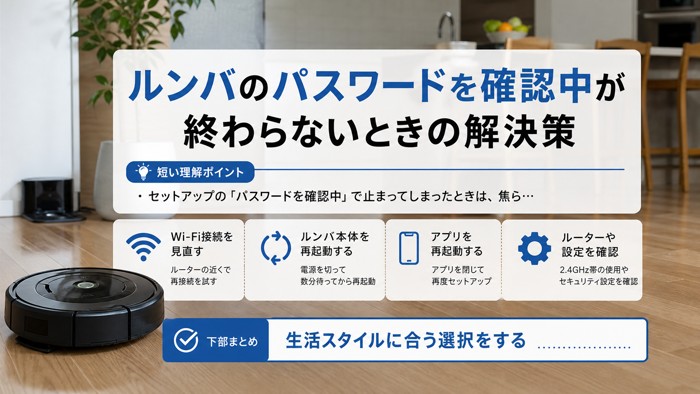
ルンバのセットアップ中に「パスワードを確認中」の画面で止まって先に進めない、というトラブルの解決策をまとめました。
Wi-Fi接続エラーやネットワーク接続の問題が原因でパスワード確認が進まないケースが多く、ほとんどは自分で対処できます。
この記事では、よくある原因とトラブルシューティングの手順を順番に紹介しますので、ぜひ試してみてください。
- パスワード確認が終わらないときの具体的な対処手順
- Wi-Fiの周波数帯(2.4GHz・5GHz)の切り替え方
- アプリ再インストールやキャッシュ削除のやり方
- 何をしても解決しないときの返品・交換の判断基準
ルンバのパスワードを確認中が終わらないときの解決策
セットアップの「パスワードを確認中」で止まってしまったときは、焦らず以下の手順を順番に試してみてください。多くの場合、最初の1〜2ステップで解決します。
Wi-Fi接続を確認して再接続する
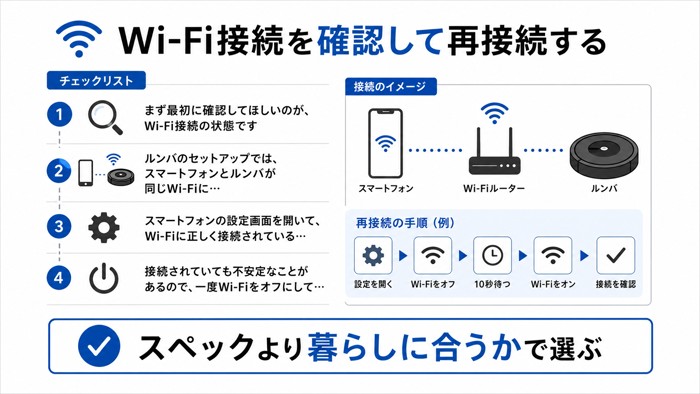
まず最初に確認してほしいのが、Wi-Fi接続の状態です。
ルンバのセットアップでは、スマートフォンとルンバが同じWi-Fiに接続されている必要があります。
スマートフォンの設定画面を開いて、Wi-Fiに正しく接続されているか確認してください。
接続されていても不安定なことがあるので、一度Wi-Fiをオフにして、再度オンにして接続し直すのが有効です。
また、ルーターから遠い場所でセットアップしている場合は、できるだけルーターの近くに移動してから再試行してみてください。
確認ポイント
スマートフォンとルンバが同じWi-Fiネットワーク(SSID)に接続されているか確認しましょう。別のSSIDになっていると認証が通りません。
ルンバアプリを再起動・再インストールする
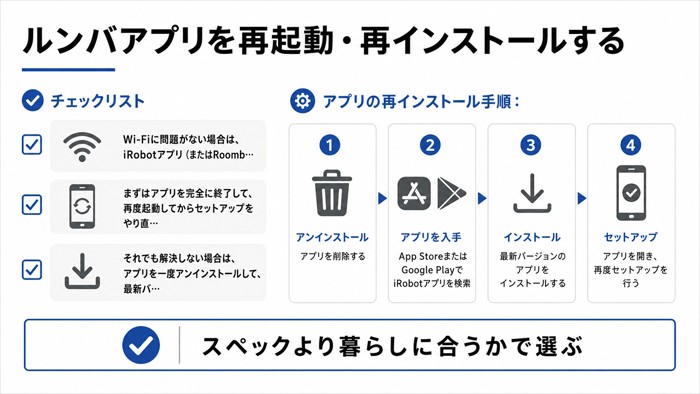
Wi-Fiに問題がない場合は、iRobotアプリ(またはRoombaアプリ)側のトラブルが原因かもしれません。
まずはアプリを完全に終了して、再度起動してからセットアップをやり直してみてください。
それでも解決しない場合は、アプリを一度アンインストールして、最新バージョンを再インストールするのが有効です。
アプリの再インストール手順:
- スマートフォンからiRobotアプリを削除する
- App StoreまたはGoogle Playで「iRobot」を検索してインストール
- アプリを起動してセットアップをはじめからやり直す
アプリを再インストールしてもアカウント情報は残りますので、ログイン情報を用意しておけばスムーズに進められます。
ルンバ本体とスマホを再起動する
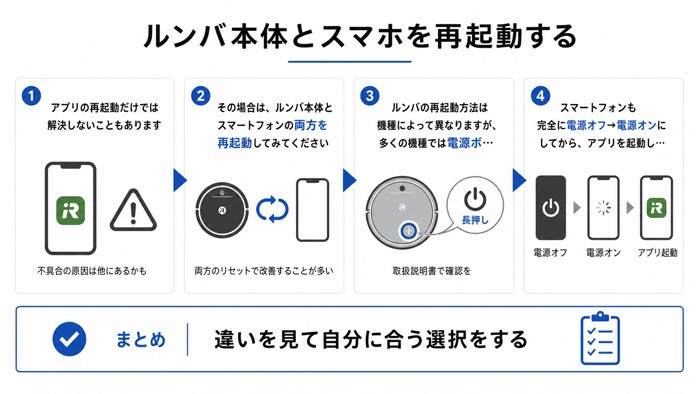
アプリの再起動だけでは解決しないこともあります。
その場合は、ルンバ本体とスマートフォンの両方を再起動してみてください。
ルンバの再起動方法は機種によって異なりますが、多くの機種では電源ボタンを長押しして電源を切り、再度電源を入れることで再起動できます。
スマートフォンも完全に電源オフ→電源オンにしてから、アプリを起動してセットアップを再試行してください。
ルンバの再起動後は、ドックに戻して充電状態にしてからセットアップを進めると安定しやすいです。
アプリのキャッシュを削除する
Androidスマートフォンをお使いの場合、アプリのキャッシュ削除が効果的な場合があります。
キャッシュに古い情報が残っていると、認証がうまく通らないことがあります。
キャッシュ削除の手順(Android):
- 設定 → アプリ → iRobot を選択
- 「ストレージ」または「ストレージとキャッシュ」をタップ
- 「キャッシュを削除」をタップ
- アプリを再起動してセットアップをやり直す
iPhoneの場合はキャッシュを個別に削除できないため、アプリを再インストールすることで同等の効果が得られます。
2.4GHzと5GHzの周波数帯を切り替える
ルンバは基本的に2.4GHz帯のWi-Fiにのみ対応しており、5GHz帯では接続できない機種が多いです。
お使いのルーターが2.4GHzと5GHzを同じSSIDで混在させている場合、スマートフォンが5GHz側に接続されていてセットアップが失敗するケースがあります。
確認・対処の方法:
- スマートフォンのWi-Fi設定で、接続先が2.4GHz帯のSSIDになっているか確認する
- ルーターの設定で2.4GHzと5GHzを別々のSSIDに分けて、2.4GHz側に接続してからセットアップを試みる
- ルーターに「バンドステアリング」機能がある場合は一時的に無効にする
Wi-Fi 6対応の最新ルーターでも、2.4GHzと5GHzが混在する設定になっていることがあります。ルンバの機種が5GHz非対応の場合は必ず2.4GHzに分けて接続してください。
パスワード確認がタイムアウトする判定目安
「パスワードを確認中」の画面は、通常30秒〜2分程度で完了するのが一般的な目安です。
3分以上経っても画面が切り替わらない場合は、何らかのエラーが起きていると考えてよいでしょう。
タイムアウトしたと判断したら、一度アプリを終了して上記の手順を最初から試してみてください。
何度試してもタイムアウトが続く場合は、Wi-Fi環境やアカウント設定に根本的な問題がある可能性があります。
これらの数値はあくまで一般的な目安です。ネットワーク環境や機種によって異なる場合があります。
ルンバのパスワードを確認できないときの背景知識
上の手順を試しても解決しない場合や、そもそもなぜこのエラーが起きるのか知りたい方のために、背景の仕組みと追加の対処法を説明します。
ルンバのログインと認証エラーの原因
ルンバのセットアップで「パスワードを確認中」が終わらないとき、主な原因として次のことが考えられます。
- Wi-Fi接続が不安定:電波が弱い、またはルーターとの相性
- パスワードの入力ミス:大文字・小文字、スペースの入り込みなど
- アプリのバグまたは古いバージョン:最新版にアップデートされていない
- アカウントの認証問題:メールアドレスの誤入力、ログイン情報の不一致
- 2段階認証の干渉:セットアップ中に認証コードの入力が求められる場合がある
ルンバのログインはiRobotのクラウドサーバーを経由するため、サーバー側の一時的な障害でもエラーになることがあります。
その場合は時間を置いて再試行するだけで解決することもあります。
セットアップ中にパスワード確認で進まない仕組み
「パスワードを確認中」という画面では、実際には2つのことが同時にチェックされています。
1つはiRobotアカウントの認証(入力したメールアドレスとパスワードがサーバーに登録されたものと一致するか)、もう1つはルンバ本体のWi-Fi接続確立です。
どちらか一方でも失敗すると、画面がその状態のまま止まります。
「パスワードは合っているはずなのに進まない」という場合は、Wi-Fi接続の確立に失敗しているケースが多いです。
逆に「Wi-Fiには問題ないのに進まない」という場合は、アカウント側の問題(再度サインインが必要な状態、パスワードリセットが必要など)を疑ってみてください。
リージョン設定と2段階認証の影響
見落とされがちですが、iRobotアカウントのリージョン(地域)設定が原因でログインできないケースがあります。
アカウント作成時に国設定を誤ると、日本のサーバーと接続できずに認証に失敗することがあります。
また、2段階認証を設定している場合、セットアップ中に認証コードの入力が必要になることがあります。
メールやSMSに認証コードが届いていないか確認してみてください。
リージョン設定の確認や変更はiRobotの公式サイトやアカウント設定ページから行えますので、気になる場合は確認してみてください。
モバイルキャリアが提供するWi-Fi(docomo Wi-Fi、au Wi-Fi SPOTなど)を経由している場合、認証がブロックされることがあります。キャリアWi-Fiをオフにして、自宅のWi-Fiのみで試してみてください。
解決しない場合の返品・交換の判断基準
上記の手順をすべて試しても「パスワードを確認中」が終わらない場合は、iRobot公式サポートへの連絡を検討してください。
サポートに問い合わせる前に、以下の情報を手元に用意しておくとスムーズです。
- ルンバの機種名・型番(本体の底面に記載)
- 購入日と購入店舗
- 試した対処法の内容
- 使用しているスマートフォンのOS(iOSまたはAndroid)とバージョン
購入から日が浅い場合(目安として1ヶ月以内)は、販売店やAmazonでの返品・交換対応が受けられる場合があります。
自力での解決が難しいと判断したら、無理に続けるより早めにサポートへ相談するのがおすすめです。
返品・交換の条件は購入店舗や時期によって異なります。詳細は購入先の規約や公式サポートに確認してください。
ルンバのパスワードを確認が終わらないときのまとめ
ルンバのセットアップで「パスワードを確認中」が終わらないときは、まずWi-Fi接続の確認と再接続から試してみてください。
それでも解決しない場合は、アプリの再起動・再インストール、本体とスマホの再起動、キャッシュ削除と順番に試していくのが基本的な流れです。
また、2.4GHz帯のWi-Fiに接続できているかどうかも重要な確認ポイントです。
すべて試しても改善しない場合は、iRobot公式サポートへ連絡して、返品・交換の可否も含めて相談することをおすすめします。
セットアップが完了すれば、自動清掃の便利さをすぐに実感できますので、あきらめずに一つずつ対処してみてください。
コメント