
こんにちは。家電ワールド、運営者の「K」です。
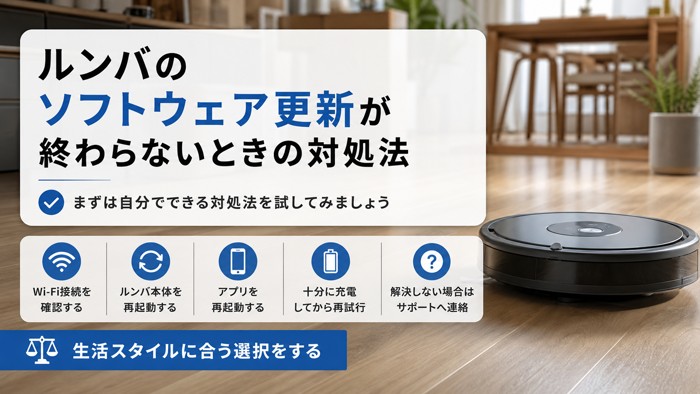
ルンバのソフトウェア更新が終わらなくて困っている方に向けて、すぐ試せる対処法を順番にまとめました。
再起動からバッテリーのリセット、iRobotアプリの確認、工場初期化まで段階的に解説します。ソフトウェアアップデートにかかる時間の目安や、iRobotカスタマーサービスへの連絡方法も合わせて紹介しています。
- ソフトウェア更新が終わらない原因のパターン
- 自分でできる対処法を段階的に確認できる
- 何時間待てばいいかの判断基準がわかる
- 解決しない場合のサポート連絡方法がわかる
ルンバのソフトウェア更新が終わらないときの対処法
まずは自分でできる対処法を試してみましょう。簡単な操作から順番に試していくことで、多くのケースで解決できます。
これは故障じゃない?まず確認すること
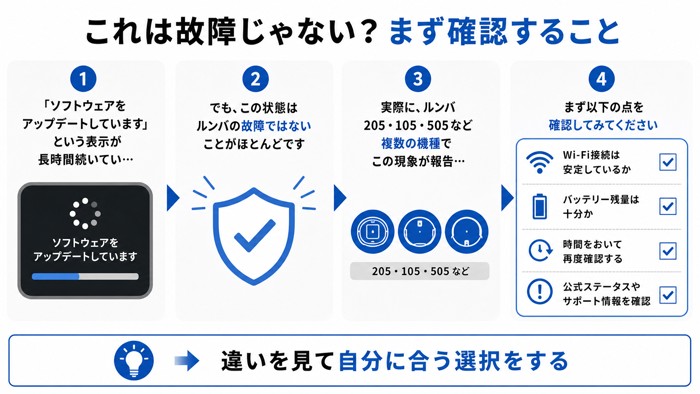
「ソフトウェアをアップデートしています」という表示が長時間続いていると、本体が壊れたのではと心配になりますよね。
でも、この状態はルンバの故障ではないことがほとんどです。
実際に、ルンバ205・105・505など複数の機種でこの現象が報告されており、同じ状況に直面したユーザーはとても多くいます。
まず以下の点を確認してみてください。
- ルンバがホームベースに乗っているか(充電中であるか)
- スマートフォンとルンバが同じWi-Fiネットワークに接続されているか
- iRobotアプリがバックグラウンドで動いているか
これらがひとつでも満たされていない場合、更新が途中で止まる原因になります。
再起動で解決するケースとその手順
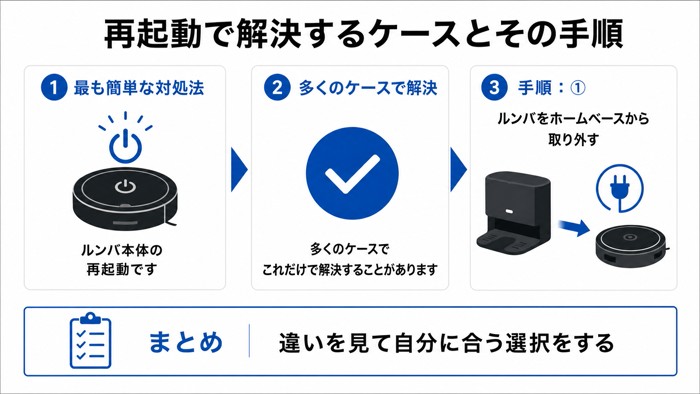
最も簡単な対処法が、ルンバ本体の再起動です。
多くのケースでこれだけで解決することがあります。
手順は以下の通りです。
- ルンバをホームベースから取り外す
- CLEANボタンを長押しして電源をオフにする(機種によって数秒〜10秒程度)
- 30秒ほど待ってから再度電源を入れる
- ホームベースに戻してiRobotアプリで状態を確認する
再起動後にアプリを開き直すと、更新が再開されることがあります。
Wi-Fi接続を見直して更新を完了させる方法
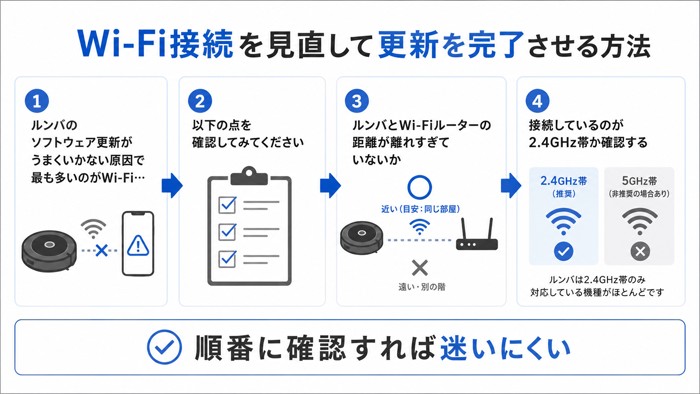
ルンバのソフトウェア更新がうまくいかない原因で最も多いのがWi-Fi接続の不安定さです。
以下の点を確認してみてください。
- ルンバとWi-Fiルーターの距離が離れすぎていないか
- 接続しているのが2.4GHz帯かどうか(ルンバは2.4GHz帯のみ対応の機種が多い)
- ネットワークが混雑していないか(他の端末が多く接続されていないか)
可能であれば、ルンバをWi-Fiルーターの近くに移動させた上で、更新を再試行してみましょう。
スマートフォンのiRobotアプリでルンバの接続状態を確認し、Wi-Fiのアイコンが表示されているかチェックするのもおすすめです。
バッテリーを外してリセットする手順
再起動やWi-Fi見直しで解決しない場合は、バッテリーを取り外してリセットする方法を試してみましょう。
手順は以下の通りです。
- ルンバをホームベースから取り外す
- 本体底面のカバーを外し、バッテリーを取り出す
- 1〜2分ほどそのまま待つ
- バッテリーを元に戻し、ホームベースに乗せて充電を開始する
- 数分後にiRobotアプリで状態を確認する
バッテリーの抜き差しは本体の電源がオフの状態で行ってください。
この操作で本体のフリーズ状態がリセットされ、更新が再開されるケースが報告されています。
アップデートは何時間待つべきか判断基準
「どこまで待てばいいの?」という疑問を持つ方は多いです。
目安として、通常のアップデートは30分以内に完了するケースがほとんどです。
ただし、サーバーの混雑状況や環境によっては数時間かかることもあります。
以下を参考に判断してみてください。
- 30分以内:正常範囲、そのまま待つ
- 1〜3時間:Wi-Fi環境を見直してみる価値あり
- 3時間以上:再起動やバッテリーリセットを試す
- 24時間以上:工場初期化またはカスタマーサポートへの連絡を検討
iRobotアプリの不具合が原因の場合の対処
ルンバ本体ではなく、iRobotアプリ側に不具合があるケースも存在します。
以下を試してみましょう。
- iRobotアプリを最新バージョンにアップデートする
- アプリを一度アンインストールして再インストールする
- スマートフォンを再起動してからアプリを開き直す
アプリのバグが原因でアップデート処理が正常に進まないことがあります。
アプリを再インストールしてもルンバとの接続設定は引き継がれることが多いですが、念のため接続情報を手元にメモしておくと安心です。
工場初期化の手順と注意点
上記の方法をすべて試しても解決しない場合の最終手段が工場初期化(ファクトリーリセット)です。
ルンバのモデルによって異なりますが、多くの機種では以下の手順で初期化できます。
- CLEANボタンとSPOTボタンを同時に長押し(約20秒)
- 本体からメロディが流れたら手を離す
- その後、iRobotアプリで再セットアップを行う
工場初期化を行うと、スケジュール設定などの情報がリセットされます。実施前に設定内容を控えておきましょう。
機種によって手順が異なる場合があるため、iRobotの公式サイトで自分の機種の手順を確認することをおすすめします。
ルンバのソフトウェア更新が完了しない原因と予防策
対処法を試した後は、なぜこの問題が起きるのかを把握しておくと、今後の予防にも役立ちます。
ルンバ205・105・505など機種別の傾向
ソフトウェア更新のトラブルはルンバ205、105、505など複数の機種で広く報告されています。
特定の機種だけの問題ではなく、iRobotのクラウドベースの更新仕組みに共通した課題があるとみられています。
機種ごとの主な違いは以下の通りです。
- ルンバ105・205:エントリーモデル。Wi-Fi接続の安定性が更新完了に直結しやすい
- ルンバ505前後:中位モデル。バッテリー取り外しでのリセットが有効なケースが多い
共通の対処法で解決できることがほとんどですが、機種固有の手順については公式サイトや取扱説明書を参照してください。
クラウド接続エラーとサーバー側の問題
ルンバのソフトウェア更新はインターネット経由でiRobotのサーバーから行われます。
そのため、iRobot側のサーバーメンテナンスや障害が原因で更新が止まるケースもあります。
このクラウド接続エラーが原因の場合、ルンバ本体やWi-Fi環境に問題がなくても更新が完了しません。
確認方法としては、iRobotの公式SNSやサポートページでサービス状況を確認するのが有効です。
Wi-Fiルーターの設置位置と接続環境の改善
ルンバはホームベースに置かれた状態でWi-Fi経由でアップデートを受け取ります。
そのため、Wi-Fiルーターの設置位置がアップデートの成否に大きく影響します。
改善のポイントは以下の通りです。
- ルーターとホームベースの距離を10m以内に収める
- 壁や扉による電波の遮断を減らす
- ルーターを床から離した高い位置に設置する
- 2.4GHz帯のSSIDに接続していることを確認する
ホームベースの設置場所を一時的にルーターの近くに移動させて更新を完了させる方法も有効です。
iRobotカスタマーサービスへの連絡方法
自分で試せる対処法をすべて実行しても解決しない場合は、iRobotカスタマーサービスへの連絡を検討しましょう。
iRobotのサポートへの連絡方法は主に以下の通りです。
- iRobot公式サイトのチャットサポート
- 電話サポート(混雑時は待ち時間が発生することがあります)
- メールでの問い合わせ
保証期間内であれば、新品交換対応になるケースもあります。
連絡の際は購入日・機種名・シリアルナンバーを手元に用意しておくとスムーズです。
電話サポートは混雑時に30分以上待つこともあるため、チャットやメールを先に試すのがおすすめです。
最新の連絡先や受付時間はiRobot公式サイトで確認してください。
ルンバのソフトウェア更新トラブルのまとめ
ルンバのソフトウェア更新が終わらない問題は、多くのユーザーが経験しているトラブルです。
対処法を以下にまとめます。
- 本体を再起動する(最初に試す)
- Wi-Fi接続を見直す(2.4GHz帯・ルーターとの距離を確認)
- バッテリーを外してリセットする
- iRobotアプリを再インストールする
- 工場初期化を試す(最終手段)
- iRobotカスタマーサービスに連絡する
24時間以上経っても進まない場合は、1人で悩まずカスタマーサービスへ問い合わせることをおすすめします。
ルンバのソフトウェア更新が完了すれば、本来の便利な機能をフルに使えるようになります。焦らず順番に試してみてください。
コメント