
こんにちは。家電ワールド、運営者の「K」です。
この記事では、ルンバのマップ更新ができない・更新されないときの原因と対処法を、手順ごとにわかりやすくまとめました。
マッピング失敗の原因になりやすい環境要因のチェックや、マップの作成方法・リセット手順も合わせて紹介します。
「更新しない」「反映されない」と感じている方は、ぜひ参考にしてみてください。
- マップ更新できないときの主な原因と対処法
- iRobotアプリでのマップ更新・リセット手順
- 機種別マッピング機能の違いと対応状況
- スマートマップを使った部屋指定・進入禁止エリアの活用法
ルンバのマップ更新ができないときの対処法
ルンバのマップが更新されない原因はさまざまです。このセクションでは、よくある原因の確認から、アプリ操作・リセット・複数フロア管理まで、順を追って解説します。
マップが更新されない主な原因
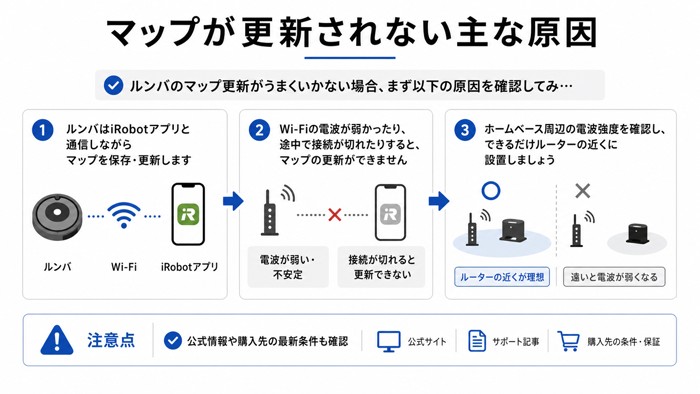
ルンバのマップ更新がうまくいかない場合、まず以下の原因を確認してみましょう。
Wi-Fi接続の不安定さ
ルンバはiRobotアプリと通信しながらマップを保存・更新します。
Wi-Fiの電波が弱かったり、途中で接続が切れたりすると、マップの更新に失敗することがあります。
ホームベース周辺の電波強度を確認し、できるだけルーターの近くに設置するのがおすすめです。
照明・環境要因
カメラマッピング対応モデル(j7、i7系など)は、部屋の明るさに影響を受けます。
暗すぎる部屋や直射日光が差し込む環境では、マッピングが正確に行われないことがあります。
掃除中は部屋を適度に明るくしておくと、マップ精度が上がりやすいです。
障害物や家具の配置変更
前回マッピングした時と部屋の状態が大きく変わっていると、ルンバが自分の位置を正確に把握できなくなることがあります。
新しい家具を置いた場合や、模様替えをした後は、マップの更新または再作成が必要になるケースがあります。
アプリ・ファームウェアのバージョン
iRobotアプリが古いバージョンのままだと、マップ機能が正常に動作しないことがあります。
スマートフォンのアプリストアで最新バージョンに更新されているか確認してみてください。
ルンバ本体のファームウェアも、アプリから自動更新できる場合があります。
アプリ操作でのマップ更新手順
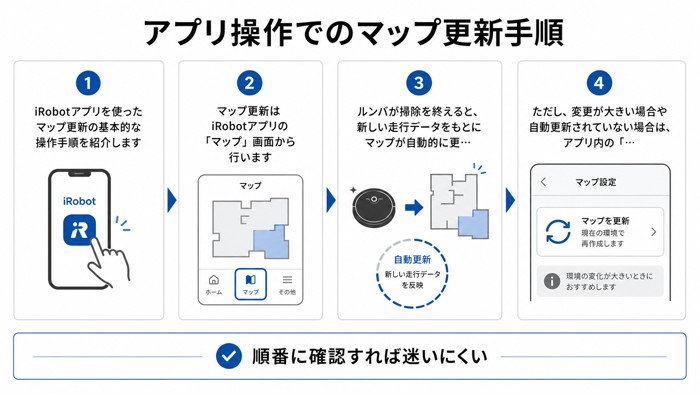
iRobotアプリを使ったマップ更新の基本的な操作手順を紹介します。
マップ更新はiRobotアプリの「マップ」画面から行います。機種によって表示が異なる場合があるため、詳細は公式サイトもご確認ください。
スマートマップの更新(手動反映)
ルンバが掃除を終えると、新しい走行データをもとにマップが自動的に更新されることがあります。
ただし、変更が大きい場合や自動更新されていない場合は、アプリ内の「マップを更新」ボタンをタップして手動で反映させる必要があります。
部屋の追加・エリア編集
新しい部屋を追加したい場合や、エリアの境界を編集したい場合は、アプリのマップ編集画面から操作できます。
「部屋を追加」や「エリアを編集」の項目から、現在のマップに変更を加えることが可能です。
環境チェックリストで失敗を防ぐ
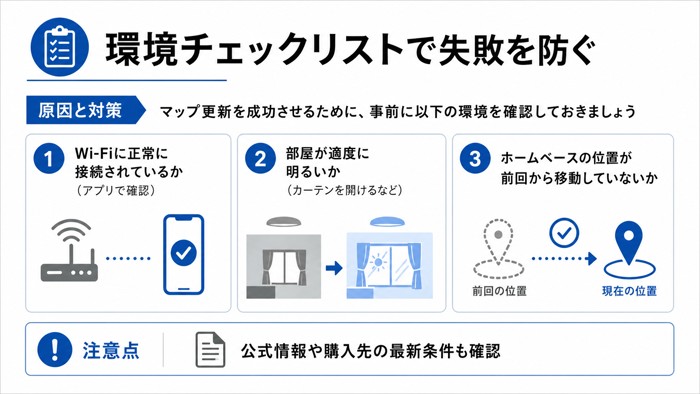
マップ更新を成功させるために、事前に以下の環境を確認しておきましょう。
- Wi-Fiに正常に接続されているか(アプリで確認)
- 部屋が適度に明るいか(カーテンを開けるなど)
- ホームベースの位置が前回から移動していないか
- 床に散らかったものがないか(ケーブル、衣類など)
- iRobotアプリが最新バージョンか
- ルンバのバッテリーが十分にあるか
これらをクリアしてから掃除を実行することで、マッピング失敗のリスクを大きく減らせます。
照明が安定しない部屋では、マッピング専用の「マッピングラン」を活用するのもひとつの方法です。iRobotアプリからマッピングラン(掃除なしで地図作成のみ実行)を指定できる機種があります。
マップリセット・削除の手順
マップが大きく崩れている場合や、一から作り直したい場合はリセットが有効です。
アプリからマップを削除する
iRobotアプリの「マップ」画面から、対象のマップを選択して「削除」することができます。
削除後は次回の掃除時にルンバが新しいマップを作成します。
本体からリセットする(ファクトリーリセット)
ルンバ本体のCLEANボタンを長押しすることで、ハードリセット(工場出荷状態)に戻せる機種があります。
この操作を行うとすべての設定やマップが消えるため、慎重に判断してください。
操作方法は機種によって異なるため、必ず公式サイトまたは取扱説明書を確認してから実施してください。
マップの削除やリセット後は、進入禁止エリアや部屋名の設定もすべてリセットされます。再設定が必要になるため注意しましょう。
ホームベース移動後の再設定方法
ホームベースを移動した後は、ルンバが自分の位置を認識できなくなることがあります。
この場合、古いマップはそのままでは正確に使えなくなるため、以下の対応を検討してください。
ホームベース移動後の対応手順
まず、新しい位置にホームベースを設置したうえで、ルンバを手動でホームベースに戻します。
その後、掃除またはマッピングランを実行すると、新しい位置から再度マップが作成・更新されます。
ホームベースを頻繁に移動すると、マップの整合性が失われやすいため、できるだけ固定した場所に置くことをおすすめします。
複数フロアのマップ管理の工夫
複数の階でルンバを使っている場合は、フロアごとにマップを管理する必要があります。
iRobotアプリでは、複数フロアのマップを別々に保存・管理できる機能が備わっています(対応機種のみ)。
フロアごとの管理ポイント
各フロアでホームベースを固定し、そのフロア専用のマップを作成しておくとスムーズです。
ルンバを別の階に移動する際は、アプリでそのフロアのマップを選択してから掃除を開始しましょう。
フロアが増えるほどマップ管理が複雑になるため、アプリの「マップ」タブを定期的に確認する習慣をつけておくと便利です。
ルンバのマップ更新を最大限活用する方法
マップを正しく更新できたら、次はその機能を活かして掃除をさらに効率化しましょう。このセクションでは、機種別の違いや最新機能との連携、長期運用のポイントも含めて解説します。
機種別マッピング機能の違い
ルンバのマップ更新機能は、すべての機種で同じように使えるわけではありません。機種によって対応状況が異なります。
| 機種 | スマートマップ対応 | マッピング方式 | 複数フロア対応 |
|---|---|---|---|
| j7 / j7+ | ◯ | カメラ+AI | ◯ |
| i7 / i7+ | ◯ | カメラ | ◯(最大10フロア) |
| i3 / i3+ | △(簡易) | 移動距離・方向 | × |
| 600・800シリーズ | × | ランダム走行 | × |
スマートマップに対応しているのは主にi7以上のモデルです。
j7はカメラとAIを組み合わせており、家具や障害物の認識精度が高く、マップ更新の信頼性が特に高いモデルです。
i3シリーズは簡易的なマップ機能のみで、部屋指定や進入禁止エリアの設定には対応していません。
ご自身のルンバのモデルが何かわからない場合は、本体底面のシールや、iRobotアプリの設定画面から確認できます。
スマートマップで進入禁止エリアと部屋指定掃除
スマートマップ対応機種では、マップを更新するだけでなく、さまざまな活用ができるようになります。
進入禁止エリア(キープアウトゾーン)の設定
アプリのマップ画面から、ルンバに入ってほしくないエリアを指定できます。
ペットのごはん皿周辺や、コードが絡まりやすい場所などに設定しておくと、トラブルを防ぎやすくなります。
進入禁止エリアはマップに紐づいているため、マップをリセットすると設定もリセットされる点に注意してください。
部屋指定掃除の活用
スマートマップでは、部屋ごとに名前をつけて管理できます。
「リビングだけ掃除して」「寝室は今日はスキップ」といった指定が、アプリまたは音声アシスタントから簡単に行えます。
普段の掃除を自動化しながら、必要なときだけ特定の部屋を指定する使い方が効率的です。
最新アップデートとマップ機能の活用
近年のルンバのアップデートでは、マップ機能に関連する新しい機能も追加されています。
家具認識機能との連携
j7シリーズでは、AIを活用した家具・障害物認識機能「iRobot Genius」が搭載されています。
これにより、ソファやテーブルの脚などをマップ上で自動認識し、よりスムーズに進入禁止エリアを設定できるようになっています。
アップデートを適用することで、この機能が強化・改善されることがあります。
最新アップデートを受け取るために
iRobotアプリの通知をオンにしておくと、ファームウェアの更新が利用可能になったときにお知らせが届きます。
ルンバがホームベースに充電されている状態のときに、自動でアップデートが適用されることが多いです。
定期的なマップ更新と長期運用のコツ
ルンバを長期間使っていると、マップが実際の部屋の状態と少しずつズレてくることがあります。
家具の配置を変えたとき、部屋を模様替えしたとき、または「なんとなく掃除の精度が落ちた気がする」と感じたときが、マップを見直すタイミングです。
定期的に(目安として数ヶ月に1回程度)マップの状態をアプリで確認し、ズレがあれば更新するか、マッピングランを実行して新しいマップを作成するのがおすすめです。
マップを頻繁にリセットするより、少しずつ「部分的な更新」を積み重ねるほうが、長期的にルンバの精度を保ちやすいです。
マッピング機能の仕組みと対応機種
ルンバのマッピングには大きく2種類の方式があります。
カメラマッピング(vSLAM)
天井や壁のパターンを認識しながら自分の位置を把握する方式です。
精度が高く、スマートマップとして保存・更新が可能です。i7・j7系が対応しています。
移動距離・方向マッピング
走行した距離と方向から簡易的にマップを作成する方式です。
i3系がこれに該当し、カメラマッピングに比べて精度は低く、フロア固定での利用が基本となります。
スマートマップとは
掃除のたびに走行データが蓄積され、精度が高まる地図データのことです。
スマートマップが利用できる機種では、部屋指定・進入禁止エリア・スケジュール掃除などの高度な機能が使えます。
ルンバのマップ更新を使いこなすまとめ
ルンバのマップ更新がうまくいかないときは、まずWi-Fi環境・照明・障害物・アプリのバージョンを確認するのが最初のステップです。
それでも解消しない場合は、アプリからマップをリセットして一から作り直すのが確実な対処法になります。
マップ更新が正常に動作するようになると、進入禁止エリアの設定や部屋指定掃除など、スマートマップならではの便利な機能も活用できます。
お使いのルンバの機種ごとに対応機能が異なるため、まず自分のモデルを確認してから設定を進めていくとスムーズです。
ルンバのマップ更新について、不明な点が残った場合はiRobot公式サイトのサポートページも参考にしてみてください。
コメント