
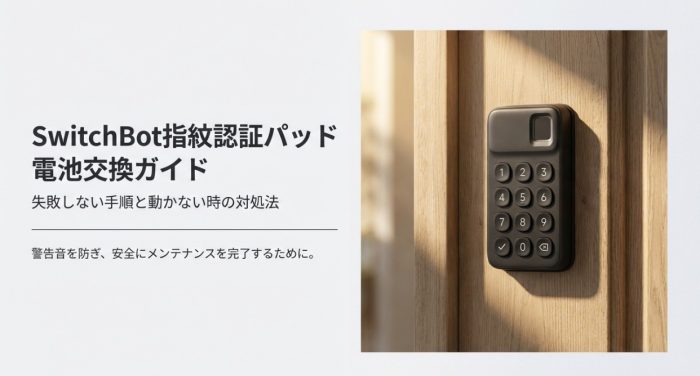
こんにちは。家電ワールド、運営者の「K」です。
スイッチボットの指紋認証パッドを使っていて、急に電池切れの通知が来ると焦りますよね。
いざスイッチボットの指紋認証の電池交換をしようと思っても、電池の種類が特殊だったり、取り外しアラートが鳴り響かないか不安になったりするものです。
また、電池を新しくしたのに反応しないといったトラブルに困っている方も多いのではないでしょうか。
この記事では、安全に交換する手順や、交換後に動かない時の原因についても分かりやすくまとめてみました。
最後まで読めば、迷わずメンテナンスができるようになるはずですよ。
- 指紋認証パッドに必要な電池の正しい規格と入手方法
- 警報を鳴らさずに本体を取り外して電池を交換する手順
- 交換後に反応しなくなった場合のチェックポイントと解決策
- ランニングコストを抑えて賢く運用するためのコツ
スイッチボットの指紋認証の電池交換で失敗しないための全知識
まずは、スムーズに作業を進めるために知っておきたい基本情報をお伝えしますね。
準備不足で作業を始めると、思わぬ落とし穴にはまってしまうこともあるので注意です。
電池規格CR123Aの特性とコンビニでの入手難易度
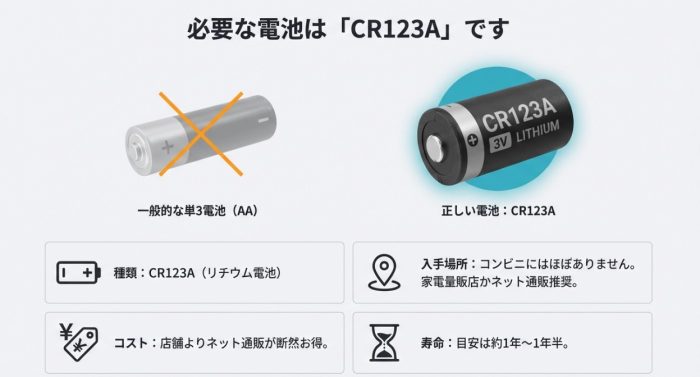
スイッチボットの指紋認証パッドに使われているのは、「CR123A」というリチウム電池です。
普段よく使う単3や単4の乾電池とは形が全然違うので、初めて見たときは少し驚くかもしれません。
この電池、実はカメラのフラッシュ用などで使われる特殊なタイプなんですね。
そのため、街中のコンビニや100円ショップでは置いていないことが多いのが現状です。
家電量販店でもカメラコーナーの隅にひっそりと置かれていることが多いかもです。
いざという時に「どこにも売っていない!」と慌てないようにしたいですね。
なぜこの電池なのかというと、屋外の厳しい温度変化に強くて、パワーが安定しているからだそうです。
冬場の玄関先でもしっかり指紋を読み取ってくれるのは、この電池のおかげなんですね。
電池寿命の目安と突然の電池切れを防ぐ管理術
メーカーの公表データによると、電池寿命の目安は約600日とされています。
ただ、これはあくまで「1日10回使った場合」などの理想的な環境での話です。
家族が多い家庭や、通信環境が不安定な場所だと、もう少し早く電池が切れる傾向にあります。
実際には1年から1年半くらいで交換時期が来ると考えておくのが安心かなと思います。
突然家に入れなくなるのを防ぐために、アプリの通知設定は必ずオンにしておきましょう。
電池残量が少なくなるとスマホにアラートが届くので、早めに予備を準備しておくのがコツですよ。
警報を止める取り外しアラート設定オフのやり方
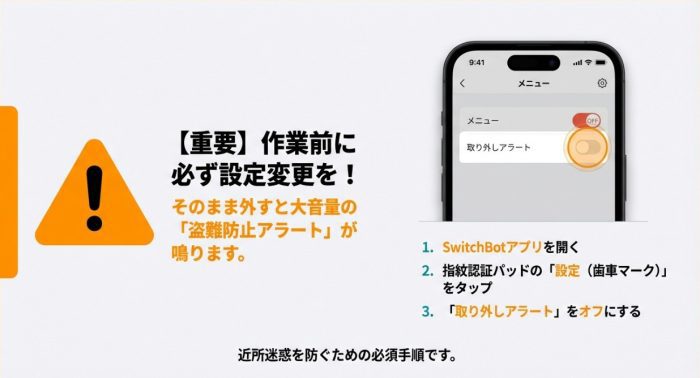
ここが一番の注意点なのですが、指紋認証パッドには「盗難防止アラート」がついています。
何もせずに無理やり壁から外そうとすると、玄関先で大音量の警報が鳴り響いてしまいます。
近所迷惑にならないためにも、作業前に必ずアプリで設定を変更してくださいね。
手順:SwitchBotアプリ > 指紋認証パッドの設定(歯車マーク) > 「取り外しアラート」をオフにする
このひと手間を加えるだけで、静かに作業を進めることができます。
「自分は大丈夫」と思わずに、まずはスマホを手に取るところから始めましょう。
専用ピンを用いた本体の正しい取り外し方と手順
アラートを止めたら、いよいよ物理的な取り外し作業に移ります。
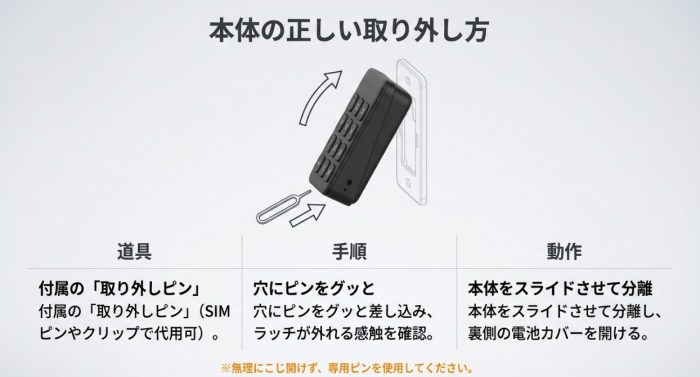
ここで必要になるのが、製品に付属していた「取り外しピン」です。
スマホのSIMカードを出すときに使うピンと似ていますが、本体の小さな穴に差し込んで使います。
1. 本体の下側(または上側)にある小さな穴にピンをグッと差し込みます。
2. ラッチが外れる感触があったら、本体をスライドさせてプレートから分離します。
3. 裏側にある電池カバーをパカッと開けます。
もしピンを失くしてしまった場合は、細いクリップなどでも代用できるかもしれません。
ただ、無理にこじ開けると傷がつくので、できるだけ専用の道具を使うのがベストですね。
2本同時に交換して電圧トラブルを防ぐ注意点
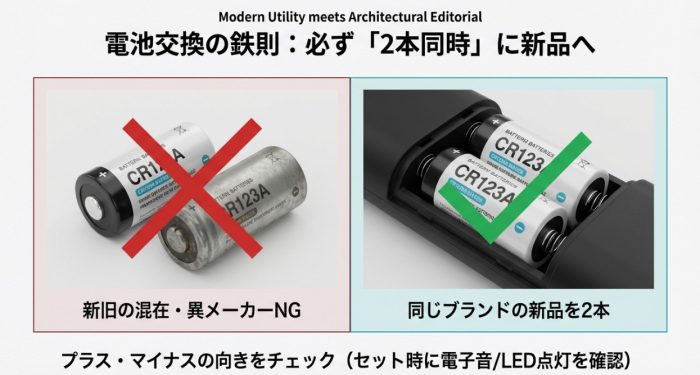
電池交換の鉄則は、「必ず2本とも新品にすること」です。
「片方だけまだ使えそうだから」と新旧の電池を混ぜて使うのは、絶対に避けてください。
電圧のバランスが崩れてしまうと、液漏れの原因になったり、故障を招いたりする恐れがあります。
また、メーカーの異なる電池を組み合わせるのも、トラブルの元になるのでやめたほうがいいです。
同じブランドの新品を2本セットで使うのが、デバイスを長持ちさせる秘訣ですよ。
電池を入れるときは、プラスとマイナスの向きもしっかり確認しましょう。
正しくセットされると、ピッという電子音やLEDの点灯で知らせてくれるはずです。
スイッチボットの指紋認証で電池交換後に動かない時の対策
「電池を替えたのに動かない!」というトラブル、実はけっこう耳にします。
ここでは、そんな時にチェックすべき項目や、お財布に優しい調達方法についてお話ししますね。
交換費用を安く済ませる予備電池の調達戦略
前にお話しした通り、CR123Aは実店舗だと1本1,000円以上することも珍しくありません。
2本で2,000円を超えてしまうと、メンテナンス費用としてはちょっと痛いですよね。
そこでおすすめなのが、Amazonや楽天などのネット通販でのまとめ買いです。
ネットなら1本500円〜700円程度で、パナソニック製などの信頼できるメーカー品が手に入ります。
| 購入場所 | 価格目安(1本あたり) | メリット |
|---|---|---|
| 大手家電量販店 | 約1,000円〜1,700円 | すぐに手に入る、安心感がある |
| ネット通販(まとめ買い) | 約500円〜800円 | 価格が圧倒的に安い、予備も持てる |
送料を考えても、ネットの方が断然お得になるケースが多いですよ。
「まだ大丈夫」と思っている今のうちに、ポチっておくのが賢い選択かなと思います。
新しい電池でも反応しない場合の接触不良チェック
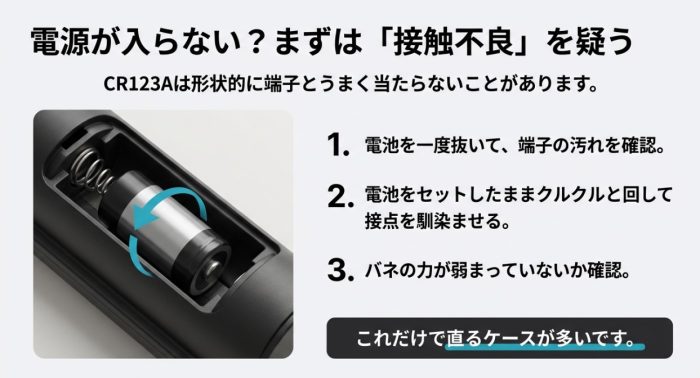
電池を替えたのにLEDがつかない、反応がない場合は、まず「接触不良」を疑ってみてください。
CR123Aは形状がコロッとしているので、電池ボックス内の金具とうまく当たっていないことがあります。
1. 一度電池を抜いて、端子部分に汚れがないか確認する。
2. 電池をクルクルと回して、接点を馴染ませる。
3. バネの力が弱まっていないか、少しだけ押してみる。
これだけであっさりと直ることも多いので、まずは焦らずに試してみてくださいね。
意外と向きを間違えていることもあるので、もう一度マークを確認するのも大事です。
認証の連続失敗によるセキュリティロックの解除方法
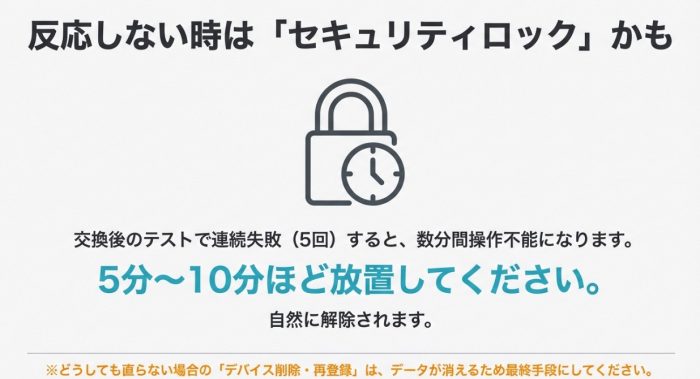
通電はしているのに「指紋が通らない」「ボタンが効かない」という場合もあります。
これは、電池交換後のテストで何度も間違えてしまい、セキュリティロックがかかっている可能性が高いです。
スイッチボットの仕様では、5回連続で認証に失敗すると、数分間操作ができなくなります。
この時は何をしても無駄なので、5分〜10分ほどそっとしておいてあげましょう。
しばらく待てば自然にロックが解除されるので、深呼吸して待ちましょうね。
焦って何度も触ると、またロックが延長されてしまうかもしれないので注意です。
改善しない場合に検討するデバイス削除のリスク
どうしても動きが怪しい時の最終手段が、「アプリから一度デバイスを削除して再登録」することです。
これによって内部のシステムがリセットされ、正常に戻ることがあります。
ただし、削除すると登録していた指紋やパスコード、カード情報がすべて消えてしまいます。
家族全員の指紋を登録し直すのはかなり大変なので、本当に最後の手段として考えてください。
削除する前に、アプリ内の設定で「キーパッドの無効化」がオンになっていないかも確認してください。
意外な設定ミスで動かないだけだった、ということもよくある話ですからね。
スイッチボットの指紋認証の電池交換を完了させる最終確認
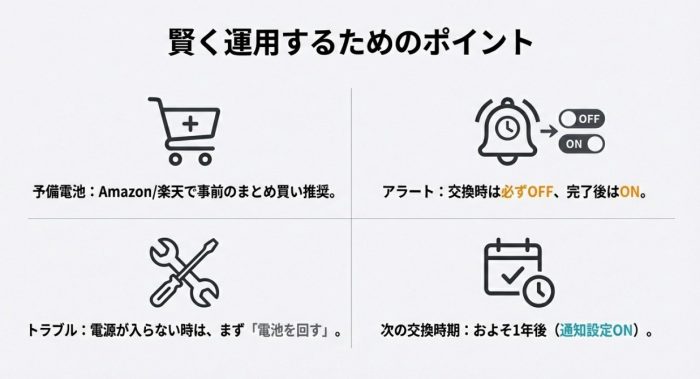
無事に電池交換が終わったら、最後の仕上げを忘れずに行いましょう。
まずは本体をしっかりとマウントプレートに戻し、カチッという音を確認します。
そして、最も大切なのが「取り外しアラート」を再びオンに戻すことです。
設定を戻さないと、万が一誰かにイタズラされた時に気づけなくなってしまいます。
最後に、自分の指で解錠できるかテストして、アプリの電池残量表示が「100%」になっていれば完了です。
正確な仕様などは公式サイトもチェックしつつ、安全にスマートホームを楽しんでくださいね。
(出典:総務省『国民のための情報セキュリティサイト』などの安全基準も参考にしてください)
コメント