
こんにちは。家電ワールド、運営者の「K」です。
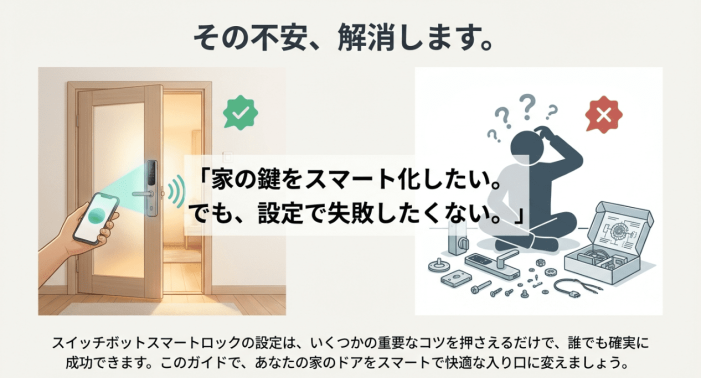
家の鍵をスマート化したいけれど、ちゃんと設置できるか不安を感じていませんか。
スイッチボットのスマートロック設定は、物理的な取り付けからアプリの連携まで、実は奥が深いんです。
特に、日本の住宅に多い特殊なサムターンへの対応や、ハブミニ、アレクサとの連携がうまくいかないという声もよく耳にします。
この記事では、私が調べた最新の導入ノウハウをもとに、初心者の方でも迷わず使いこなせるような設定のコツを分かりやすくお伝えします。
- 物理的な設置ミスを防ぐためのアダプター選びと固定のポイント
- アプリ登録から施解錠位置の正確なキャリブレーション手順
- ハブや音声アシスタントを連携させて利便性を最大化する方法
- バッテリーのメンテナンスやトラブル時のリセット方法
スイッチボットのスマートロックの設定の基本と導入手順
まずは、毎日使う上で最も重要な「基本の導入手順」から見ていきましょう。
スイッチボットのスマートロックを使いこなすには、最初の物理的なセットアップが成功の9割を握っていると言っても過言ではありません。
扉に合うアダプター選びと物理的な取り付けのコツ
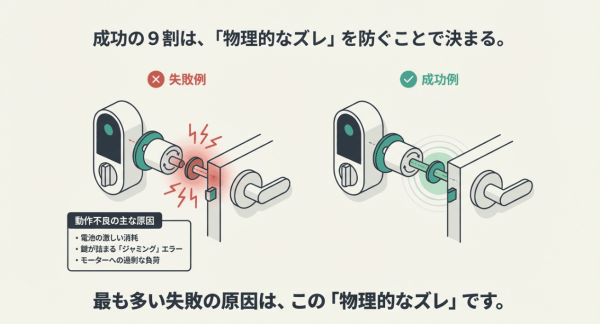
スマートロックの導入で一番多い失敗の原因、それは「物理的なズレ」による動作不良です。
サムターンの回転軸と本体のモーター軸が少しでもズレていると、不要な摩擦(フリクション)が発生してしまいます。
これが原因で、モーターに負荷がかかって電池を激しく消耗したり、最悪の場合は鍵が詰まる「ジャミング」エラーが起きてしまうんですね。
まずは、自分の家の鍵に最適なアダプターを慎重に選びましょう。
サムターン形状の分析とアダプターの選定
日本の住宅には、MIWAやGOAL、LIXILといったメーカーの多種多様なサムターンが存在します。
丸型、涙型、角型など形状は様々ですが、特に薄型のバータイプの場合、アダプター内部での「遊び」がトルク伝達のロスを生むことがあります。
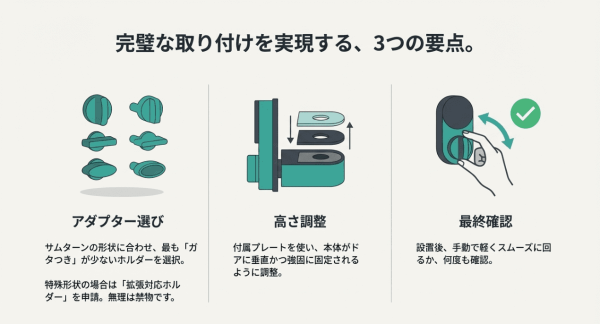
付属のS/M/Lホルダーを当ててみて、最もガタつきが少ないものを選んでください。
特殊な形状への対応について
「ロック Ultra」など最新モデルでは、標準ホルダーで対応できない特殊な形状(八角形など)が存在します。
もし標準のLサイズでも収まらない場合は、メーカーのサポート窓口から「拡張対応サムターンホルダー」を申請して取り寄せる必要があります。
無理に取り付けると落下の原因になるので、ここは妥協しないようにしましょう。
設置の際の見落としがちなポイント
ドア面からサムターンまでの高さも重要です。付属の高さ調整プレートを使い、ユニットがドアに対して垂直かつ強固に固定されるように調整します。
また、一部の防犯サムターン(空転モード付き)では、押し込みながら回す動作が必要です。
例えばMIWA U1型などは、側面のボタンをテープで常に押し込んだ状態にする「物理的なハッキング」が必要になるケースもあります。
設置が終わったら、手動で軽く回るか何度も確認してくださいね。
アプリとペアリングできない時の対処法と接続の確認
物理的な設置が終わったら、次はSwitchBotアプリとのペアリング作業に移ります。
ここでつまずく方も多いのですが、実はいくつかのポイントを押さえるだけでスムーズに解決します。
アプリのバージョンと通信規格の確認
まず大前提として、最新モデルの「ロック Pro」や「ロック Ultra」をフル活用するには、アプリのバージョンが9.1以降であることを確認してください。
スイッチボットのデバイスはBluetooth Low Energy(BLE)を使ってスマホと通信します。
ペアリング時は、スマホをデバイスのすぐそば(1メートル以内)に置いて操作するのが鉄則ですよ。
ペアリングがうまくいかない時のチェックリスト
・スマホのBluetooth設定がオンになっているか
・位置情報サービス(GPS)の権限がアプリに許可されているか
・電池の絶縁シートが完全に引き抜かれているか
・デバイスのLEDが青く点滅してペアリングモードになっているか
接続トラブルの最終手段
もしリストを確認してもデバイスが見つからない場合は、一度電池を抜き差しして本体を再起動してみてください。
これだけで通信モジュールがリセットされ、あっさり認識されることがよくあります。
また、近くに強力な電波を発する機器がある場合は、一時的に距離を置くのも一つの手ですね。
ペアリングが完了すれば、いよいよアプリ上での細かいカスタマイズが可能になります。
キャリブレーションで施錠と解錠位置を正しく記録する
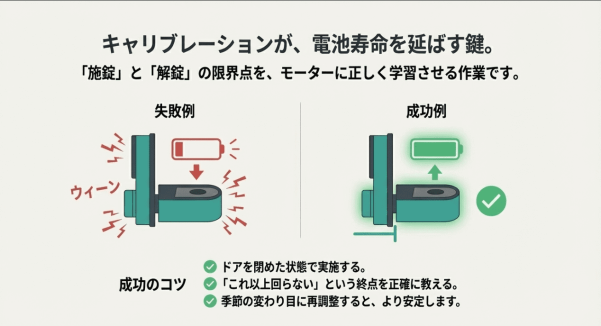
ペアリングが完了して最初に行うのが「キャリブレーション(校正)」という作業です。
これは、スマートロックのモーターに「どこまで回せば施錠か」「どこまで回せば解錠か」という物理的な限界値を学習させるプロセスです。
正確な学習がバッテリー寿命を延ばす
アプリの指示に従って、手動でゆっくり鍵を回してそれぞれの位置を記録していきます。
この時、「これ以上回らない」というエンドポイントを正確に教えることが非常に重要です。
位置がズレていると、モーターは物理的な限界を超えて回転し続けようとし、過負荷(オーバーロード)状態になります。
これが「ウィーン」という異音や、バッテリーの異常な消耗を招く主因となるんです。
キャリブレーション成功のコツ
・ドアを閉めた状態で、デッドボルトが枠側の穴(ストライク)に干渉していないか確認する
・鍵を回す際は、指で軽く添える程度にして、モーターが回る時の感触を意識する
・季節によってドアが微妙に膨張・収縮するため、定期的にやり直すと動作が安定します
設定後にアプリからテスト解錠・施錠を行い、スムーズに動作するかを何度も確認してください。
少しでも引っかかりを感じる場合は、キャリブレーションをやり直すのが、長く使い続けるための賢い選択ですよ。
オートロック機能の有効化と待ち時間の調整方法
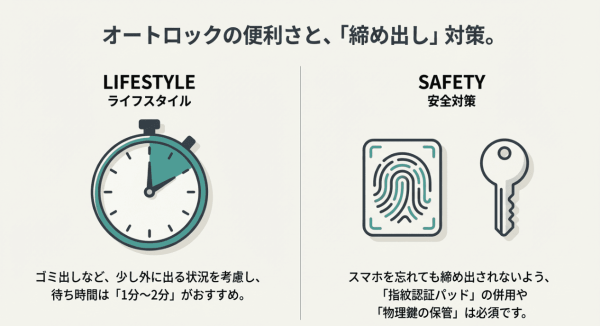
スマートロックを導入する最大のメリットの一つが、このオートロック機能ですよね。
鍵の閉め忘れを完全に防いでくれるので、セキュリティ意識が高い方には必須の設定です。
ライフスタイルに合わせた時間設定
オートロックは、解錠してから再び施錠されるまでの時間を自由に設定できます。
例えば「ドアが閉まったら即座に施錠」という設定も可能ですが、これだとゴミ出しやポストの確認でちょっと外に出た隙に締め出されるリスクもあります。
私は、少し余裕を持って1分〜2分程度の待ち時間を設定しておくのがバランスが良いかなと思っています。
磁気センサーの正しい配置
オートロックを確実に行うには、付属の「磁気センサー」をドア枠の正しい位置に貼る必要があります。
このセンサーが本体と離れすぎていると、ドアが閉まったことを検知できず、オートロックが作動しません。
締め出し対策を万全に!
オートロックを使う際は、必ず「指紋認証パッド」を併用するか、予備の物理鍵を信頼できる場所に保管しておくことを強くおすすめします。
スマホを家の中に置いたまま外に出てしまい、オートロックで締め出されるというトラブルは意外と多いんです。
自分の生活パターンを思い浮かべながら、最もストレスのない設定を見つけてみてくださいね。
2台を連動させるツインロックモードの同期方法
日本の戸建てやマンションに多い「1ドア2ロック(上下に2つの鍵があるタイプ)」にお住まいなら、このツインロックモードの設定が欠かせません。
通常なら2台のロックを別々に操作する必要がありますが、このモードを使えば1回の操作で2台がほぼ同時に動いてくれます。
メインとサブの役割分担
設定では、まず2台のロックを個別にアプリへ登録することから始めます。
次に、どちらかを「メインロック」、もう片方を「サブロック」として定義し、論理的に結合させます。
この時、通信のプライオリティ(優先順位)がメイン側に設定されるため、よく使う方をメインにするとスムーズですよ。
| 設定ステップ | 作業内容 | 注意点 |
|---|---|---|
| 個別登録 | 2台をそれぞれアプリに追加 | 名前を「上」「下」など分かりやすくする |
| モード選択 | 設定画面からツインロックを選択 | Bluetooth通信圏内で行うこと |
| 同期テスト | 実際に片方を動かして連動を確認 | 動作に大幅なタイムラグがないかチェック |
既に個別に運用していたロックを統合する場合、再度のキャリブレーションが不要な場合もありますが、同期を確実にするために自動テストは必ず実行しましょう。
これで、重い荷物を持っている時でも、一回の解錠動作で家に入れる快適な環境が整います。
スイッチボット スマートロック 設定の応用と便利機能
基本の設定が完了したら、次はさらに生活を便利にする「応用編」に挑戦してみましょう。
スイッチボットのエコシステムをフル活用することで、スマートロックの設定はさらにその利便性を広げてくれます。
ハブミニやハブ2を併用した遠隔操作の有効化
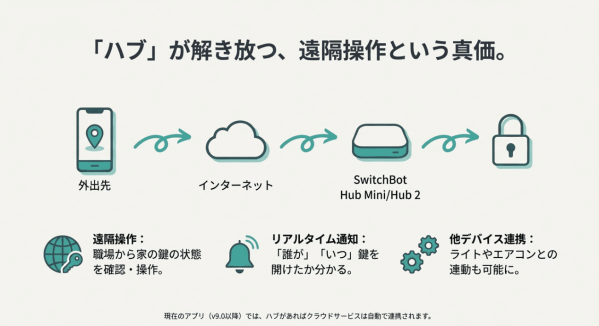
ロック単体ではBluetoothの届く範囲でしか操作できませんが、「SwitchBot ハブ」シリーズを導入することで、世界中のどこからでも鍵をコントロールできるようになります。
クラウドサービスの自動連携
以前はアプリ内で「クラウドサービス」を手動でオンにする必要がありましたが、現在のアプリ(v9.0以降)では自動接続が標準となっています。
ハブミニやハブ2がWi-Fiに繋がっており、かつロック本体とBluetoothで通信できる距離(目安5〜10メートル)にあれば、バックグラウンドで自動的にクラウドリンクが確立されます。
これにより、職場から「今、家の鍵閉まってるかな?」と確認したり、急な来客時に遠隔で解錠したりすることが可能になります。
ハブ併用で広がる機能
・外出先へのリアルタイム通知(誰がいつ開けたか分かる)
・Apple Watchからの単独操作(ハブ経由でのネット接続時)
・他のSwitchBot製品(ライトやエアコン)との連動設定
設定状況は、アプリの「プロフィール」から「ハブを管理」を見ることで、どのデバイスがどのハブに繋がっているか一目で確認できますよ。
Googleホームで解錠するためのPINコード設定
Google Home(Googleアシスタント)を使って、声だけで鍵を開けたいという方も多いはずです。
しかし、窓の外から大きな声で「鍵を開けて」と言われて誰でも入れるようになっては困りますよね。
そのため、Google側では厳格なセキュリティプロトコルとして「PINコード(暗証番号)」の設定が必須となっています。
設定の手順と利用シーン
設定は、アプリの「サードパーティーサービス」からGoogleアシスタントを選び、4桁の数字を登録します。
実際に使う時は、「OK Google、玄関の鍵を開けて」と言うと、Googleから「暗証番号を言ってください」と聞き返されます。
ここで正しい番号を伝えることで、初めて解錠の信号が送られます。料理中で手が離せない時などに、この「声の操作」は本当に便利ですよ。
なお、施錠については暗証番号なしで「鍵を閉めて」の一言で完了するので、お出かけ前の忙しい時にも重宝しますね。
アレクサと連携して声で鍵を開け閉めする手順
Amazonのアレクサを使っている場合も、Googleと同様に利便性が格段にアップします。
まずはSwitchBotアプリとアレクサアプリを連携させ、「SwitchBotスキル」を有効にする必要があります。
ボイスコードの設定が重要
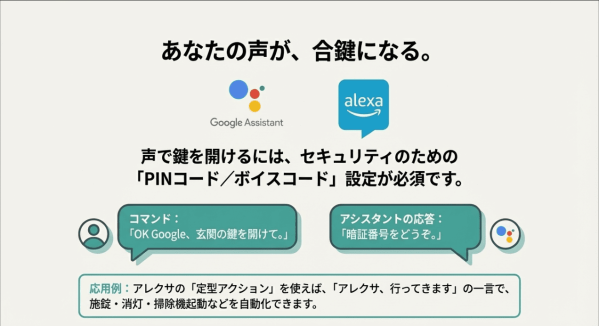
アレクサでも解錠の際には「確認コード(ボイスコード)」の設定が必要です。
アレクサアプリ側のデバイス設定から、ロックを選び「音声による解錠」を有効にすると、コードの入力を求められます。
音声操作の注意点
音声による解錠コードは、他人に聞かれないように注意しましょう。特にリビングなど、外に声が漏れやすい場所での使用は、セキュリティリスクを理解した上で行ってくださいね。
また、アレクサの「定型アクション」機能を使えば、「アレクサ、行ってきます」の一言で鍵を閉め、照明を消し、ロボット掃除機を動かすといった高度な自動化も可能です。
これがスマートホームの真の醍醐味と言えるかもしれませんね。
家族やゲストと合鍵を共有するホーム共有の手順
家族全員がそれぞれ自分のスマホで鍵を操作できるようにするには、「ホーム共有」という機能を使います。
これにより、物理的な合鍵を複製するコストや紛失のリスクをゼロにできます。
権限レベルの使い分け
招待する相手には、まずSwitchBotアカウントを作成してもらう必要があります。
管理者はアプリの「ホームを管理」から招待コードを発行し、相手に伝えます。相手がそのコードをアプリに入力すれば、共有完了です。
選べる2つの権限
・管理者:デバイスの操作だけでなく、設定の変更や新しいデバイスの追加も可能。配偶者などにおすすめ。
・メンバー:デバイスの操作(施解錠)のみが可能。設定変更はできないため、お子様や同居人におすすめ。
さらに高度な設定として、特定の時間帯だけ操作できるようにする機能もあり、定期的に来る清掃業者さんなどに一時的なアクセス権を渡すこともできます。
デジタルならではの柔軟な管理ができるのが、スイッチボットの強みですね。
反応しない時の初期化や電池交換などトラブル解決法
どんなに便利なスマートロックでも、機械である以上、時には「反応しない」といったトラブルが起きることもあります。
そんな時に慌てないための、診断と解決のステップを整理しておきましょう。
バッテリー特性の理解
まず疑うべきは電源です。初代ロックで使われる「CR123A」というリチウム電池は、寿命の直前まで高い電圧を維持する特性があります。
そのため、アプリ上で「100%」と表示されていても、実は残量がわずかで突然切れてしまうことがあります。
アプリで「低残量」の通知が出たら、一刻も早く交換するのが鉄則です。
動作が不安定な時の解決策
・リセット:電池を一度抜いてから10秒ほど待ち、入れ直すと本体が再起動します。これだけで直るケースが大半です。
・再キャリブレーション:物理的な位置ズレが疑われる場合は、面倒でも校正をやり直すのが近道です。
・初期化:どうしても解決しない場合は、アプリからデバイスを削除し、本体のLEDが青く点滅するまでリセット操作(モデルにより異なる)を行って、最初から設定し直してください。
電池交換の際は、1.5Vの電圧を安定して出力できるアルカリ電池や、メーカー推奨の専用バッテリーパックを使用するようにしてください。
(出典:SwitchBot公式『SwitchBot ロック Ultra』)
スイッチボット スマートロック 設定で作る快適な生活
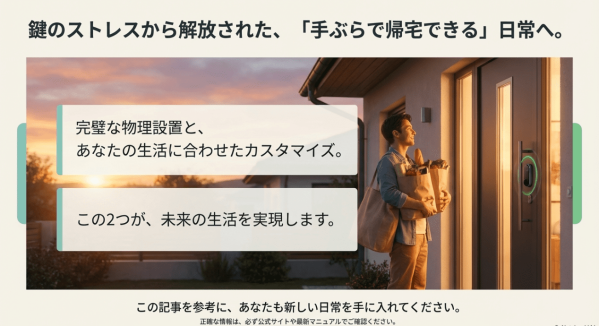
ここまで、スイッチボット スマートロック 設定に関する網羅的な情報を詳しく解説してきました。
最初は「少し難しそうかな?」と感じたかもしれませんが、ポイントを絞って進めれば決して難しい作業ではありません。
大切なのは、まず物理的な取り付けを完璧に行うこと。そして、自分のライフスタイルに合わせて通知や音声操作を組み合わせていくことです。
季節の変わり目にはドアの建付けをチェックし、半年に一度くらいはキャリブレーションをやり直すといった、小さなメンテナンスが長期的な安定稼働に繋がります。
この記事を参考に、スイッチボット スマートロック 設定をマスターして、鍵のストレスから解放された「手ぶらで帰宅できる」未来の生活を手に入れてくださいね。
正確な情報は、必ずメーカーの最新マニュアルや公式サイトでも最終確認を行うようにしましょう。
コメント