
こんにちは。家電ワールド、運営者の「K」です。
スイッチボットのネットワーク接続エラーは、ハブミニやハブ2が繋がらないといったトラブルから、Wi-Fiの設定やサーバーの障害まで、実は原因が多岐にわたります。
せっかく導入したデバイスが動かないのはストレスですし、早く復旧させたいと焦る気持ちもよく分かります。
そこで今回は、ネットワーク接続がうまくいかない時にチェックすべきポイントや、ルーターの設定変更、スマホの権限確認など、解決に役立つ情報を整理してみました。
- デバイスごとのLED点滅パターンから現在のエラー状態を特定する方法
- Wi-Fiの2.4GHz帯と5GHz帯の特性による接続トラブルの回避策
- バッファローやAtermといった特定ルーターで設定すべき項目
- 不具合がデバイス本体なのかネットワーク環境なのかを見極める診断手順
スイッチボットのネットワーク接続エラーの原因
なぜ急に繋がらなくなってしまったのか、その裏側には意外な理由が隠れていることが多いんです。まずは、考えられる主な原因を一つずつ紐解いていきましょう。
ハブミニが繋がらない時のLED点滅パターンの意味
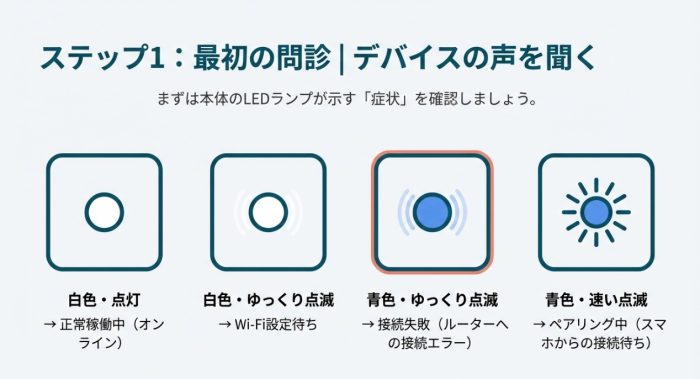
スイッチボット製品、特にハブミニなどは液晶画面がないので、LEDライトの光り方が唯一のメッセージになります。
エラーが起きた時、まず見てほしいのが本体正面のランプですね。この光るリズムには、デバイスからの「いま、こういう状態だよ!」という切実な訴えが込められているんです。
例えば、白いランプがゆっくり点滅している時は「Wi-Fiの設定待ち」という待機状態を指しています。これは初期化直後や、Wi-Fi情報を失ってしまった時に見られるサインです。
もし青色で速く点滅しているなら、スマホとのペアリングモードに入っているということですね。本体のボタンを長押しした後にこの状態になります。
逆に、接続を試みている最中に青色のゆっくりした点滅が続く場合は、ルーターへの接続に失敗している可能性が高いです。
代表的なLEDステータス一覧
| LEDの状態 | デバイスの状態 | 主な原因とアクション |
|---|---|---|
| 白色・点灯 | 正常稼働中 | オンラインです。動かないならアプリ側の問題を疑いましょう。 |
| 白色・ゆっくり点滅 | 設定待機中 | Wi-Fi情報がありません。アプリからデバイス追加を行ってください。 |
| 青色・速い点滅 | ペアリング中 | スマホからの接続を待っています。アプリの指示に従いましょう。 |
| 青色・ゆっくり点滅 | 接続試行エラー | ルーターへの接続失敗。パスワードミスや電波強度をチェック。 |
このように、LEDのリズムを把握するだけで「設定ミス」なのか「電波の届かない場所」なのか、ある程度の絞り込みができるようになります。
特にハブミニの場合、電源供給が不安定だとLEDが変な消え方をすることもあるので、アダプター側を疑ってみるのもアリかもしれません。
まずは本体のLEDがどんなリズムで光っているかを観察するのが、原因特定への第一歩ですよ。
Wi-Fiが5GHz帯に非対応であることによる影響
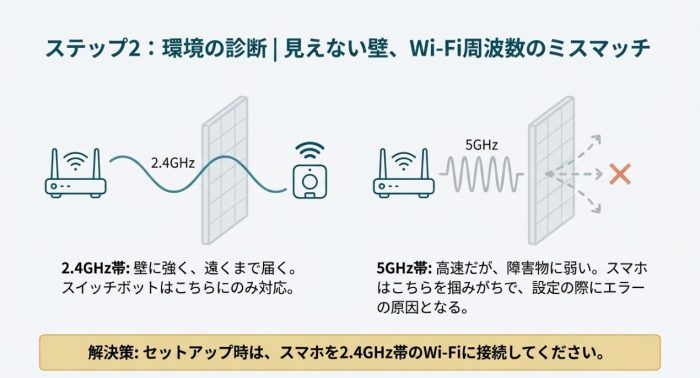
これは意外と盲点なのですが、スイッチボットのデバイスは2.4GHz帯のWi-Fiにしか対応していません。
最近のルーターは高速な5GHz帯(11acや11axなど)が主流で、スマホも自動的にそちらを掴んでしまうことが多いのですが、スイッチボット側はそれを見つけることができないんです。
技術的な理由をお話しすると、2.4GHz帯は「障害物に強く遠くまで届く」という特徴があり、壁を隔てた部屋にある家電を操作するIoT機器には最適なんですよね。
一方で、スマホが5GHzに繋がっている状態でセットアップをしようとすると、アプリがスマホのWi-Fi情報をそのままデバイスに渡そうとして、結果的に「そんなネットワーク見つかりません!」と拒絶されてしまうんです。
2.4GHz帯が抱える「干渉」のリスク
さらに厄介なのが、2.4GHz帯は他の家電との干渉が激しいこと。電子レンジやコードレス電話、さらには隣の家のWi-Fi電波とぶつかって、パケットロスが起きることもあります。
これが起きると、一見繋がっているように見えても、アプリからの操作がタイムアウトして「ネットワーク接続エラー」として表示されるわけです。
もしルーターの近くでは繋がるのに、設置場所に行くとエラーが出るなら、この周波数帯特有の「混雑」が原因かもしれません。
電波の性質については、公的な資料でも解説されています。 (出典:総務省『電波監視に関するQ&A』)
このように、目に見えない電波の混雑がスマートホームの天敵になることもあるんですね。
セットアップ時だけでも、スマホの設定で5GHzを一時的にオフにするか、2.4GHzのSSIDに固定してあげるのが、成功への近道かなと思います。
バッファローやAtermルーターの設定による問題
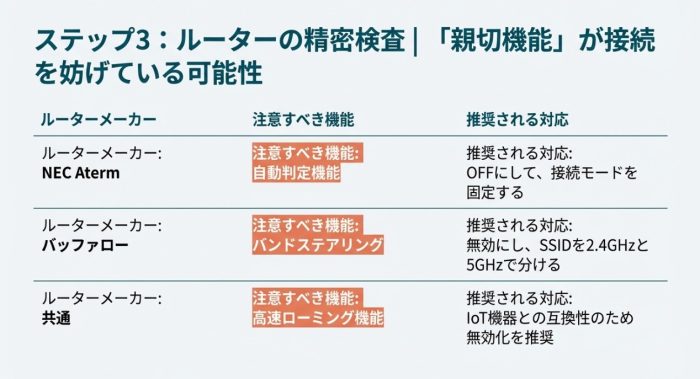
国内で高いシェアを誇るバッファロー(Buffalo)やNECのAtermを使っている場合、ルーター独自の「親切機能」が接続を邪魔しているケースがあります。
例えば、Atermシリーズによく見られる「自動判定」機能。これは回線の状態をルーターが勝手に判断してくれるものですが、これによってIoTデバイスとのセッションが途切れるという事例が多発しています。
また、最新のメッシュWi-Fiルーターなどで採用されているバンドステアリング機能も要注意です。
これは2.4GHzと5GHzで同じ名前(SSID)を使い、ルーターが空いている方に自動でデバイスを振り分ける機能なのですが、これがオンだとスイッチボットがどちらを掴めばいいか混乱して、接続エラーを吐き出しちゃうんです。
特定メーカーでチェックすべき設定項目
| ルーターメーカー | 注意すべき機能 | 推奨される対応 |
|---|---|---|
| NEC Aterm | 自動判定機能 | OFFにして、接続モード(v6プラス等)を固定する |
| バッファロー | バンドステアリング | 機能を無効にし、SSIDを2.4GHzと5GHzで分ける |
| 共通 | 高速ローミング(802.11r) | 古いIoTチップセットでは接続不可になるため無効化を推奨 |
特にAtermの場合は、クイック設定Webから「動作モード」を手動で固定するだけで、今までの不安定さが嘘のように解消されることもあります。
「ルーターは最新なのに、なぜかスイッチボットだけ繋がらない」という時は、ルーター側が「賢すぎて」裏目に出ている可能性を疑ってみてください。
ルーターの設定画面(管理画面)に入るためのパスワードは、本体のラベルに記載されていることが多いので、事前に確認しておきましょう。
iPhoneやAndroidの権限設定による失敗
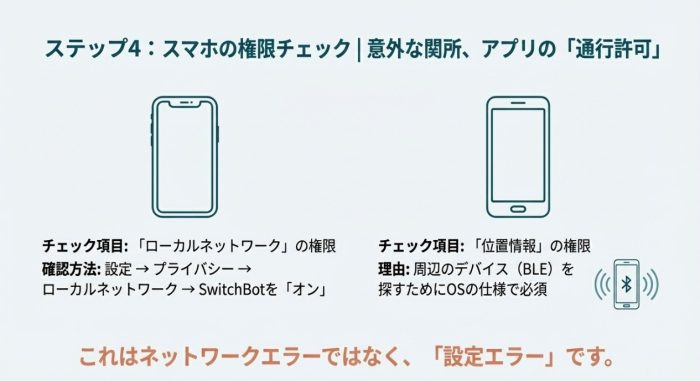
ネットワーク自体に問題がなくても、操作しているスマホ側の設定で弾かれていることも珍しくありません。これは「接続エラー」というより「設定エラー」に近い状態ですね。
特にAndroidユーザーの方が驚くのが、スイッチボットのようなアプリを使う際に「位置情報の権限」を求められることではないでしょうか。
「家電を動かすだけなのに、なぜ居場所を教えなきゃいけないの?」と不安になるかもしれませんが、これはGoogleのOS仕様によるものなんです。
Bluetooth Low Energy(BLE)を使って周辺のデバイスを探すためには、位置情報の許可がないとスキャンが実行できない仕組みになっているんですよね。
iOSとAndroidそれぞれの「関所」
iPhone(iOS)の場合は、iOS 14以降から導入された「ローカルネットワーク」の権限設定が重要です。
アプリが同じWi-Fiの中にいるハブを探しに行く際、この許可が出ていないと、スマホとハブが同じ空間にいてもお互いを見つけることができません。
初めてアプリを起動した時に「許可しますか?」と聞かれて、ついつい「許可しない」を押してしまった方は、設定アプリから見直してみる必要があります。
設定の見直し方(iPhoneの場合):設定 > プライバシー > ローカルネットワーク > SwitchBotを「オン」にする。
これらの権限はセキュリティ強化のために設けられたものですが、スマートホームの設定においては、まず真っ先に通らなければならない「関所」のような存在だと思ってください。
AWSのサーバー障害などサービス側の要因の確認
自分の家の環境が完璧で、設定も権限もルーターも問題ない。なのに、突然アプリが真っ白になったり、全デバイスが「オフライン」になったりすることがあります。
この場合、原因は自宅ではなく、スイッチボットのシステムが動いているAWS(Amazon Web Services)側にある可能性を疑いましょう。
スイッチボットの命令は、一度インターネットを介してAWS上のクラウドサーバーに送られ、そこから自宅のハブへ戻ってくるという長い旅をしています。
そのため、AWSの特定のリージョンで大規模な障害が発生すると、日本中のスイッチボットユーザーが一斉に「ネットワーク接続エラー」に見舞われることになるんです。
障害が起きた時にユーザーができること
残念ながら、クラウド側の障害については私たちユーザー側でできることは「復旧を待つこと」だけです。
必死にハブのリセットを繰り返したり、ルーターの設定をいじり回したりしても解決しませんし、むしろ設定を壊してしまうリスクもあります。
「おかしいな?」と思ったら、まずは公式のSNS(Xなど)や、ダウンディテクターのようなサイトで、他のユーザーにも同じ現象が起きていないか確認するのが賢明です。
数時間で直ることもあれば、稀に半日以上かかることもありますが、サーバー障害であれば待っていれば必ず直りますよ。
個別のトラブルか、全体的な障害かを最初に見極めると、無駄な再設定の手間を省けますよ。
スイッチボットのネットワーク接続エラーの対策
原因のアタリがついたら、次は具体的な解決策を試していきましょう。ちょっとした工夫で、驚くほどあっさり繋がることがあります。私自身の経験も踏まえて、効果的な手順をまとめました。
ルーターとハブを電源から抜き10分間放置する
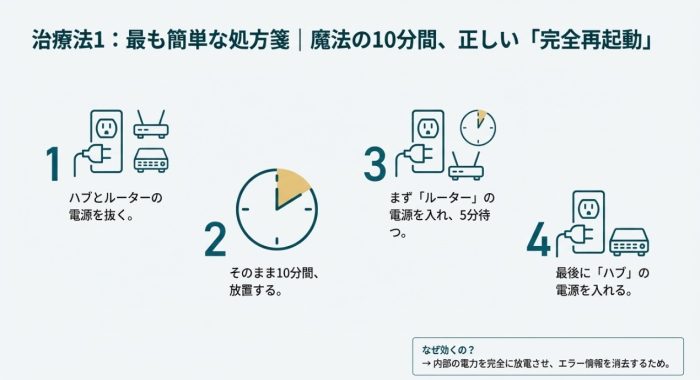
「再起動なんて基本でしょ」と思うかもしれませんが、実は「10分間放置」するのが魔法の解決策になることが多いんです。
これにはちゃんとした理由があります。まず、ルーターやハブの中には電力を蓄えるコンデンサという部品があり、電源を切ってすぐだと内部に電気が残っていることがあるんですね。
この残り火があるうちは、エラーを起こしたメモリの情報が完全に消えきらない場合があるんです。
さらに、10分間放置することで、プロバイダ側との接続セッションがいったん完全に切れ、全く新しいクリーンな状態でIPアドレスが割り当て直されるという効果も期待できます。
正しい「完全再起動」の手順
- スイッチボットのハブと、Wi-FiルーターのACアダプターをコンセントから抜く。
- そのまま時計を見て、きっちり10分間放置する。(この間にコーヒーでも飲んで落ち着きましょう!)
- まず「ルーター」の電源を入れ、ネットが繋がるまで5分ほど待つ。
- 最後に「ハブ」の電源を入れる。
この順番を守ることで、ハブが立ち上がった瞬間に「準備の整ったWi-Fi」をスムーズに掴むことができるようになります。
単純な方法ですが、DHCPの割り当てミスやメモリリークなど、目に見えないソフトウェア的な詰まりを解消するには最も強力な手段ですよ。
2.4GHz帯専用のSSIDを作成して接続する方法
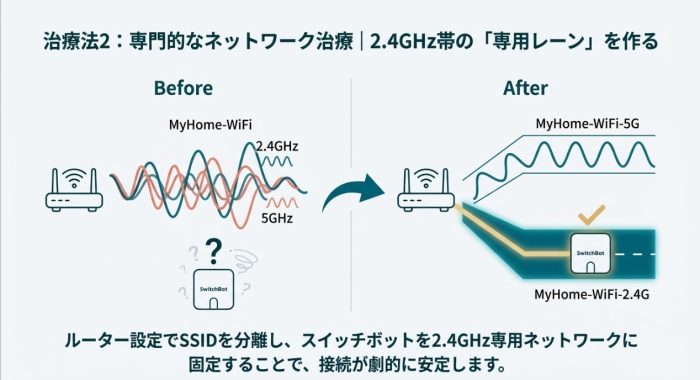
接続を安定させる確実な方法は、ルーターの設定で2.4GHz専用のSSIDを独立させて作ってしまうことです。
前述の通り、最近のルーターは2.4GHzと5GHzを一つにまとめて「いい感じに振り分ける」機能が付いていますが、これがスイッチボットにとっては余計なお世話なんです。
ルーターの設定画面にログインして、「SSID分離」や「マルチSSID」といった項目を探してみてください。
そこで、2.4GHz帯だけに別の名前(例えば「Kaden-2G」など)を付けてあげて、パスワードを設定します。
SSIDを分けるメリット
こうすることで、スマホもスイッチボットも強制的に2.4GHzのネットワークに固定されるため、周波数帯の「行ったり来たり」が発生しなくなります。
| 周波数帯 | 特徴 | スイッチボット対応 |
|---|---|---|
| 2.4GHz | 壁に強く、遠くまで届く | ○ 対応(推奨) |
| 5GHz | 高速だが障害物に弱い | × 非対応 |
セットアップの時は、スマホのWi-Fi設定から一度5GHzの情報を削除するか、「自動接続」をオフにしておくと、より確実です。
一度しっかり2.4GHzで繋いでしまえば、その後はスマホを5GHzに戻しても、クラウド経由で問題なく操作できるようになりますよ。
バンドステアリング機能を無効化する設定のコツ
先ほども触れたバンドステアリング機能ですが、これがオンのままだと接続が頻繁に切れる大きな原因になります。
もし設定変更が可能なら、一時的にこの機能をオフにして、2.4GHzと5GHzを別々のネットワークとして認識させてください。
実はこれ以外にも、最新の通信規格が古いスマートホーム機器の足を引っ張ることがあるんです。
例えば、最新のセキュリティ規格である「WPA3」。非常に強力な暗号化ですが、古い世代のスイッチボット製品だと対応しておらず、接続を拒否されることがあります。
安定性を重視したルーター設定のポイント
- 暗号化方式:「WPA2-PSK (AES)」が含まれる設定に変更する。
- チャンネル固定:2.4GHzのチャンネルを「1」「6」「11」のいずれかに固定する(自動だと頻繁に切り替わって切断の原因に)。
- 高速ローミング:メッシュWi-Fiを使っているなら、この機能をオフにする(古いチップセットだと認証に失敗しやすいため)。
これらの設定は少し専門的に感じるかもしれませんが、ルーターの説明書を見ながら一つずつ試せば、驚くほど通信が安定するはずです。
「最新の設定が常にベストではない」というのが、IoT機器を扱う上での面白いところでもあり、難しいところでもありますね。
スマホのテザリングを使った故障の切り分け診断
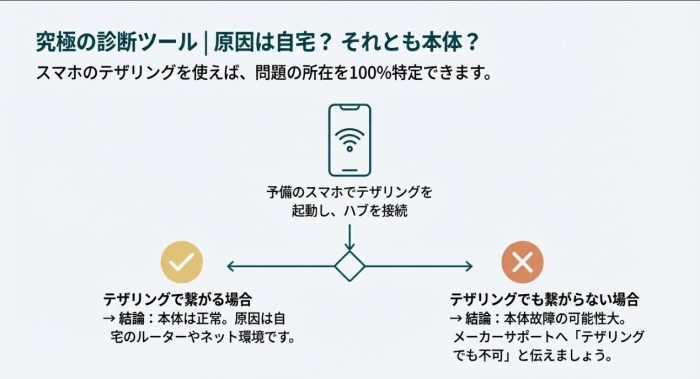
どうしても繋がらない時、私が最終手段としておすすめしているのがスマホのテザリングを使ったテストです。
これは、問題が「デバイス本体」にあるのか、それとも「家のネット環境」にあるのかを100%見極めるための究極の診断法なんですよ。
やり方は簡単です。予備のスマホやタブレットでテザリング(Wi-Fiアクセスポイント)を起動し、そのWi-Fiにスイッチボットを接続してみるだけです。
テザリング診断の判定結果
テザリングで繋がる場合:
スイッチボット本体は正常です!原因は、自宅のルーターの設定や、プロバイダの制限、あるいは壁による電波遮蔽にあることが確定します。
テザリングでも繋がらない場合:
スイッチボット本体の故障、またはファームウェアのバグ、あるいはメーカー側のサーバーダウンの可能性が極めて高いです。
この診断結果は、メーカーのサポートに問い合わせる際に最強の武器になります。「テザリングでもダメでした」と伝えれば、サポート側も「あ、これは本体の問題かも」とすぐに察してくれて、交換対応などがスムーズに進むことが多いんです。
自分一人で悩んで時間を溶かす前に、この5分でできるテストをぜひ試してほしいなと思います。
デバイスを初期化して再設定する具体的な方法
いろいろ試してダメなら、一度デバイスを真っさらな状態に戻す「工場出荷時リセット」を行いましょう。PCでいうところの「OSの再インストール」のようなものです。
ハブミニの場合、本体のボタンを15秒ほど長押しすると、LEDランプが激しく点滅し始めます。これがリセット開始の合図です。
この時、スマホ側のアプリからも「デバイスを削除」しておくのを忘れないでください。これをしないと、クラウド上に古いデータが残ってしまい、再登録時に「既に追加されています」と怒られてしまうことがあるんです。
再登録を成功させるための準備
リセットが終わったら、新品を買ってきた時と同じ手順でセットアップを開始します。
- スマホのBluetoothがオンになっているか確認する。
- スマホが2.4GHzのWi-Fiに繋がっているか確認する。
- アプリで「デバイスの追加」を押し、ハブを選択する。
リセットすると、そのデバイスに関連付けたシーン(「電気が消えたらエアコンを付ける」などの自動化)やタイマー設定も消えてしまう場合があるので、そこだけは覚悟が必要です。設定をメモしてから行いましょう。
面倒な作業ですが、内部的な設定の不整合を一掃できるので、最終手段としては最も信頼できる方法ですよ。
スイッチボットのネットワーク接続エラーのまとめ
ここまで、スイッチボットのネットワーク接続エラーに関する原因と対策を詳しく見てきました。
スマートホームは魔法のように便利ですが、その裏側では繊細な通信が絶え間なく行われています。接続トラブルの多くは、Wi-Fiの周波数帯やルーターの設定といった、ちょっとした環境の不整合から生まれるものです。
まずは焦らずに、LEDの状態確認や「10分間の電源オフ」から試してみてくださいね。この記事で紹介した切り分け方法を使えば、きっとどこに問題があるかが見えてくるはずです。
それでも解決しない場合は、個別の環境に依存する問題かもしれませんので、正確な情報は公式サイトをご確認ください。
皆さんのスマートホームが、一日も早く元の便利な状態に戻ることを願っています!
※本記事の内容は一般的な目安であり、全ての環境での動作を保証するものではありません。最終的な判断や設定変更は、メーカーの指示に従い、自己責任で行ってください。
コメント