
こんにちは。家電ワールド、運営者の「K」です。
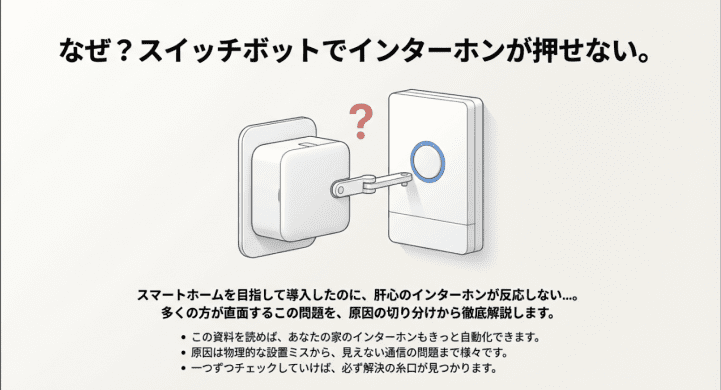
便利なスマートホーム生活を夢見て導入したスイッチボットなのに、設置してみるとインターホンが押せないとガッカリです
原因はアームの長さが足りない、電池のパワー不足、BluetoothやWi-Fiの通信障害、さらにはパナソニックやアイホンといったメーカーごとのボタン形状の差など、多岐にわたります。
せっかくのデバイスを無駄にしないために、今回は高さ調整のコツやアプリの設定、ネットワークの改善方法まで、私が調べた解決策を余すことなくお伝えしますね。
この記事を最後まで読めば、あなたの家のインターホンもきっとスマートに自動化できるはずですよ。
- アームのストローク不足を解消する具体的なかさ上げテクニック
- 本体の浮きや剥がれを防ぐための強力な固定方法とメンテナンス
- 見落としがちな電池の電圧低下と通信プロトコルの最適化設定
- インターホン特有の「長押し」や「二度押し」を再現するアプリ活用術
スイッチボットでインターホンが押せない時の物理的な対策
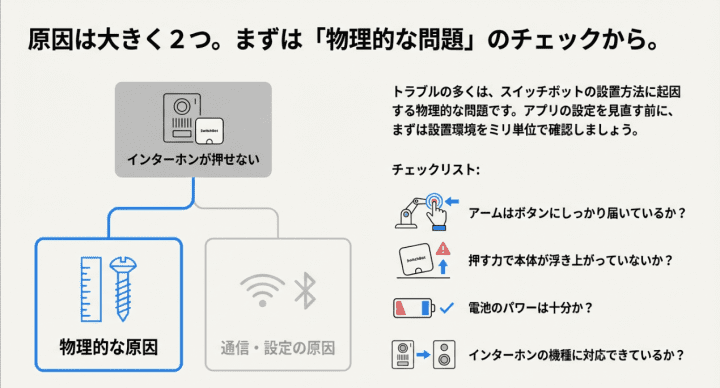
まずは、最も多く報告される「物理的な動作不良」についてのリード文です。
スイッチボットのアームが空振りしていたり、力負けして戻ってしまったりする場合、まずは設置環境をミリ単位で見直す必要があります。ここでは、誰でも試せる簡単な改善策を深掘りしていきましょう。
クッションゴムで届かないストローク不足を解消する
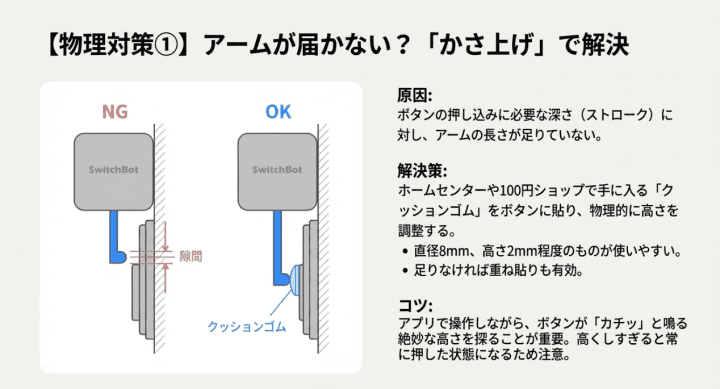
スイッチボットを設置してアプリから操作したとき、アームは動いているのにボタンが反応しないなら、まず疑うべきは「アームの到達距離」です。
最近のインターホンはデザイン性が高く、ボタンが本体の奥まった位置にあったり、押し込みの深さ(ストローク)が数ミリ必要だったりする機種が非常に多いんです。
スイッチボットの標準アームが動く範囲は決まっているため、物理的に届かない場合はどれだけ設定をいじっても解決しません。
そこで私がおすすめしたいのが、ホームセンターや100円ショップで簡単に手に入る「クッションゴム」を活用したかさ上げです。
これは本来、家具の扉の消音や滑り止めに使われる透明なゴム製のシールですが、これをボタン側、あるいはボットのアーム先端に貼ることで、届かなかった数ミリの隙間を完璧に埋めることができます。
具体的には、直径8mm、高さ2mm程度の台形型のクッションゴムが使いやすいですね。1枚で足りない場合は2枚を重ねて貼ることで、アームの力を垂直にボタンへ伝えることが可能になります。
ただし、高くしすぎるとアームが常にボタンを押しっぱなしの状態になってしまうため、アプリを操作しながら「カチッ」と音が鳴る絶妙な高さを探るのがコツですよ。
この小さな工夫ひとつで、驚くほどスムーズに動くようになるはずです。
設置時の微調整チェックリスト
- アームがボタンの「中心」を捉えているか確認する
- クッションゴムの粘着面をしっかり指で押さえて固定する
- アームが戻ったときにボタンが完全に離れているか見る
両面テープの粘着力低下と本体の浮きを防止する方法
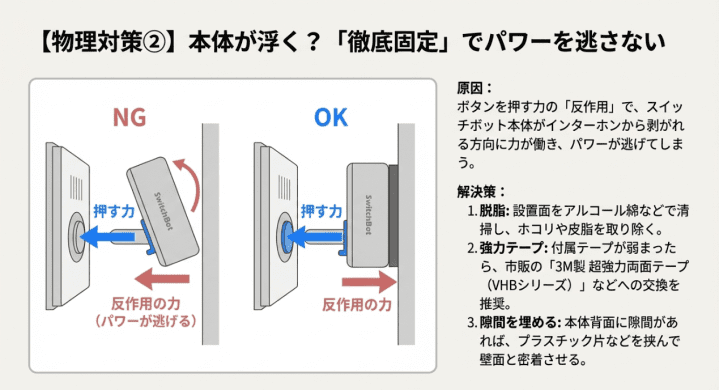
「最初は動いていたのに、急にボタンが押せなくなった」という場合に多いのが、ボット本体が反動で浮き上がっているケースです。
スイッチボットがボタンを押し込む際、それと同じだけの力がボット本体をインターホンから引き剥がそうとする「反作用」として働きます。
このとき、設置が甘いとボットの後ろ側がわずかに持ち上がり、力がボタンに伝わらずに逃げてしまうんです。
これを防ぐためには、まず設置面の「脱脂」が不可欠です。インターホンのパネルには目に見えない皮脂やホコリが付着しており、そのまま貼ると付属の両面テープでも本来の性能を発揮できません。
貼り付ける前にアルコール綿や除菌シートで念入りに清掃し、完全に乾いてからボットを固定しましょう。
また、もし付属のテープが弱まってしまったなら、市販されている「3M製の超強力両面テープ(VHBシリーズ)」への貼り替えを強く推奨します。
これは自動車のパーツ固定にも使われるほど強力で、ボットの反動をがっちり受け止めてくれます。
さらに、ボット本体の背面に隙間がある場合は、適当な厚みのプラスチック板やケーブルホルダーをスペーサーとして挟み込み、壁面とボットを密着させることで物理的な「逃げ」を完全に封じ込めることができます。
ボットが微動だにしない状態を作ることこそが、安定した解錠操作を実現するための隠れたポイントかなと思います。
電池残量の低下による動作トルク不足をチェックする
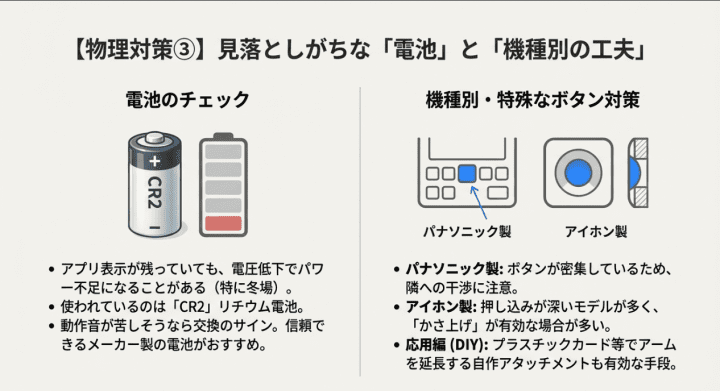
ボットの動作音が以前より苦しそうだったり、途中でアームが止まってしまったりする場合、それは「電池の悲鳴」かもしれません。
スイッチボット・ボットに使用されている「CR2」というタイプのリチウム電池は、非常に小さいうえに、電圧が一定ラインを下回ると急激にパワー(トルク)が落ちるという特性を持っています。
アプリ上のバッテリー表示で「残り1つ」になっているなら、迷わず交換を検討しましょう。
特に冬場の寒い時期などは電池の性能が一時的に低下しやすいため、普段は何ともないボタン操作がパワー不足で失敗することがあります。
私も経験があるのですが、アプリでは電池残量がまだあるように見えても、実際にモーターを回す負荷がかかると電圧がドロップしてしまい、重いボタンを押し切れないという事象が発生します。
インターホンの解錠ボタンは意外とバネが強く、押し込むにはそれなりのパワーが必要なんですよね。
交換用の電池を選ぶ際は、少し高くてもパナソニックなどの有名メーカー製を選ぶのが無難です。
ノーブランドの安い電池だと、新品でも初期電圧が低かったり、寿命が極端に短かったりして、トラブルの切り分けが難しくなるからです。
常に予備のCR2電池をひとつストックしておくと、いざという時に「インターホンが開かない!」と焦らずに済みますよ。
パナソニック製やアイホン製の機種別設置ポイント
日本国内のインターホンは、主にパナソニック(Panasonic)とアイホン(Aiphone)の2社で市場のほとんどを占めています。
これらメーカーによってボタンの設計思想が異なるため、スイッチボットの設置難易度も変わってきます。
パナソニック製は録画機能や電話連携など多機能なモデルが多く、その分パネル上にボタンが密集していることがよくあります。
そのため、ボットのアームが隣のボタンに干渉しないよう、ミリ単位での精密な位置合わせが求められます。
一方でアイホン製は、賃貸住宅などで広く採用されているシンプルで堅牢なモデルが多いですが、ボタンそのものが大きく、かつストロークが深いのが特徴です。
そのため、前述した「クッションゴムによるかさ上げ」がほぼ必須と言っても過言ではありません。
また、ワイヤレス親機を使っている場合は、親機自体の電池切れが原因でボットがいくら押しても通信エラーで反応しないという盲点もあります。
| チェック項目 | パナソニック製 | アイホン製 |
|---|---|---|
| ボタンの形状 | 比較的小さく、平面に近い | 大きく、中央が凹んでいるものが多い |
| ストローク | 浅め(1〜2mm程度) | 深め(3mm以上の場合もあり) |
| 設置の難点 | 周囲のボタンとの干渉 | 深さ調整とかさ上げの工夫 |
どちらのメーカーであっても、まずは指でボタンを押し込み、どの程度の深さで「カチッ」と反応するかを事前に確認しておくことが、ボット設置を成功させるための第一歩ですよ。
アタッチメントを自作して特殊なボタンに対応する
どうしても標準の設置方法では解決できない場合、少しだけ知恵を絞ってDIYで解決してみるのも面白いですよ。
例えば、アームの長さが根本的に足りない場合や、ボタンの形状が歪な場合、私はよく「プラスチックカード」を加工したアタッチメントを作ります。
使わなくなったクレジットカードやポイントカードをボットのアームの幅に合わせて細長く切り、強力な瞬間接着剤や両面テープでアームの先端に貼り付けるんです。
これだけでアームを1センチ以上延長することができ、どんなに奥まったボタンでも確実に叩けるようになります。
また、最近では3Dプリンターを使って専用の固定台やアタッチメントを自作するユーザーも増えていますね。
ネットで「SwitchBot Bot attachment」と検索すると、海外の有志が公開している設計図が見つかることもあります。
もし3Dプリンターがなくても、市販のプラスチック用パテや、L字型の金具を組み合わせることで、インターホンの側面からボタンを斜めに押すような変則的な設置も可能になります。
「このインターホンには無理だ」と諦める前に、ボットを少し浮かせてみたり、角度を変えてみたりと、物理的な可能性をいろいろ試してみてください。
スイッチボットは自由度が高いデバイスなので、あなたのアイデア次第でどんな不便も解消できるかもしれません。
ただし、あまりに無理な負荷をかけるとボット内部のギアを痛める原因になるので、異音がしないかだけは注意しながら調整してくださいね。
スイッチボットでインターホンが押せない通信や設定の対策
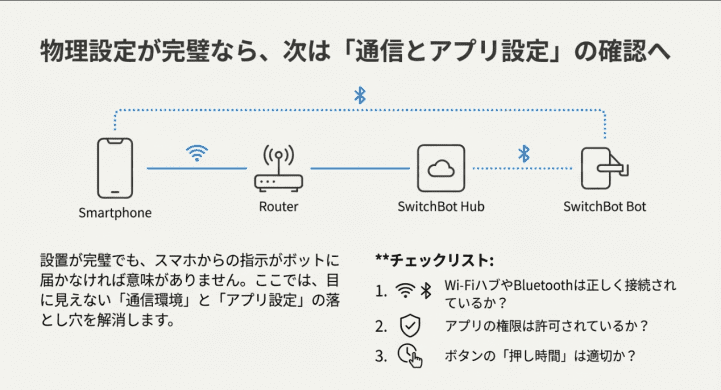
物理的な設置が完璧でも、スマホからの指示がボットに届かなければ宝の持ち腐れです。
ここでは、目に見えない「通信環境」や「アプリ設定」のトラブルを解消するためのリード文です。ネットワークの仕組みを正しく理解して、確実に動くシステムを構築しましょう。
Wi-Fiハブの接続状況と2.4GHz帯の干渉を確認
外出先からインターホンを操作するために「SwitchBotハブミニ」や「ハブ2」を使っている方は多いでしょう。
しかし、このハブが不安定だと、アプリでボタンを押してもボットに信号が届かず、結果として「押せない」状況に陥ります。
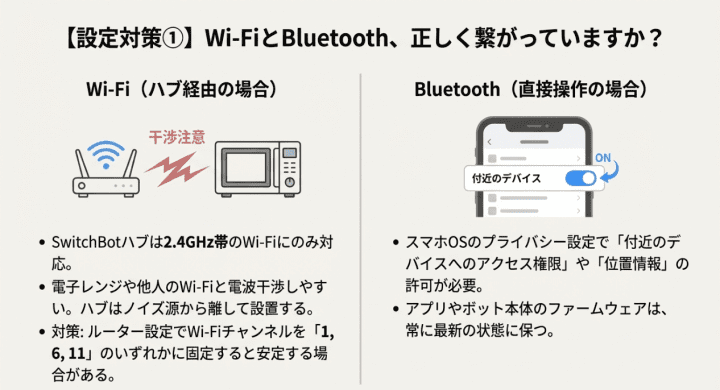
ここで最も重要なのが、Wi-Fiの周波数帯です。スイッチボットの製品は、基本的に2.4GHz帯のWi-Fiにのみ対応しています。
最近のルーターは高速な5GHz帯と2.4GHz帯を自動で切り替える機能(バンドステアリング)がありますが、これが原因でハブが迷子になり、オフライン表示になってしまうことがよくあります。
また、2.4GHz帯は非常に混雑しやすい電波です。
電子レンジやBluetooth機器、さらには隣家のWi-Fiなどと干渉しやすく、通信の「瞬断」が起きることがあります。
総務省の資料でも、2.4GHz帯は他の無線業務や電子レンジなどによる電波干渉を受けやすい特性が示されています(出典:総務省「無線LANの導入にあたって」)。
ハブの設置場所は、ルーターから離れすぎず、かつ電子レンジなどのノイズ源からも遠ざけるのが理想的です。
ハブの接続が頻繁に切れる場合は、ルーターの設定で2.4GHz帯のチャンネルを固定(1ch、6ch、11chのいずれか)にすると、劇的に安定することがありますよ。
Bluetoothの権限設定とアプリの最新状態を維持
ハブを介さず、自宅内でスマホから直接ボットを操作している場合、通信はBluetooth(BLE)で行われます。
もしスマホがボットのすぐそばにあるのに反応しないのであれば、まずスマホ側の「OS設定」を疑ってください。
特にAndroid 12以降や最新のiOSでは、プライバシー保護のために「付近のデバイスへのアクセス権限」や「位置情報」が許可されていないと、アプリがボットを認識できなくなっています。
「Bluetoothはオンにしているのに…」という方でも、この権限設定を見落としているケースが意外と多いんです。
また、スイッチボットのアプリ自体が最新バージョンかどうかも重要です。
メーカー側は頻繁に通信の安定性を向上させるアップデートを配信しており、古いバージョンのままだと予期せぬバグで操作がタイムアウトしてしまうことがあります。
ボット本体の「ファームウェア」も同様です。
アプリ内のデバイス設定から、赤い丸印のアップデート通知が来ていないか定期的にチェックしましょう。
もし動作が著しく不安定なら、一度アプリのキャッシュを削除したり、アプリ自体を再インストールしたりするだけでも、驚くほどサクサク動くようになることがありますよ。
カスタムモードでボタンの押し時間を調整する設定術
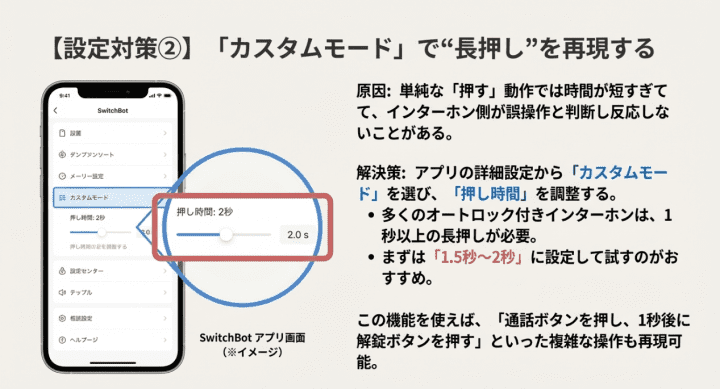
物理的にも通信的にも問題がないのに、なぜかインターホンが反応しない…。
そんな時に試してほしいのが、アプリの「詳細設定」にある「押し時間」の調整です。
通常の「押すモード」では、アームが突出してからすぐ戻る設定になっていますが、これだと「チョイ押し」すぎてインターホン側が「誤操作」と判断し、無視してしまうことがあるんです。
特にマンションのオートロックなどは、イタズラ防止のために1秒程度の長押しを要求する仕様のものが珍しくありません。
スイッチボットアプリの「カスタムモード」を使えば、アームがボタンを押し続ける時間を0秒から最大60秒まで、1秒刻みで自由に設定できます。
まずは「2秒」くらいに設定してみて、確実に反応するかテストしてみましょう。
私の経験上、多くのインターホンは1.5秒〜2秒の長押し設定にすることで、動作の成功率が100%に近づきます。
また、インターホンによっては「通話」ボタンを押してから「解錠」ボタンを押すという2ステップが必要な場合もありますが、この「押し時間」と「遅延設定」を組み合わせることで、人間が手で操作するのと同じような動きを完璧に再現できるんですよ。
シーン機能を活用したオートロック解錠の自動化
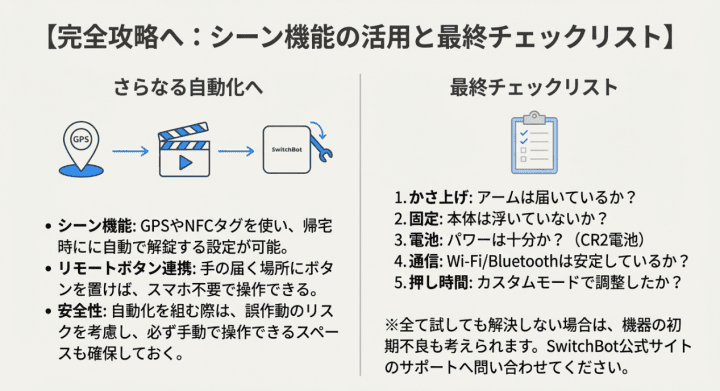
スイッチボットの真骨頂は、単体操作ではなく「連携」にあります。
アプリ内の「シーン」機能を使いこなすことで、インターホン操作をよりスマートに、そして確実なものにできます。
例えば、仕事から帰宅した際にスマホのGPSやNFCタグをトリガーにして、自動でエントランスの解錠ボタンを押すように設定しておけば、カバンからスマホを取り出す手間すら省けます。
これぞまさにスマートホームの醍醐味ですよね。
ただし、シーン設定を組む際は「条件」を細かく設定するのがコツです。
「特定の時間帯だけ有効にする」といった制限を加えないと、家の中にいる時に勝手にボットが動いてしまって焦る、なんてことになりかねません。
また、通信エラーが起きた際のリスク分散として、「シーンの実行に失敗した時に通知を送る」ように設定しておけば、万が一ボットが押せなかった時もすぐに対処できます。
複数のボットを持っているなら、「ボタンAを押してから10秒後にボタンBを押す」といった連続アクションも自由自在です。
あなたの生活リズムに合わせて、自分だけの最強オートメーションを組み立ててみてくださいね。
スマートロックやリモートボタンとの高度な連携
最後に、より利便性を高めるための周辺機器との連携についてお話しします。
私が個人的に一番おすすめしているのが、「SwitchBot リモートボタン」との組み合わせです。
キッチンで料理中や、ソファでくつろいでいる時に来客があった際、いちいちスマホを探してアプリを開くのは面倒ですよね。
そんな時、手の届く場所にリモートボタンを置いておけば、それをポチッと押すだけで、離れた場所にあるインターホンのボットを即座に駆動させることができます。
また、「SwitchBot ロック」と連携させるのも非常に強力です。
「インターホンを解錠したら、玄関の鍵も開ける」という一連の流れをひとつのシーンに登録しておけば、来客を待たせることなくスムーズに家の中へ迎え入れることができます。
ただし、防犯上の観点から、外部からの不正操作や誤作動には十分に注意を払う必要があります。
オートメーションを組む際は、必ず動作テストを繰り返し、信頼できるシステムになっているかを確認することが大切です。
ネットワークの不具合や停電時にはこれらの連携が機能しなくなるため、必ず「手動でも操作できる物理的なスペース」を確保した状態で設置することを忘れないでください。
便利さと安全性のバランスを保つのが、賢いスマートホーム運営の秘訣かなと思います。
スイッチボットでインターホンが押せない時のまとめ
スイッチボットでインターホンが押せないという問題は、一見複雑そうに見えて、実は物理・電源・通信・設定の4つを順番にチェックしていけば必ず解決の糸口が見つかります。
アームが届かなければクッションゴムでかさ上げし、反動で浮くなら強力なテープで固定する。電池が弱ければ新品のCR2に交換し、反応が鈍ければアプリの押し時間設定を伸ばしてみる。
こうした地道な微調整の積み重ねが、快適な自動化への一番の近道なんです。
今回ご紹介したテクニックを駆使すれば、あなたの家のインターホンもきっと「スマート」に生まれ変わるはずです。
もし、いろいろ試しても解決しない場合は、ボット自体の初期不良や、インターホン側の機械的な故障の可能性もあります。
無理に力を加えすぎて故障させてしまっては元も子もないので、正確な情報は必ずSwitchBot公式サイトのサポートページを確認し、必要であればメーカーへ問い合わせることも検討してくださいね。
あなたのスマートホームライフが、この記事で少しでも快適になれば幸いです!
※本記事で紹介した設置方法や設定はあくまで一般的な目安です。設置環境によっては動作しない場合や、機器の破損・故障に繋がる恐れもあります。
作業を行う際は、各製品の取扱説明書をよく読み、ご自身の責任において慎重に行ってください。
コメント