
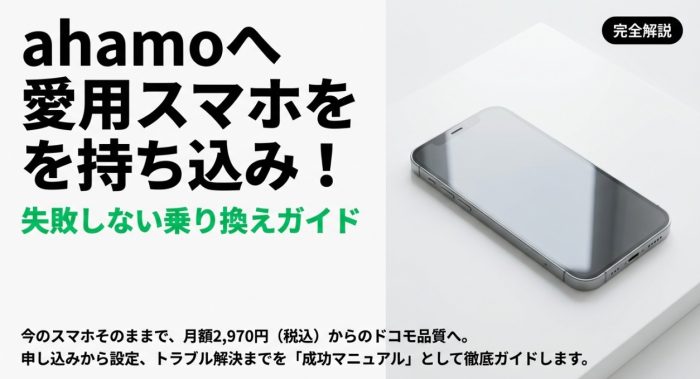
こんにちは。家電ワールド、運営者の「K」です。
最近はスマホ代を安くするために、オンライン専用プランへの乗り換えを検討する人が増えていますね。なかでもドコモのahamoは、回線の安定感もあって非常に人気が高いなと感じています。
ただ、いざahamoにSIMフリースマホを持ち込みで契約しようとすると、自分のスマホがそのまま使えるのか、設定はどうすればいいのかといった不安も出てきますよね。私も新しいガジェットを試すときは、いつもドキドキしながら調べています。
iPhoneやAndroidによっても手順が違いますし、MNPの手続きも以前よりは簡単になったものの、やっぱり最初は戸惑うものです。でも、ポイントさえ押さえれば大丈夫ですよ。
事前確認と設定で簡単に使えます。
この記事では、ahamoでSIMフリー端末をスムーズに使い始めるためのコツや、よくあるトラブルの解決法を、私の実体験を交えながらお伝えしていきます。最後まで読めば、きっと自信を持って申し込みができるようになるはずです。
- iPhoneやAndroid機種ごとの具体的な設定手順
- 失敗しないための事前準備とMNP手続きのコツ
- eSIMやデュアルSIMを賢く活用する方法
- 申し込み時に発生しやすいエラーの回避策
ahamoへのSIMフリー端末持ち込み契約の手順
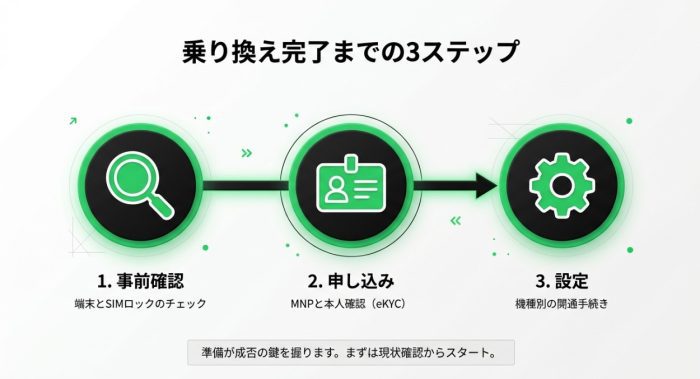
まずは、ahamoで自分の好きなスマホを使い始めるための基本的な流れを見ていきましょう。
難しいことはありませんが、端末によって少しだけルールが違うので、そこだけ注意が必要です。特にドコモ以外のキャリアで購入した端末を再利用する場合は、事前のチェックが成功の鍵を握ります。
iPhoneをahamoへ持ち込み設定する時の注意点
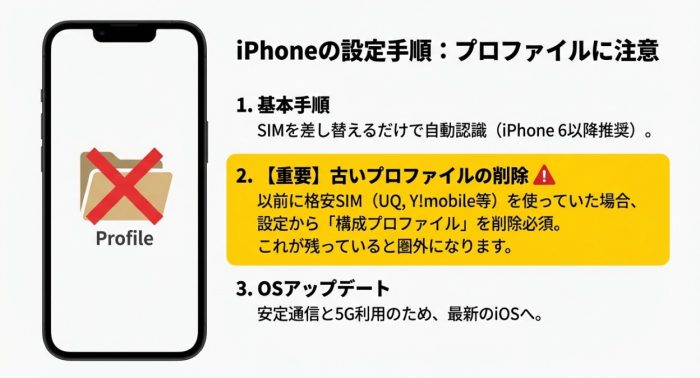
iPhoneは、ahamoとの相性が抜群にいいなといつも感じます。基本的には、iPhone 6以降のモデルであれば問題なく動作することが多いですね。ただ、中古で購入した古いモデルや、以前のキャリアで購入してそのままにしている端末を持ち込む場合は、いくつか確認すべきポイントがあります。
SIMロック解除の状態を確認しよう
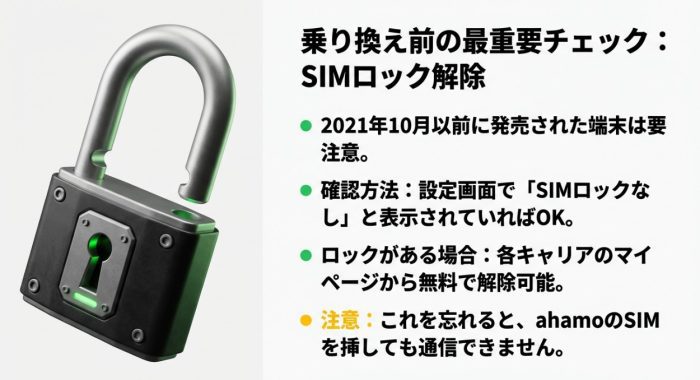
2021年10月1日以降に発売された端末は、総務省のガイドラインにより原則としてSIMロックがかかっていない状態で販売されています。
しかし、それ以前にauやソフトバンクなどで購入したiPhoneを使い回す場合は、事前に元のキャリアでSIMロック解除の手続きを済ませておく必要があります。
設定画面の「一般 > 情報 > SIMロック」の欄が「SIMロックなし」になっていれば、ahamoのSIMを差し込むだけで通信が可能です。
もしロックがかかっている場合は、各キャリアのマイページから無料で解除できるので、今のうちに済ませておきましょう。
以前に他の格安SIM(UQモバイルやワイモバイルなど)を使っていた場合、「構成プロファイル」の削除を忘れないでください。これが残っていると、ahamoの電波を優先的に掴めず、圏外になったり通信が不安定になったりすることがあります。
iOSのアップデートと5G対応について
iPhone 12シリーズ以降であれば、ドコモの5Gネットワークも利用可能です。ただし、ソフトウェアが古いと接続が不安定になることもあるので、最新のiOSにアップデートしておくことをおすすめします。
iPhone 12以降は、ドコモ特有の5G周波数帯である「n79」にもしっかり対応しているので、エリア内であれば高速通信の恩恵をフルに受けられますよ。
(出典:総務省『携帯電話ポータルサイト』)
AndroidのAPN設定を手動で行う具体的な方法
Androidスマホを持ち込む場合は、iPhoneよりも少しだけ手間がかかることがあります。それが「APN設定」と呼ばれる、インターネットに接続するための住所登録のような作業です。最近の機種ならSIMを挿すだけで自動認識することもありますが、マイナーな機種や他社ブランドの端末だと手動での入力が必須になるケースも珍しくありません。
アクセスポイント名(APN)の入力手順
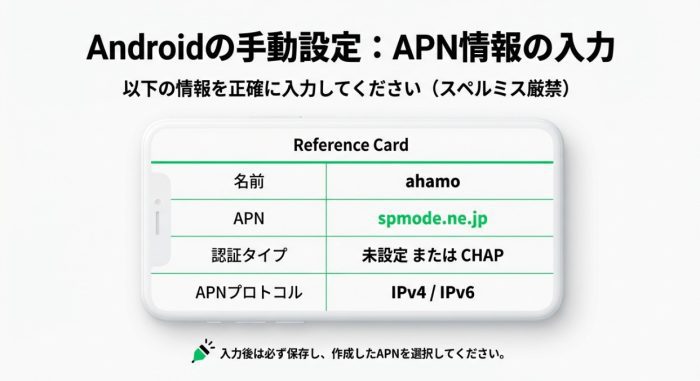
設定画面から「ネットワークとインターネット > モバイルネットワーク > 詳細設定 > アクセスポイント名」と進み、新しいAPNを追加します。ここで入力する情報は、一文字でも間違うとネットに繋がりません。スペルミスや、不要なスペースが入っていないか、入力後は指差し確認をするくらいの慎重さが必要です。
| 項目 | 入力内容(半角英数) |
|---|---|
| 名前 | ahamo(自分が分かりやすい名前でOK) |
| APN | spmode.ne.jp |
| 認証タイプ | 未設定 または CHAP |
| APNプロトコル | IPv4 / IPv6 |
対応バンド(周波数帯)の重要性
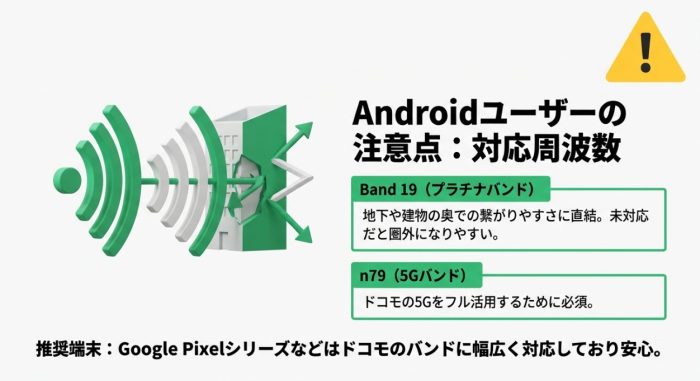
Androidを持ち込む際に最も注意したいのが、端末が対応している周波数帯です。
ドコモ回線を快適に使うためには、プラチナバンドと呼ばれる「Band 19」に対応しているかどうかが極めて重要です。海外製スマホや、au・ソフトバンク専用モデルとして販売されたAndroidの中には、このBand 19に対応していないものがあり、その場合は「建物の奥や地下で繋がりにくい」といった現象が起きることがあります。
また、ドコモの5G主力バンドである「n79」に対応しているSIMフリーAndroidは意外と少ないため、5Gを重視するならスペック表を確認しておきましょう。私の経験上、Google Pixelシリーズなどはドコモのバンドにも幅広く対応しているので、ahamoでも使いやすいなと感じます。
失敗しないahamoへの乗り換えタイミングと準備
乗り換え(MNP)をするなら、できるだけ損をせず、かつスムーズに開通させたいですよね。ahamoはオンライン専用プランなので、ショップでの対面サポートが受けられません。そのため、事前の準備がすべての成否を分けると言っても過言ではないかなと思います。
MNPワンストップ方式の活用
現在は「MNPワンストップ」という非常に便利な仕組みが導入されています。以前は転出元のキャリアで「MNP予約番号」を発行してもらう必要がありましたが、主要なキャリア間であれば、ahamoの申し込み画面から直接乗り換え手続きが完結します。わざわざ電話をして引き止めに合うストレスもないので、積極的に利用したいですね。
必要書類とeKYCのコツ
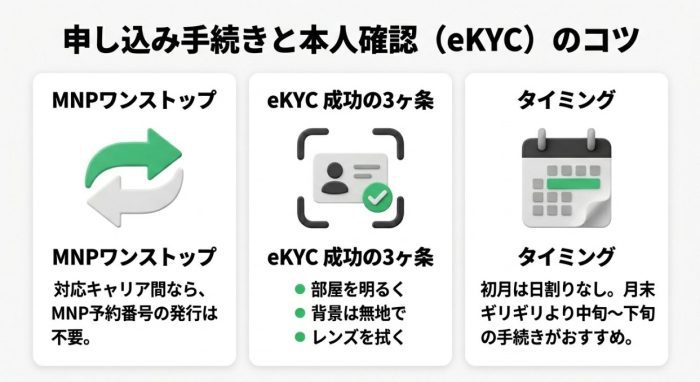
申し込みには、運転免許証やマイナンバーカードなどの本人確認書類が必要です。スマホで写真を撮ってアップロードする「eKYC」という本人確認を行いますが、これが意外と判定が厳しいんです。
eKYC成功のポイント:
・部屋の照明を明るくする(反射には注意)
・背景を白や黒の無地にする
・ピントがボケないよう、カメラレンズを拭いておく
また、ahamoは初月の料金が日割り計算されません。
そのため、月末ギリギリに申し込んで開通が翌月になってしまうよりも、余裕を持って中旬から下旬にかけて手続きを始めるのが、コスト的にも精神的にもおトクかなと思います。
eSIMへの変更やデュアルSIM運用の活用術
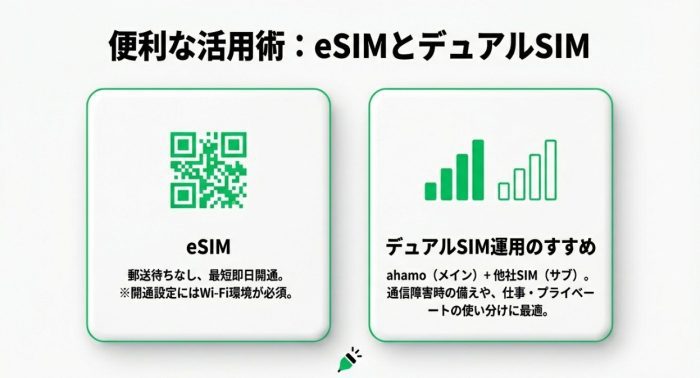
最近、ガジェット好きの間で主流になりつつあるのがeSIM(イーシム)の活用です。
物理的なSIMカードが郵送されてくるのを待つ必要がなく、QRコードを読み込むだけで最短当日に開通できるスピード感は、一度体験すると戻れない便利さがあります。
eSIMのメリットと注意点
eSIMなら、スマホを紛失した際や物理SIMが故障した際も、オンラインですぐに再発行の手続きができるのが強みです。ただし、設定にはWi-Fi環境が必須となります。
また、機種変更の際に「プロファイルの再発行」という手順が必要になるため、スマホの操作に少し慣れている人向けのサービスかなとも思います。
デュアルSIMで通信障害に備える
iPhoneや最近のAndroidの多くは、物理SIMとeSIMを同時に使える「デュアルSIM」に対応しています。
例えば、メイン回線をahamoにし、サブ回線として他社の格安プラン(povo2.0など)を契約しておく運用です。これにより、万が一ドコモ回線で大規模な通信障害が起きた際も、設定一つで他社回線に切り替えて連絡を取り続けることができます。
デュアルSIM設定をすると、通知バーにアンテナが2つ並びます。どちらの番号で電話をかけるか、どちらのデータ通信を使うか、設定メニューから簡単に切り替えられるので、プライベートと仕事で番号を分けたい方にも最適ですよ。
ahamoのSIMフリー端末持ち込みトラブル解決策
ここからは、実際に申し込みを進める中で遭遇しやすいトラブルや、エラーが出て進めなくなった時の解決策を深掘りしていきます。
原因さえ分かれば意外とすぐ解決するものばかりですよ。
申し込み時のエラーコードb284pへの対処法
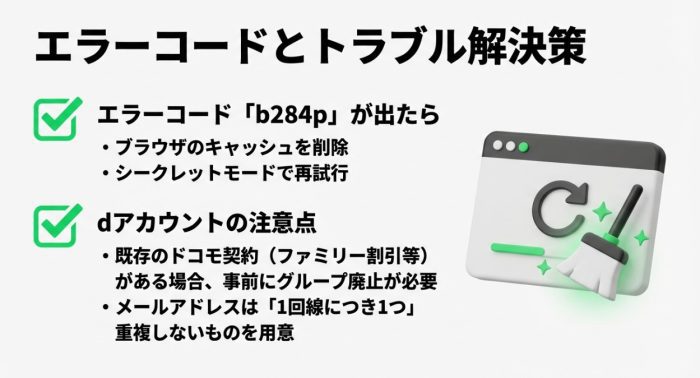
オンラインで申し込みフォームを入力している最中に、真っ白な画面に「b284p」という冷たい文字が表示されることがあります。これはahamoの申し込みで最も有名なエラーの一つで、主に「セッション切れ」や「情報の重複」が原因と言われています。
エラーを回避する3つのステップ
まず試してほしいのが、ブラウザのキャッシュ削除です。以前にドコモのサイトを閲覧した際の情報が残っていると、新しい申し込みと干渉してエラーを吐き出すことがあります。
また、iPhoneのSafariを使っている場合は「プライベートブラウズモード」、AndroidのChromeなら「シークレットモード」で申し込みを試すと、すんなり通ることが多いですね。
入力したメールアドレスが既に他のdアカウントに登録されている場合も、エラーの原因になります。「1回線につき、重複しないメールアドレスとdアカウント」を用意するのが鉄則です。エラーが出たら、一度ブラウザを完全に閉じて15分ほど時間を置いてから再トライしてみてください。
(参照元:NTTドコモ『エラーコード一覧』)
端末なしのSIMのみ契約で適用されるキャンペーン
ahamoに端末を持ち込むということは、必然的に「SIMのみ契約」になります。ドコモとしては新しいスマホも買ってほしいはずですが、実はSIMのみの乗り換えユーザーに対しても、かなり手厚いキャンペーンを用意していることが多いんです。
dポイント還元の条件を見落とさないで
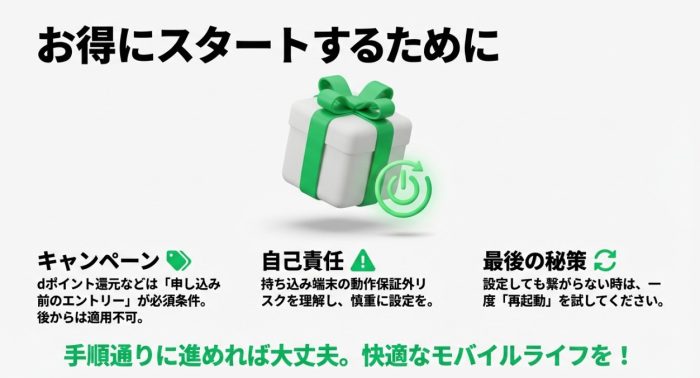
よくあるのは「他社からの乗り換えでdポイント10,000ptプレゼント」といった内容ですね。ただし、これには「申し込み前のキャンペーンエントリー」が必須条件になっていることがほとんどです。エントリーせずに申し込んでしまうと、後からポイントをもらうことは不可能です。公式サイトのトップページだけでなく、キャンペーン専用ページを隅々までチェックしてから進みましょう。
ポイント付与の時期も、開通から数ヶ月後になることが多いので、「忘れた頃にやってくる」くらいの感覚でいるのが精神衛生上よろしいかと思います。正確なポイント進呈条件は、必ずその都度公式サイトの最新情報を確認してくださいね。
dアカウント発行や既存IDの紐付けに関する罠
ahamoの申し込みで最も複雑なのがdアカウント周りです。ドコモユーザーでない方にとっては「dアカウントって何?」という状態でしょうし、元ドコモユーザーの方にとっては「昔のアカウントが残っていてログインできない」という問題が発生しがちです。
ドコモ既存契約がある場合の注意点
特に注意が必要なのは、今現在ドコモを契約していて、その回線をahamoに変更しようとしている場合です。ファミリー割引の代表回線になっていたり、一括請求のグループに入っていたりすると、事前のWEB手続きだけではahamoに移行できないケースがあります。この場合、まずはMy docomoからそれらのグループを解約または代表変更する必要があります。
もし、今までドコモと縁がなかった完全新規の方であれば、新しいメールアドレスでdアカウントをその場で作成するのが一番確実です。ドコモのキャリアメール(@docomo.ne.jp)はahamoでは使えなくなる(持ち運びオプションを有料で使わない場合)ので、Gmailなどのフリーメールをdアカウントに設定しておくのが賢い選択ですね。
ahamoのSIMフリー端末持ち込み活用のまとめ
さて、ここまで「ahamo SIMフリー 持ち込み」における手順からトラブル回避術まで、かなり詳しく解説してきました。手順を一つずつ確認していけば、決して恐れることはありません。自分の好きなスマホを選び、ドコモ品質の回線を月額2,970円(税込)から使えるメリットは、家計にとって非常に大きいなと改めて感じます。
ただ、最後にお伝えしておきたいのは、持ち込み端末での利用はあくまで「自己責任」が基本だということです。ドコモがすべてのSIMフリー端末の動作を保証しているわけではありません。特に海外版のスマホなど、特殊なデバイスを使う場合は、予期せぬ不具合が起きる可能性もゼロではない点は意識しておきましょう。
正確な情報は公式サイトをご確認ください。
もし設定で迷ったら、まずは一度再起動。それでもダメならAPN設定を再確認してみてください。皆さんがお気に入りのスマホで、快適なモバイルライフを楽しめるよう応援しています!他にも設定で困ったことがあれば、ぜひ当サイトの他の記事もチェックしてみてくださいね。
コメント