
こんにちは。家電ワールド、運営者の「K」です。
便利で快適なスマートホーム生活を支えてくれるSwitchBot製品ですが、いざファームウェアの更新通知が来たときにスイッチボットがアップデートできないというトラブルに直面すると、本当に困ってしまいますよね。
特にハブミニの更新が10%で止まるといった現象や、スマートロックの更新失敗は、生活の利便性に直結するだけに不安を感じる方も多いはずです。
せっかくの便利なデバイスが動かなくなったり、更新が終わらない状態が続いたりするのはストレスですが、実はその原因の多くは通信環境や電池の電圧、あるいはちょっとした設定の工夫で解決できることがほとんどです。
今回は、私自身の経験や調べた情報をフル活用して、アップデートがうまくいかない時のチェックポイントを分かりやすくまとめてみました。
この記事を読み終える頃には、きっとあなたのデバイスも最新の状態に復活しているはずですよ。
- 通信環境やスマートフォン側の設定における「意外な落とし穴」と正しい対処法
- ハブシリーズやロック、カーテンなど製品ごとの特性に合わせた解決ステップ
- どうしても動かない時の最終手段「ファームウェア修復モード」のやり方
- メーカーサポートを賢く活用して解決を早めるための具体的な連絡手順
スイッチボットがアップデートできない主な原因と対策
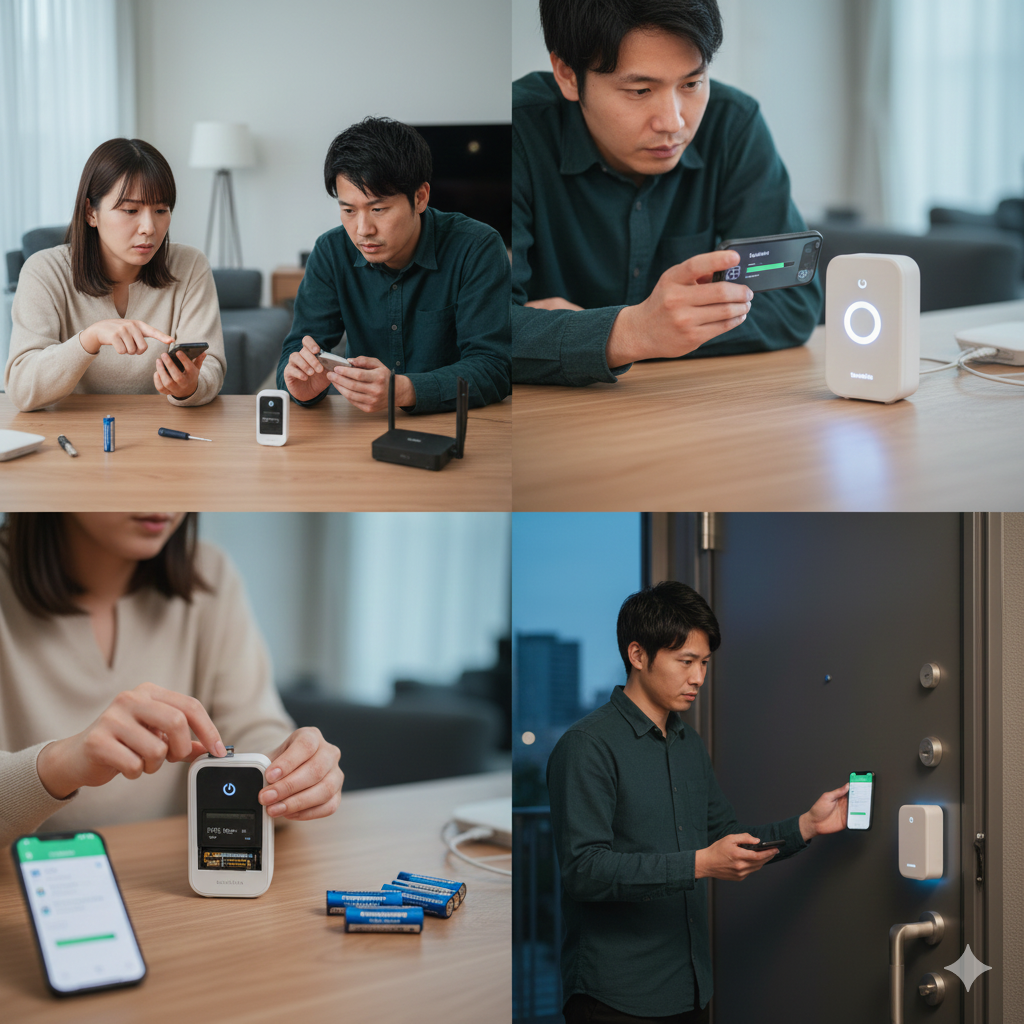
SwitchBotのデバイスが最新機能を使えるようにするためのアップデートですが、失敗するのには必ず理由があります。まずはネットワークや端末設定といった、土台となる部分から原因を探っていきましょう。
通信環境のWi-FiやBluetooth設定を確認する
アップデートを成功させるための大前提は、安定した通信環境の確保です。
SwitchBot製品の多く(ボット、ロック、カーテンなど)は、電池持ちを良くするために「Bluetooth Low Energy (BLE)」という微弱な電波でスマホとやり取りしています。
この通信は非常にデリケートで、スマホとデバイスの間に壁があったり、距離が数メートル離れているだけで、アップデートに必要な大きなデータの転送が途切れてしまうんです。
特に盲点なのが、スマートフォンのBluetoothスタック(通信を制御する内部ソフト)の一時的な不具合ですね。
ずっとONにしていると、目に見えないエラーが溜まって接続が不安定になることがあります。
まずは一度Bluetoothをオフにしてからオンにし直す、あるいはスマホ自体を再起動するだけでも、驚くほどスムーズにアップデートが進むようになるんですよ。
2.4GHz帯のWi-Fi干渉に注意しよう
ハブミニやハブ2など、Wi-Fiに直接つながるデバイスの場合、周囲の電波環境が大きく影響します。
SwitchBotは基本的に2.4GHz帯の電波を使用しますが、この周波数は電子レンジや他のBluetooth機器、さらにはご近所のWi-Fiルーターとも干渉しやすいんです。
通信トラブルを回避するポイント
- アップデート中は電子レンジの使用を控える
- ルーターの「バンドステアリング機能」をオフにするか、2.4GHz専用のSSIDに接続する
- スマホをデバイスのすぐ横に置いて、通信の「リレー」を最短距離にする
最近の高機能ルーターだと、2.4GHzと5GHzを自動で切り替える機能がついていますが、これが原因でアップデート中に接続先がフラフラしてしまい、エラーになるケースが非常に多いかなと思います。
更新作業中だけでも、スマホの設定で2.4GHz帯に固定して試してみてくださいね。
Androidの位置情報やOSの権限設定を許可する
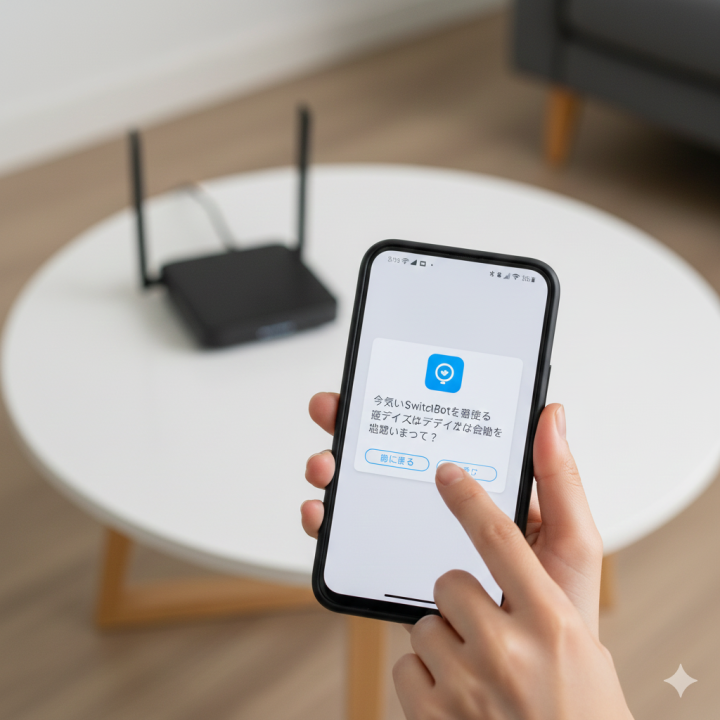
Androidスマートフォンを利用しているユーザーにとって、最も大きな壁となるのが「OSの権限設定」に関するトラブルです。
「スイッチボットがアップデートできない」と悩むAndroidユーザーの多くが、実はこの設定を見落としています。
Android OS(特にバージョン6.0から11あたり)では、アプリがBluetoothデバイスをスキャンするために「位置情報(GPS)」の権限が必須となっているんです。
「ただの家電操作になんで位置情報が必要なの?」と不安に思うかもしれませんが、これはBluetoothの信号を利用してユーザーの居場所を特定できてしまう可能性があるため、Googleがプライバシー保護の観点から設けている制約なんですね。
SwitchBotアプリ側で位置情報を許可していないと、スマホは目の前にあるデバイスの存在すら認識できず、アップデートの準備フェーズで止まってしまいます。
Android 12以降でも、設定内の「付近のデバイス」権限や、依然として「正確な位置情報」のONが必要なケースが多々あります。
また、スマホの「省電力モード」や「バッテリー最適化」がONになっていると、画面が消えた瞬間にアプリのバックグラウンド通信が遮断され、アップデートが強制終了されることもあります。
アップデート中はスマホの自動スリープを「なし」に設定し、常に画面を表示させたままにしておくのが、成功への一番の近道ですよ。
電池の電圧降下を防ぐために新品の推奨品を使う
「アプリの表示では電池残量が80%もあるのに、なぜかアップデートに失敗する」……
そんな経験はありませんか?
実はここに、スマートホームデバイス特有の「電圧降下(ブラウンアウト)」という問題が隠れています。
ファームウェアの書き込み(フラッシュメモリへのデータ記録)作業は、通常のボタン操作や解錠動作に比べて、一瞬だけ非常に高い電流を必要とします。
古い電池や安価な互換電池だと、この「高い電流が必要な瞬間」に電圧がガクンと下がってしまい、デバイスの基盤が「あ、電力が足りない!」と判断してシステムを強制リセットしてしまうんです。
これがアップデート失敗の正体なんですね。
| デバイス名 | 使用電池 | 失敗時の推奨アクション |
|---|---|---|
| SwitchBotボット | CR2 リチウム電池 | Panasonicなど大手メーカーの新品に交換 |
| SwitchBotロック | CR123A リチウム電池 | 必ず新品に交換。充電式(3.7V等)は絶対NG |
| 温湿度計シリーズ | 単4電池 | アルカリ電池推奨。エネループ等は電圧不足に注意 |
特に冬場などの寒い時期は、電池の化学反応が鈍くなり、さらに電圧が下がりやすくなります。もし失敗が続くようなら、「アップデート作業のためだけに、一旦新品の電池に入れ替えてみる」のが、意外と一番コストのかからない解決方法だったりします。
正確な電池の仕様については、メーカーの公式サポートページ(出典:SwitchBotサポート公式サイト)でも、推奨電池の使用が強く案内されていますよ。
ハブミニやハブ2が途中の%で止まる時の対処法
ハブシリーズ(Hub Mini / Hub 2)は、家の家電をネットにつなぐ「司令塔」なだけに、アップデートが止まると家中の操作ができなくなって焦りますよね。
よくあるのが「10%で止まって動かない」「50%付近でエラーになる」という症状です。
これ、実はデバイス自体の故障ではなく、サーバーとの通信待ちやデータの不整合が原因であることがほとんどなんです。
ハブのアップデートは、まずサーバーからデータをダウンロードし、次に本体に書き込むというステップを踏みますが、この「ダウンロード」の段階でサーバーが混み合っていると、10%付近でフリーズしたように見えることがあります。
魔法の解決策は「放置」と「リフレッシュ」
多くのユーザーが経験している面白い解決策が「24時間放置法」です。
アプリ上で失敗と表示されても、ハブ内部ではリトライ(再試行)が繰り返されていることがあり、翌朝起きたら勝手に更新が終わっていた、なんてことが本当によくあります。
すぐに直したい場合のステップ
- ハブの電源ケーブルを抜き、30秒待ってから刺し直す(再起動)
- SwitchBotアプリから一度ログアウトし、再ログインする
- それでもダメなら、アプリから一度デバイスを削除し、再登録する
デバイスを削除して再登録するのは手間に感じますが、これによってクラウド上の「認証トークン」が新しく発行されるため、詰まっていた通信がスッと通るようになることが多いかなと思います。
ぜひ試してみてください。
ロックの更新はドアの前で物理鍵を持って行う
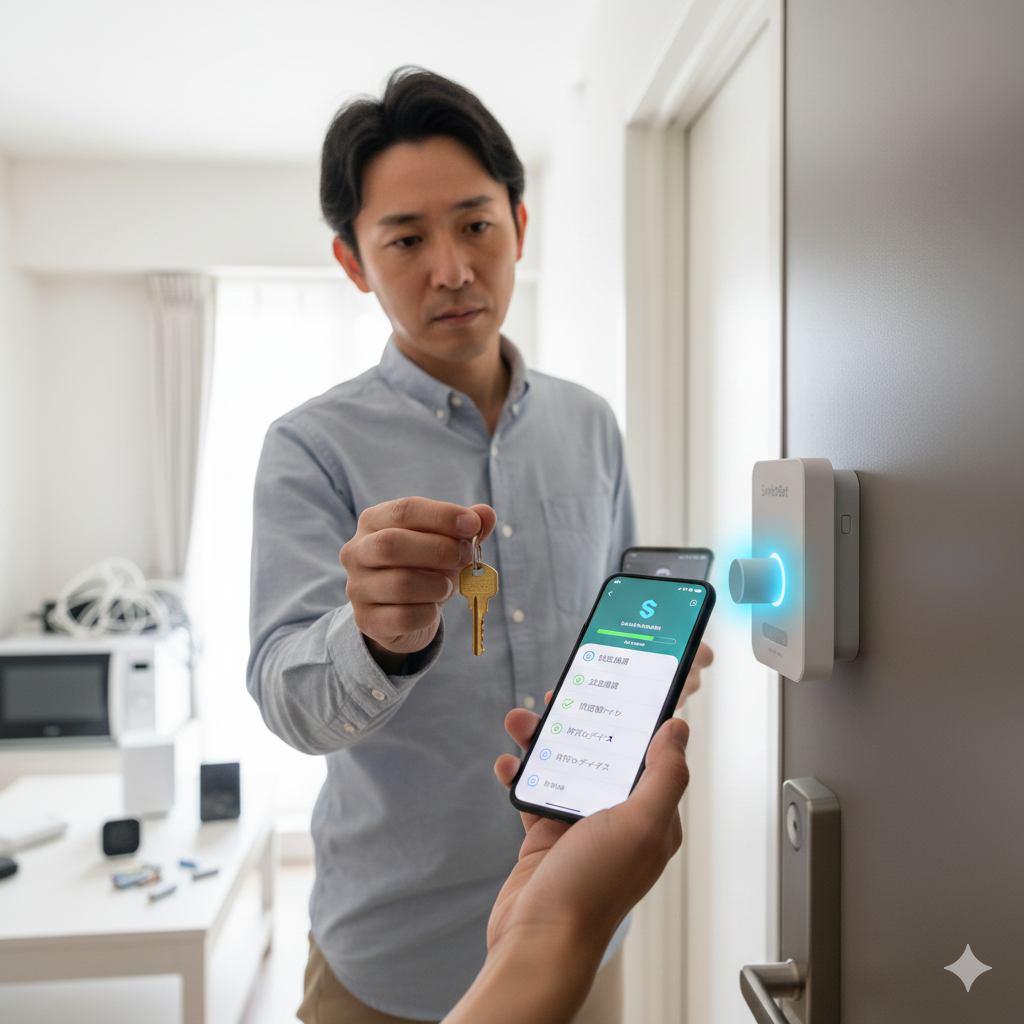
スマートロックのアップデートは、家全体のセキュリティに関わるため、他の製品よりもはるかに慎重に行う必要があります。
アップデート中に万が一通信が切れたり、フリーズしたりすると、一時的に「アプリからの操作」ができなくなるリスクがあるからです。
そのため、メーカー側も信号強度が非常に強い(=距離が近い)状態でないと、更新を許可しないような設定にしている場合があります。
よくある失敗は、リビングのソファーに座ったまま玄関のロックを更新しようとして、電波が不安定になり中断されるケースですね。
絶対に守るべき注意事項
アップデートを始める前に、必ず「物理的な鍵」を手元に用意し、自分が「室内にいる状態」で実行してください。外にいる時に更新して失敗すると、締め出しを食らう危険があります。
物理的な障害物、特に金属製のドアは電波を反射・遮蔽してしまいます。
更新中はスマホをロック本体のすぐ隣(数センチ以内)にピタッと固定して、プログレスバーが100%になるまで動かさないのが成功の秘訣です。この「近接通信の維持」さえ守れば、トラブルのほとんどは回避できるはずですよ。
カーテンの動作不良は45秒リセットで解消する
SwitchBotカーテンやブラインドポールなどの「動く」デバイスは、ファームウェアの更新後にキャリブレーション(開閉位置の記憶)がずれてしまい、正常に動かなくなることがあります。
また、更新自体が何度もループして終わらないことも。これは内部メモリに古い設定データが残ってしまい、新しいプログラムと干渉している可能性が高いですね。
そんな頑固なトラブルを解決する一番強力な方法が、「45秒間の強制リセット」です。本体にある物理ボタンを、これでもかというくらい長く押し続けることで、デバイスを工場出荷状態に完全にリセットできます。
リセットの手順と注意点
1. カーテン本体のボタンを指で押し続ける。
2. LEDが点滅し始めても離さず、45秒経過して「点灯」または「消灯」に変わるまで待つ。
3. アプリで再度「デバイスの追加」から設定し直す。
「せっかく設定したのに面倒だな」と思うかもしれませんが、この「クリーンインストール」的な手順を踏むことで、不具合の根源が取り除かれ、最新バージョンがピタッと安定します。
また、モーターを動かす製品は電力を食うので、更新前には必ずUSBケーブルをつないで充電しながら行うか、満充電の状態で行うようにしましょうね。
スイッチボットがアップデートできない緊急時の修復術
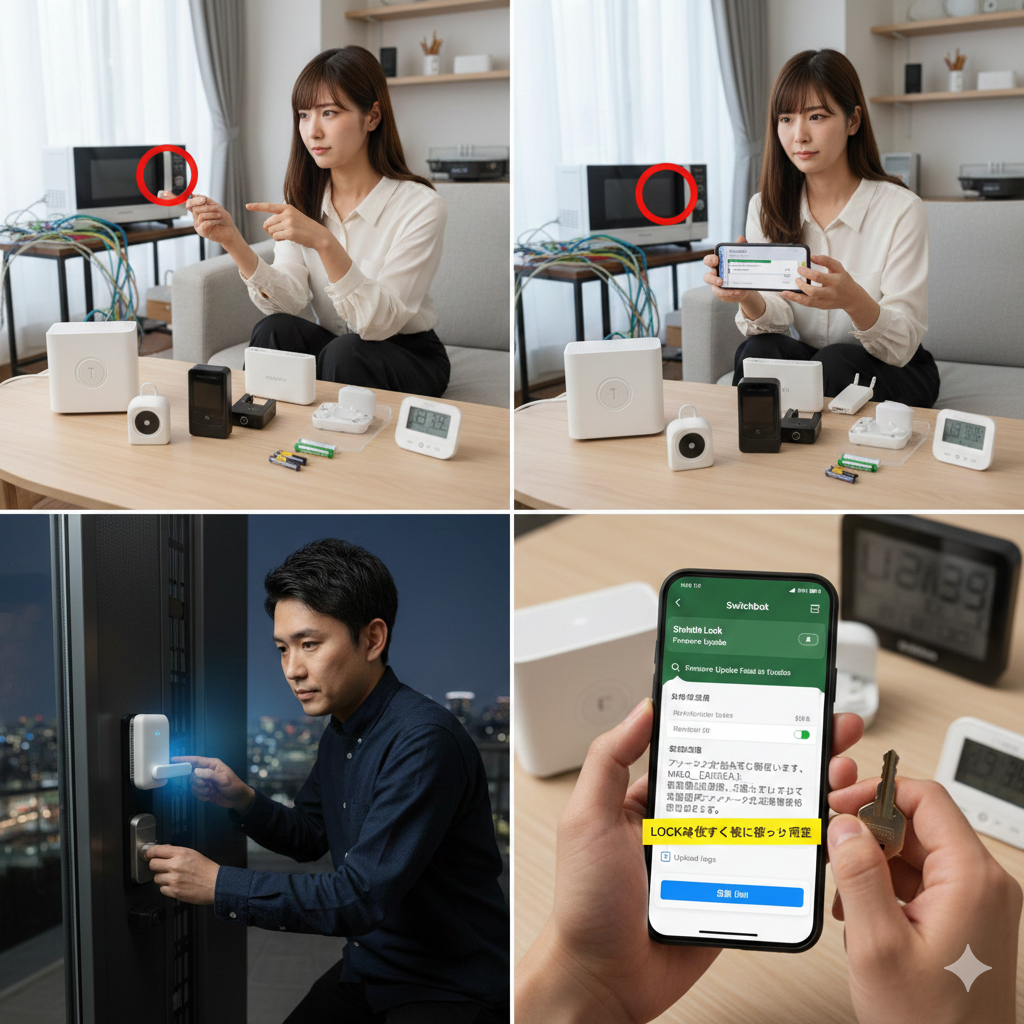
基本的な設定見直しでもダメなら、ここからは「ちょっとした裏技」の出番です。デバイスが反応しなくなって「壊れたかも……」と諦める前に、以下の高度なリカバリー方法を試してみてください。
ボットや温湿度計を強制的に修復モードで更新する
「ボットがボタンを押さなくなった」「温湿度計の表示が消えたまま」……
そんな、いわゆる「文鎮化」に近い状態でも、SwitchBotには「ファームウェア修復モード」という強力な救済策が用意されています。
これは、デバイスの通常のOS(プログラム)が動かなくても、最低限の通信機能だけを立ち上げてファームウェアを無理やり書き込むモードです。
【必殺】修復モードの発動手順
- デバイスから電池を抜き、完全に放電させる(数秒待つ)
- 本体のリセットボタン(ボットなら物理レバーの中にある小さなボタン等)を「押したまま」にする
- ボタンを離さずに、そのまま電池を入れ直す
- アプリの「プロフィール」>「ファームウェア修復」を開き、リストに出てくるデバイスを選択する
PCでいうところの「セーフモード」で起動させるようなイメージですね。
通常のアップデート画面からは進まなかったのに、この修復モード経由だとなぜかスッと更新が通ることがよくあります。
物理的な故障でない限り、この方法でほとんどの「死んだふりデバイス」は蘇りますので、ぜひ覚えておいてください。
自宅Wi-Fiが原因ならテザリングで更新を試す
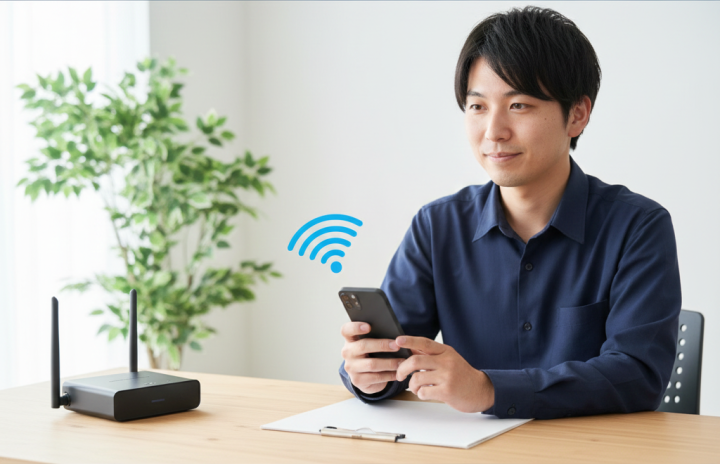
意外と見落としがちなのが、自宅のWi-FiルーターとSwitchBotの相性問題です。
特定のセキュリティ設定(WPA3やファイアウォール)が強すぎたり、ルーター内のパケット選別機能がSwitchBotの更新データを「怪しい通信」と誤検知して遮断してしまっているケースがあるんですね。
原因がデバイス側にあるのかルーター側にあるのかを切り分けるために最も有効なのが、「スマホのテザリング(インターネット共有)」の活用です。
テザリングを使った切り分け手順
1. 別のスマホやタブレットでテザリングをONにする。
2. SwitchBotアプリが入ったスマホをそのテザリングWi-Fiにつなぐ。
3. ハブの設定画面から、Wi-Fi接続先をテザリングのネットワークに変更する。
4. その状態でアップデートを実行する。
もしこれで成功するなら、原因は100%自宅のルーター設定にあります。
一度成功してしまえば、あとは元のWi-Fiに戻しても問題なく動くことが多いですよ。ルーターの買い替えを検討する前に、ぜひ一度試してほしいテクニックですね。
サーバー混雑を避ける放置法や再ログインの効果
「スイッチボットがアップデートできない」原因が、実はあなたの手元ではなく、遠く離れたメーカー側のサーバーにあることも珍しくありません。
SwitchBotは非常にユーザー数が多いため、世界中で一斉にアップデートが配信されると、サーバーに負荷がかかってデータの配信が極端に遅くなることがあるんです。
また、アプリ側に古い「キャッシュ(一時保存データ)」が残っていると、最新のアップデートファイルを正しく認識できないこともあります。
そんな時は、一旦アプリからログアウトして、アプリを完全に閉じてから再ログインしてみてください。
更新のタイミング
日本時間の「深夜2時から早朝」にかけては、国内の通信トラフィックが減り、かつ海外のアクセスも比較的落ち着く時間帯です。
もし日中に何度やってもエラーが出るなら、思い切ってその日は諦めて寝てしまいましょう。
翌朝、まだみんなが寝ているくらいの早い時間にポチッと押すと、嘘みたいに一瞬で終わることも多いかなと思います。焦らず、サーバーの機嫌が良い時を待つのもスマートホームを使いこなすコツですね。
サポートにフィードバックを送り修正版を依頼する
どんなに調べても、何をやってもダメ。そんな時の最終回答は、やはり公式サポートです。
ただし、メールで問い合わせるよりもずっと早くて確実な方法がアプリの中に隠されています。それが「フィードバック」機能です。
単なる苦情窓口だと思われがちですが、ここから報告を送ると、アプリが自動的に「デバイスの稼働ログ(通信の履歴データ)」を添付してくれます。エンジニアはそれを見ることで、「あ、このユーザーのハブはここでパケットが落ちてるな」と瞬時に原因を特定できるんです。
「ベータ版」を依頼するというテクニック
さらに踏み込んだコツとして、「今のバージョンでアップデートが失敗して困っている。修正済みのファームウェアをプッシュ(強制配信)してほしい」と具体的に伝えてみてください。
フィードバックの書き方のコツ
- 対象デバイスのMACアドレス(設定画面で確認可能)を記載する
- 「電池交換済み」「Wi-Fiリセット済み」など、試したことを箇条書きにする
- 「修正版ファームウェアの配信をお願いします」と一筆添える
これによって、一般にはまだ公開されていない対策済みの最新バージョン(ベータ版など)を、あなたのアカウントだけに特別に配信してくれることがよくあります。
SwitchBotのサポートはかなり親身に対応してくれるので、一人で悩まずに頼ってみるのが一番の近道ですよ。
スイッチボットがアップデートできない悩みへのまとめ
さて、ここまでスイッチボットがアップデートできない時の対処法を網羅的に解説してきましたが、いかがでしたでしょうか。
最初は途方に暮れてしまうトラブルも、一つずつ原因を潰していけば必ず解決の糸口が見えてくるはずです。
最後にもう一度、特に重要なポイントを振り返っておきましょう。
【解決のためのチェックリスト】
- Bluetoothのオンオフと位置情報権限の再確認
- 電池を新品の推奨品(リチウム電池等)に交換してみる
- ハブやロックはデバイスのすぐそばで操作する
- どうしてもダメなら「45秒リセット」か「ファームウェア修復モード」
スマートホーム機器はソフトウェアの塊ですので、ファームウェアを最新に保つことは、セキュリティを守り、新機能を最大限に活用するためにとても大切です。この記事の手順を試しても改善しない場合は、ハードウェア的な故障の可能性もゼロではありません。その際は無理に分解などせず、購入店や公式サイトに相談してみてくださいね。
「家電ワールド」では、これからもあなたの生活をちょっと便利にするスマート家電の情報を発信していきます。あなたのスイッチボットが元通り元気に動き出し、快適な毎日が戻ってくることを心から応援しています!
コメント