
こんにちは。家電ワールド、運営者の「K」です。
スイッチボット ハブ2のリモコン登録を始めようとすると、うまく設定できなかったり、エアコンの操作が思い通りにいかなかったりと、少し難しい部分もあるようです。
せっかく買ったのに、設定でつまずいてしまうのはもったいないですよね。
この記事ではスムーズに連携させるための手順を分かりやすくお伝えします。
特に設定方法や、うまく動かない時の対処法、さらにはMatterを使った最新の連携方法まで、皆さんの不安が解消できるような内容にまとめました。
この記事を読み終える頃には、家中の家電をスマホや音声でサクサク操作できる、快適な環境が作れるようになっているはずです。
- スイッチボット ハブ2のリモコン登録を迷わず完了させる具体的な手順
- エアコンの温度調節がうまくいかない理由と、その確実な解決策
- 操作の反応を劇的に良くするための、本体の置き場所とセンサーの秘密
- 最新規格のMatterを使って、iPhoneなどから家電を操作する高度な設定法
スイッチボット ハブ2のリモコン登録で家電を操作
まずは基本となる、スイッチボット ハブ2のリモコン登録をして家電を操作できるようにする方法について見ていきましょう。
このデバイスは、家中のリモコン信号を覚えてくれる「魔法の箱」のような存在ですが、その実力を引き出すにはちょっとしたコツがあるんです。
旧モデルから進化した点も多く、ただ登録するだけでなく、正しく設定することで日々の生活が驚くほどスムーズになりますよ。
スマートラーニングを活用した設定の手順
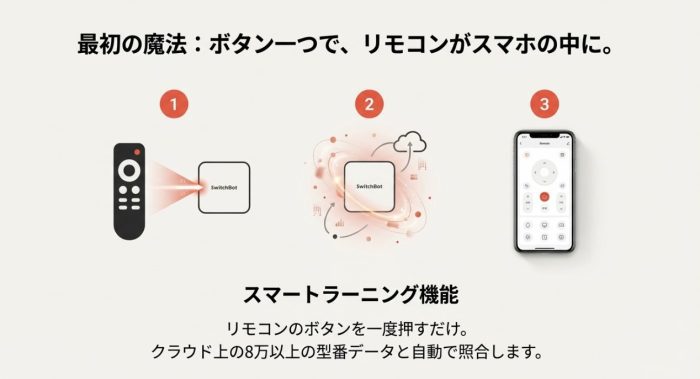
もっとも手軽で、最初におすすめしたいのがスマートラーニングという機能です。
これは、ハブ2に向かって物理的なリモコンのボタンを1回押すだけで、その機種を特定してくれる驚きの方法なんですね。
仕組みとしては、ハブ2が受信した赤外線のパルスパターンを解析し、クラウド上の巨大なデータベースと照合します。
なんと8万以上の型番が登録されているので、主要なメーカーであればボタン1つで全機能がセットアップされます。
登録の手順としては、まずアプリで「リモコンを追加」を選び、対象の家電カテゴリー(テレビや照明など)を選択します。
その後、ハブ2のインジケーターが点滅したら、リモコンをハブ2に向けてボタンを押すだけです。
一発で認識されない場合は、リモコンとハブ2の距離を30cm程度に保ち、真正面から押してみるのがコツかなと思います。
成功すると、まるで魔法のようにスマホの画面上にリモコンのボタンがずらりと並びますよ。
もし自動でマッチングしなくても、複数の候補から選ぶステップがあるので、諦めずに試してみてください。
このスマートラーニングで登録しておくと、後のMatter連携や音声アシスタントとの親和性も良くなるので、まずはこの方法を第一候補にしましょう。
スマートラーニングの成功率を上げるポイント
- リモコンの電池が切れかかっていないか確認する
- ハブ2とリモコンの間に障害物がない状態で操作する
- 直射日光や強烈な照明の下を避けて学習させる
エアコンの登録で温度調節ができない時の対処法
「エアコンを登録したのに、スマホから温度が変えられない!」という相談をよく受けます。
これにはエアコン特有の信号の仕組みが関係していて、理解するとスッキリ解決できるはずです。
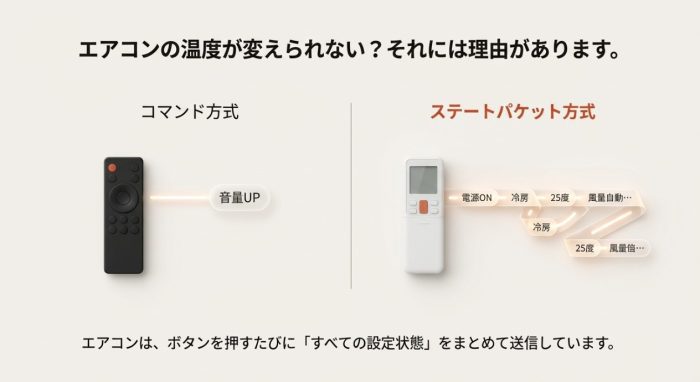
テレビなどのリモコンは「音量を上げる」という単純な命令(コマンド)を送るだけですが、エアコンは違います。
エアコンのリモコンは、1回ボタンを押すごとに「電源ON、冷房、25度、風量自動、風向スイング」といったすべての設定状態(ステート)を1つの長いパケットとして送信しているんですね。
これをステートパケット方式と呼びます。
もし「カスタマイズモード」で1つずつボタンを学習させてしまうと、ハブ2は「その時の固定された信号」しか覚えられません。
結果として、アプリ上に温度のスライダーが表示されなかったり、何度ボタンを押しても特定の温度にしかならなかったりするわけです。
これを防ぐためには、必ずアプリ内のプリセットデータベース(スマートラーニングまたはメーカー検索)を使って登録してください。
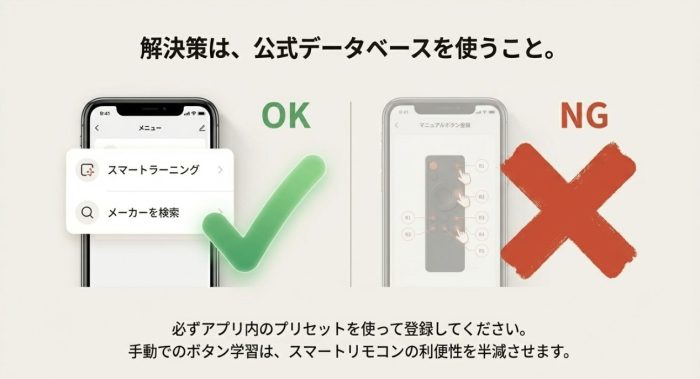
公式のデータベースを使えば、ハブ2側で複雑な信号を生成するアルゴリズムが働くので、スマホから自由に温度調節ができるようになります。
万が一、自分の使っている型番が見つからない場合は、メーカー名だけ選んで似たようなボタン配置のテンプレートを順番に試していくのが、結局一番の近道だったりします。
エアコン設定のNG行動
「ボタンを1つずつ手動で学習させる」のは避けましょう。これをやってしまうと、スマートリモコンとしての利便性が半減してしまいます。
反応しないトラブルを防ぐための最適な設置場所
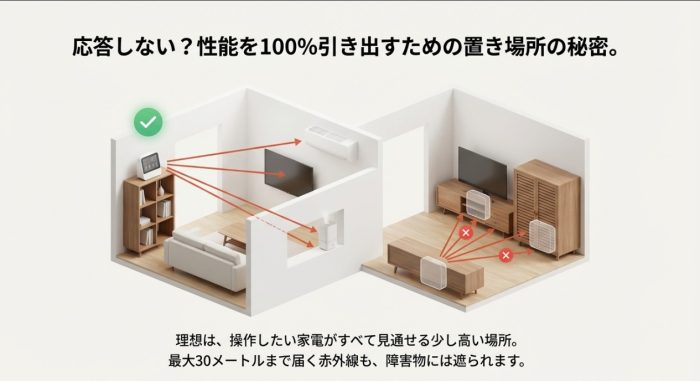
スイッチボット ハブ2のリモコン登録が完了しても、実際の操作で「反応したりしなかったり」するのは、設置場所が原因かもしれません。
赤外線は光と同じ性質を持っているので、障害物があると遮断されてしまいます。
ハブ2は強力なメインエミッターと、壁の反射を利用するための補助エミッターを搭載しており、見通しの良い場所なら最大30メートルまで信号が届きます。
(参照:SwitchBot公式サイト『SwitchBot ハブ2 製品仕様』)
でも、例えばテレビの裏側に隠して置いたり、扉の付いた棚の中に設置したりすると、信号が家電まで届きません。
理想的なのは、操作したい家電がすべて視界に入るような、部屋の少し高い位置に置くことですね。
「どうしても死角になる場所がある」という場合は、白い壁や天井に信号を反射させて飛ばすこともできます。
ただし、光を吸収してしまう黒い家具や吸音材、厚手のカーテンに向かって送信すると、反射が弱まって反応が悪くなることがあります。
設置した後に一度、部屋の四隅からスマホで操作してみて、確実に反応するかテストしてみるのがおすすめですよ。
また、ハブ2はWi-Fiでクラウドと繋がっているので、ルーターから遠すぎて電波が弱い場所に置くのも、操作の遅延に繋がるので避けたほうが無難ですね。
ケーブル内蔵の温湿度センサーを有効活用
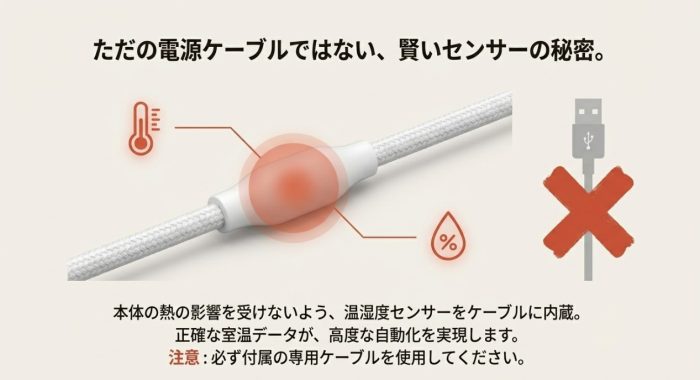
ハブ2を手に取って最初に気づくのが、電源ケーブルの途中に不思議な膨らみがあることではないでしょうか。
実はこれ、温湿度センサーがこの部分に内蔵されているからなんです。
ハブ本体の中にセンサーを入れてしまうと、Wi-Fiチップなどから出る熱を拾ってしまい、正しい気温が測れなくなってしまいます。
あえてケーブル側に外出しすることで、部屋の本当の温度を正確にキャッチできるように設計されているんですね。
この正確なデータがあるからこそ、「気温が30度を超えたら冷房を26度でつける」といった高度なオートメーションが信頼性を持って動くようになります。
ここで1点、すごく重要な注意点があります。
もしケーブルを無くしてしまったり、長さが足りないからといって、市販の適当なUSB Type-Cケーブルに替えてしまうと、このセンサーが使えなくなります。
アプリ上の温度表示が「0.0」になってしまったり、センサーエラーが出たりするので、必ず付属の専用センサーケーブルを使うようにしましょう。
もしどうしても延長したい場合は、USBの延長ケーブルを使って「メス側の先に専用ケーブルを繋ぐ」形にすれば、センサー機能を維持したまま設置場所を広げることができます。
センサー配置のコツ
センサー部分は、直射日光が当たる場所や、エアコンの風が直接当たる場所に置かないようにしましょう。部屋全体の平均的な温度が測れる場所がベストです。
Matter対応によるAppleホーム連携の魅力
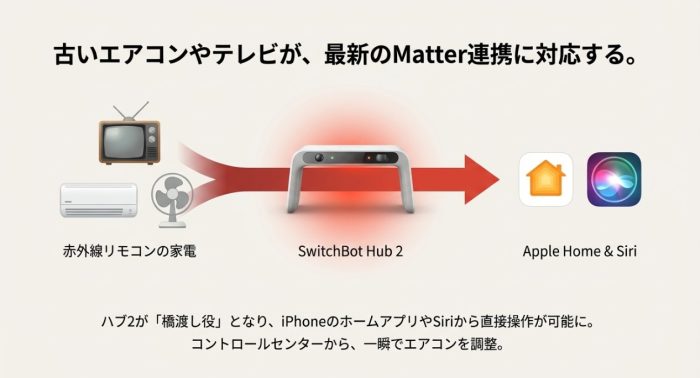
スマートホーム界隈で最も熱いトピックといえば、共通規格のMatterへの対応ですよね。
スイッチボット ハブ2はいち早くこのMatterに対応しており、これが本当に便利なんです。
通常、AppleのiPhoneに入っている「ホーム」アプリで家電を操作するには、その家電自体がHomeKitに対応している必要があります。
でも、ハブ2を「ブリッジ」として使うことで、本来対応していない古い赤外線リモコンのテレビやエアコンを、Apple純正アプリから操作できるようになります。
コントロールセンターからサッとエアコンの温度を変えたり、Siriに「おやすみ」と言うだけで照明を一括で消したりできるのは、一度味わうと戻れない快適さですよ。
設定方法は簡単で、ハブ2の背面や設定画面にあるMatter用QRコードをスキャンするだけです。
ただし、ハブ2経由で同期できるデバイスは現在のところ最大8台までという制限があります。
家中すべてのSwitchBot製品を同期するのではなく、特によく使うリビングのエアコンや照明を優先して登録するのが賢い使い方かなと思います。
また、Matter経由での操作はローカルネットワーク内で完結するため、クラウド経由よりもレスポンスが速いというメリットもありますね。
スイッチボット ハブ2のリモコン登録を成功させるコツ
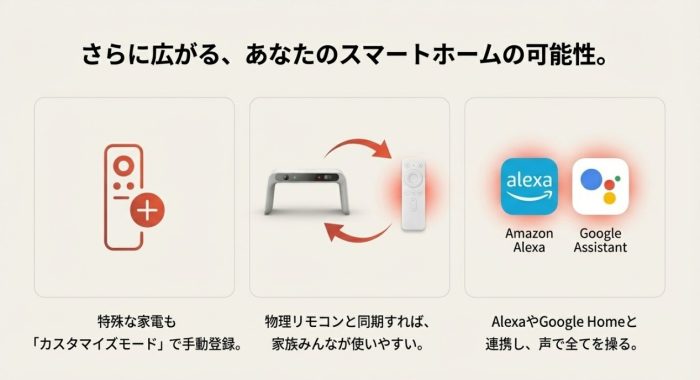
基本的な使い方がわかったところで、さらに踏み込んでハブ2を使いこなすための応用テクニックを見ていきましょう。
ここを知っているかどうかで、スマートホームの「完成度」が大きく変わってきますよ。
私が実際に運用していて「これは便利だな」と感じたポイントを深掘りしてお伝えしますね。
カスタマイズモードで特殊なボタンを学習する
自動マッチングやメーカー検索で見つからないような、ちょっと珍しい家電をお使いの方も安心してください。
そんな時に役立つのが、1つずつボタンを覚えさせるカスタマイズモード(DIYモード)です。
これはハブ2を受信待機状態にして、物理リモコンの赤外線信号を直接「録音」するように覚えさせる機能ですね。
例えば、海外メーカーの空気清浄機や、特定の機能しかない扇風機のボタンなども、これを使えば登録可能です。
手順は、アプリで「カスタマイズ」を選び、ボタンに名前を付けてからリモコンのボタンを押すだけ。
ハブ2が信号を受け取ると「ピピッ」と反応して学習が完了します。
ただし、この方法で登録したデバイスは、AlexaやGoogleホーム側から認識されにくい場合があります。
その場合は、SwitchBotアプリ側で「シーン」を作成し、それを音声アシスタントで呼び出すように設定すれば解決しますよ。
「このボタンさえスマホに入れば完璧なのに!」という痒いところに手が届く、非常に強力な機能だと言えます。
学習リモコンとデータを同期して操作を集約
スマホでの操作も便利ですが、やっぱり「手に持ってポチポチしたい」という瞬間ってありますよね。
そこで活躍するのが、SwitchBotから発売されている「学習リモコン(ユニバーサルリモコン)」です。
ハブ2とこの学習リモコンを連携させると、ハブ2に登録済みのリモコンデータをそのまま同期できるんです。
一から学習させる手間が省けるので、導入がものすごく楽になりますよ。
同期する際の注意点として、ハブ2側で登録した「名前」や「順序」が学習リモコンの液晶画面に反映されるようになっています。
特にカスタマイズモードで追加したボタンは、1番目から3番目に登録したものが優先的に物理ボタンに割り当てられる仕様(v2.4以降)になっています。
よく使うボタンを最初に登録し直すなど、少し工夫するだけで操作性が格段にアップしますよ。
「スマホだとアプリを開くのが面倒」「家族が操作に迷う」といった問題も、この物理リモコンとの連携で一気に解決できるかなと思います。
| 学習順序 | 学習リモコンへの割り当て | 備考 |
|---|---|---|
| 1番目に登録 | ボタンAに固定 | 最優先ボタン |
| 2番目に登録 | ボタンBに固定 | 準優先ボタン |
| 4番目以降 | 液晶リストに表示 | 最大15個まで |
AlexaやGoogleホームとの音声操作連携
ハブ2のリモコン登録が終わったら、ぜひ音声アシスタントとの連携にも挑戦してみましょう。
これがスマートホームの醍醐味と言っても過言ではありません。
Amazon AlexaやGoogleアシスタントと連携すれば、「アレクサ、テレビをつけて」「OK Google、照明を消して」といった操作が可能になります。
連携の手順は、各アプリから「SwitchBot」のスキルやサービスを有効にして、アカウントをリンクさせるだけです。
特にエアコンの操作は、「冷房にして」「温度を2度上げて」など、かなり細かな音声コマンドが通るので重宝します。
また、ハブ2に内蔵された温湿度センサーの数値も、声で確認することができます。
「アレクサ、リビングの温度は?」と聞けば、「リビングの温度は24.5度です」のように返答してくれるので、料理中で手が離せない時などにも便利ですね。
さらに、Alexaの「定型アクション」を使えば、「おはよう」と言うだけで、テレビを付けて、照明を明るくして、カーテンを開けるといった一連の動作を自動化することも可能です。
応答なしやオフライン状態を解決する方法
使っているうちに、アプリに「デバイスがオフラインです」や「応答なし」という表示が出てしまうことがあるかもしれません。
これは故障ではなく、多くの場合ネットワークの通信エラーが原因です。
まず試してほしいのは、ハブ2の電源ケーブルを一度抜き、5秒ほど待ってから刺し直すという原始的な方法です。
これだけで大抵の接続問題はリセットされ、正常に戻ることが多いですね。
もし頻繁にオフラインになる場合は、Wi-Fiルーターの設定を見直してみましょう。
ハブ2は2.4GHz帯のWi-Fiのみに対応しているので、5GHz帯と自動で切り替える機能(バンドステアリングなど)が干渉している可能性があります。
また、ハブ2にルーター側で「固定IPアドレス」を割り当ててあげると、ネットワーク内の住所が固定されるので通信が安定しやすくなりますよ。
本体前面のLEDが赤く点灯している場合は、Wi-Fiに繋がっていないか、重大なエラーが発生しているサインです。
アプリの「設定」から現在のネットワーク状態を確認し、必要であればWi-Fiの再設定を行ってください。
トラブル時の確認ポイント
- ハブ2とルーターの間に、電子レンジなどの干渉源がないか
- ルーターの同時接続台数が上限に達していないか
- Wi-Fiのパスワードを最近変更していないか
スイッチボットのハブ2にリモコン登録して快適な毎日
ここまで、スイッチボット ハブ2のリモコン登録について、基本的な手順から応用テクニックまで詳しく解説してきました。
家中の家電がスマホ1台に集約され、さらに声や自動設定で動くようになると、生活の質が本当に変わります。
最初は「少し難しそうだな」と感じるかもしれませんが、1つずつステップを踏んで登録していけば大丈夫です。
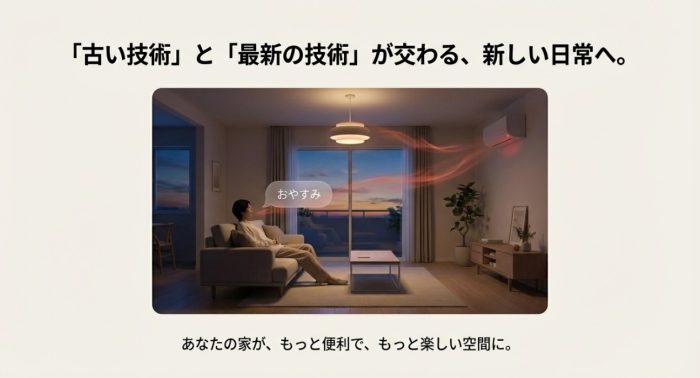
ハブ2は、赤外線リモコンという「古い技術」と、Matterという「最新の技術」を繋いでくれる素晴らしい架け橋になってくれます。
特に本体前面のタッチボタンを活用して、スマホを開かずに一括で家電をオフにする設定などは、毎日の外出時に本当に助かっています。
正確な設定の手順や、最新のファームウェアで追加された機能については、ぜひ公式のサポートページなどもあわせて確認してみてください。
皆さんの家が、スイッチボット ハブ2のリモコン登録を通じて、もっと便利で楽しい空間になることを応援しています!
最後までお読みいただき、ありがとうございました。また次回の記事でお会いしましょう!
コメント