

こんにちは。家電ワールド、運営者の「K」です。
エコバックスのロボット掃除機を手に入れて、いざ設定しようと思ったら、アプリの登録でつまずいてしまう。
特にアカウント作成に必要な確認コードが届かないというトラブルがよくあるらしいです
メールが来ない原因は、単なる入力ミスだけでなく、スマホのセキュリティ設定やキャリア独自のフィルターが影響していることもあります。
ドコモやソフトバンク、auといった各社の設定、あるいはiPhoneとAndroidのOSによる違いなど、原因は多岐にわたります。また、並行輸入の中国版モデルを使っている場合には、リージョンロックという少し特殊な壁があることも。
パスワードリセットができなくて困っている方も含め、初期設定やWi-Fi接続のトラブルをこの記事でスッキリ解決していきましょう。
- メールやSMSの認証コードが受信できない主な技術的要因の把握
- 国内主要キャリアごとの具体的な迷惑メール設定の解除手順
- 並行輸入品や特殊なアドレス形式が引き起こす認証エラーの正体
- 自力で解決できない場合の公式サポートへのスムーズな相談方法
エコバックスのアプリで確認コードが届かない時の対策
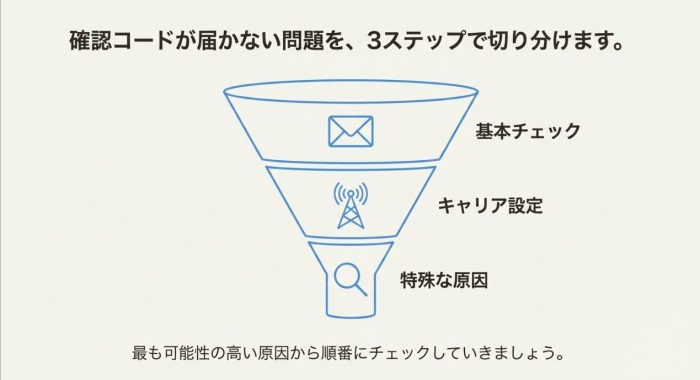
エコバックスのアプリ設定において、最初の関門となるのがアカウント認証です。ここでは、なぜメールが届かないのか、その根本的な対策について深掘りしていきましょう。
迷惑メール設定やドメイン指定受信で登録できない場合
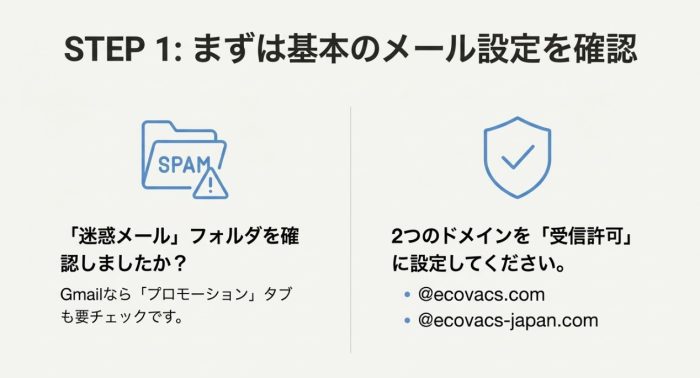
エコバックスのアプリに登録する際、まず直面するのが「認証メールが受信トレイに入ってこない」という問題ですね。これはエコバックスの送信システムに問題があるというよりも、現代のメールシステムが備えている強力な自動スパム判定機能が原因であることがほとんどです。
ロボット掃除機のサーバーから送られる認証メールは、短時間に大量のユーザーへ自動送信される「トランザクショナルメール」と呼ばれる形式です。この形式のメールは、受信側のサーバー(GmailやOutlook、プロバイダメールなど)によって、スパムメールだと誤認されやすい傾向にあります。特に本文が短く、認証用の数字だけが並んでいるようなメールは、フィルタリングのスコアが高くなり、結果として「迷惑メールフォルダ」に直行してしまうんです。
まずは基本中の基本として、迷惑メールフォルダやゴミ箱、あるいはGmailであれば「プロモーション」や「ソーシャル」といったタブの中に、エコバックスからのメールが紛れ込んでいないか、隅々まで確認してみてください。また、メールサーバー側で受信自体を拒否(サイレントドロップ)しているケースもあります。これを防ぐためには、受信許可リスト、いわゆる「ホワイトリスト」への登録が欠かせません。
認証コードを確実に受け取るためのホワイトリスト設定
以下のドメインを、お使いのメール設定で「受信許可」に指定してください。
- @ecovacs.com(グローバル共通のメインドメイン)
- @ecovacs-japan.com(日本国内向けの通知ドメイン)
もし可能であれば、キャリアメールよりもフィルタリングの柔軟性が高いGmailやYahoo!メールなど、PCでも確認できるフリーメールアドレスを使用して登録を試みることをおすすめします。一度この設定を済ませておけば、将来的にパスワードを忘れてしまった際のリカバリーもスムーズに行えるようになりますよ。
ドコモのキャリアメールで認証メールが来ない時の設定
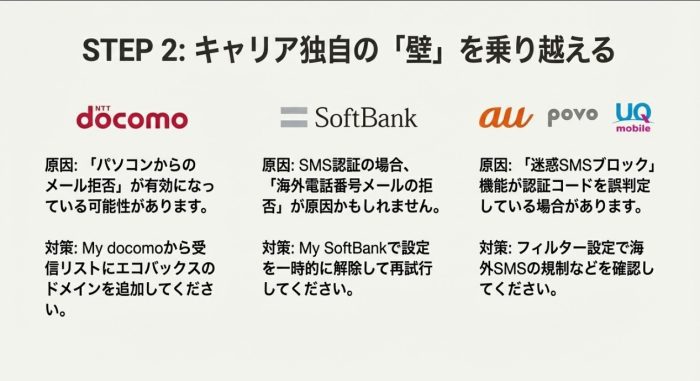
ドコモのメールアドレス(@docomo.ne.jp)をメインで使っている方は、ドコモ独自の非常に厳格なセキュリティ設定がハードルになっている可能性が高いです。ドコモのメール設定には、初期状態、あるいは迷惑メール対策の一環として「パソコンからのメールを拒否する」という設定が有効になっていることがよくあります。
エコバックスの認証システムは、当然ながらインターネット上のサーバーからメールを送信します。そのため、ドコモのゲートウェイを通過しようとした際、この「パソコンメール拒否」のフィルターに引っかかってしまい、スマホの画面までメールが届かないという現象が起こるわけです。これはアプリの不具合ではなく、通信キャリア側のガードが固すぎることが原因なんですね。
解決するためには、dメニュー、あるいはMy docomoからメール設定にアクセスし、特定のドメインだけを例外として許可する設定を行う必要があります。具体的な手順としては、設定メニュー内の「受信リスト/拒否リスト設定」を選択し、先ほどお伝えした「ecovacs.com」などのドメインを個別に登録してください。また、ドコモには「URL付きメール拒否」という設定もあり、認証メール内にリンクが含まれている場合にブロックされることもあるので、こちらも併せて確認しておきたいポイントです。
ドコモユーザーがチェックすべき設定項目
1. 受信リスト設定に「ecovacs.com」を追加する
2. 「パソコンからのメール拒否」が強(すべて拒否)になっていないか確認する
3. かんたん設定などで一括ブロックされていないかを見直す
特に最近はフィッシング詐欺対策としてキャリアのガードがさらに強まっています。総務省の資料でも、迷惑メール対策として各キャリアがフィルタリングを強化している状況が解説されています(出典:総務省『迷惑メール対策』)。このように、キャリア側の仕組みを理解して適切に設定を変更することが、認証コードを受け取るための近道になります。
ソフトバンクで海外からの認証用SMSが届かない時の解除
電話番号によるSMS(ショートメッセージ)認証を選んだソフトバンクユーザーの方は、メールとはまた別の「国際的な壁」にぶつかっているかもしれません。エコバックスの認証システムは、日本国内ではなく海外のゲートウェイを通じてSMSを送信することがあります。そのため、ソフトバンクの標準設定である「海外電話番号メールの拒否」という項目が、認証コードの受信を阻んでいるケースが非常に多いんです。
この機能は、海外からのなりすまし詐欺やフィッシングSMSを防ぐための素晴らしい機能なのですが、エコバックスのような正当なサービスからの通知まで「怪しい海外からのメッセージ」として一律に遮断してしまいます。スマホの画面には何も表示されないため、ユーザーからすると「送信ボタンを押したのにアプリが何もしてくれない」ように見えてしまうのが、この問題の厄介なところですね。
対処法としては、My SoftBankにログインし、「メール設定」から「迷惑メール対策」へと進み、SMSの設定を確認してください。そこにある「海外電話番号メールの拒否」の設定を、一時的に「利用しない(オフ)」に変更して、再度アプリから送信リクエストを行ってみましょう。認証コードが届き、無事に登録が完了した後は、セキュリティのために再び設定を「利用する」に戻しておいても大丈夫です。
ソフトバンク(ワイモバイル含む)のSMS受信のコツ
SMSは通常のデータ通信(インターネット)ではなく、電話と同じ音声回線の信号を使っています。そのため、Wi-Fiが繋がっていても電波状況が悪い場所では受信できません。窓際など、しっかりモバイル電波が入る場所で試してみてくださいね。
また、番号ポータビリティ(MNP)でソフトバンクに乗り換えた直後などは、稀にSMSのルーティングが不安定になることもあるようです。設定を変えても届かない場合は、数時間置いてから再度試してみるのも、意外と有効な手段だったりします。
auのフィルターにより認証コードが来ない時の設定
au、povo、UQ mobileを利用している場合も、独自の「迷惑メールフィルター」が原因で認証コードが迷子になっていることが考えられます。auには「迷惑SMSブロック」という機能があり、これがAI判断でエコバックスからの通知を弾いている可能性があるんですね。特に海外からのSMSや、アルファベットが含まれる送信元(Sender ID)からのメッセージは、自動的にブロック対象になりやすいんです。
まずは、auの迷惑メールフィルター設定画面から「SMS比較」や「拒否設定」を確認してみてください。特定のアドレスや番号を拒否するリストに入っていないか、あるいは「海外からのSMSを規制する」といったオプションが有効になっていないかをチェックすることが重要です。auの場合、迷惑メールおまかせブロックなどの付加サービスが影響していることもあるため、設定の深部まで目を通す必要があります。
また、意外と見落としがちなのが、スマホ端末側の設定です。Android端末をお使いの場合、標準のメッセージアプリではなく、独自の着信拒否設定が働いていることがあります。メッセージアプリの「設定」から「スパムとしてマークされた会話」などの項目を覗いてみると、そこに認証コードがひっそりと届いているかもしれません。
| キャリア | 主なブロック原因 | 優先的な対策アクション |
|---|---|---|
| au / povo | 迷惑SMSブロック機能 | フィルター設定で「全て受信」を一時的に試す |
| UQ mobile | 国際SMS規制 | My UQ mobileからSMS設定をオフにする |
設定を変更した後は、反映されるまで数分待ってから、再度エコバックスアプリの「再送信」ボタンを押してみてください。何度も短時間に押しすぎると、サーバー側で一時的にロックがかかることもあるので、1回ずつ慎重に操作するのがコツですよ。
Gmailで認証用メールが来ない時に探すべき場所
「自分はキャリアメールじゃなくてGmailを使っているから大丈夫」と思っていても、それでも届かないという相談は後を絶ちません。Gmailは非常に賢いメールサービスですが、その賢さゆえに、エコバックスからの認証メールをメインの受信トレイから隠してしまうことがあるんです。Googleのアルゴリズムは、自動送信された通知メールを「プロモーション」カテゴリに分類する癖があります。
スマホのGmailアプリを開いた時、最初に表示される「メイン」タブだけを見て「届いていない」と判断するのは禁物です。メニューを開き、「すべてのラベル」を選択するか、もしくは「プロモーション」や「ソーシャル」という名前のフォルダをチェックしてみてください。また、検索バーに「ECOVACS」や「Verification」といったキーワードを入力して、全メールを対象に検索をかけるのも非常に有効な方法です。
もう一つ、意外な落とし穴として挙げられるのが「メールアドレスの入力ミス」です。そんな凡ミスするわけない、と思われるかもしれませんが、スマホの予測変換などで勝手に末尾にスペースが入ってしまったり、カンマとドットを打ち間違えたりすることはよくあります。また、エコバックスのシステムは、メールアドレスの「大文字・小文字」を厳密に区別するケースもあるため、登録時と全く同じ表記で入力しているか、今一度画面をよく凝視してみてくださいね。
Gmailで認証コードを見つけるための3ステップ
1. 左メニューの「すべてのメール」を開いて全体を確認する
2. 検索窓に「ecovacs」と入れて検索を実行する
3. 迷惑メールフォルダの中に誤判定された形跡がないか見る
もしこれらの操作を行っても全く見つからない場合は、一度ログアウトし、アプリを再起動してから別のアドレスで再試行してみるのも良いでしょう。特に複数のGoogleアカウントを持っている方は、どのアドレスでリクエストを送ったか混同しやすいため、注意深く確認することが大切かなと思います。
エコバックスのアプリに確認コードが届かない特殊な例
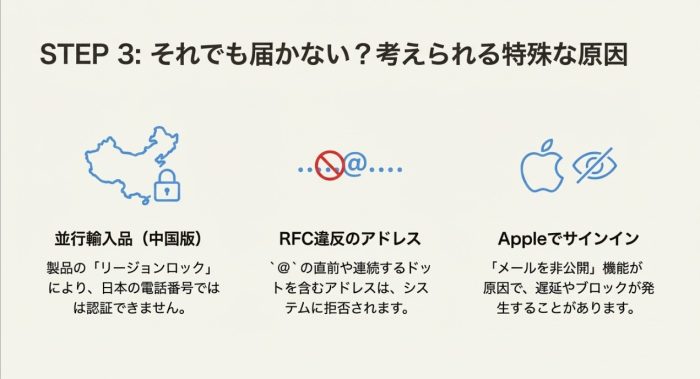
基本的な設定を見直しても解決しない場合、もっと構造的な問題が潜んでいる可能性があります。ここからは、初心者の方が見落としがちな、少し特殊なケースについて詳しく解説していきます。
中国版や並行輸入の製品でSMS認証ができない理由
ネットショップやオークションサイトで、相場よりも極端に安いエコバックス製品を見かけたことはありませんか?それらは「並行輸入品」や、そもそも中国国内での使用を前提とした「中国本土版(Mainland China Version)」である可能性が高いです。実は、エコバックス製品には「リージョンロック」と呼ばれる地域制限が強力にかけられており、これが認証コード不達の大きな原因になります。
中国版のモデルを動かすためには、アプリの設定で地域を「中国」に設定しなければならないのですが、そうすると電話番号での登録時に中国の国番号(+86)が必須となります。日本の電話番号(+81)を入力しても、中国の認証サーバーが海外への送信に対応していなかったり、そもそも日本の番号フォーマットを受け付けなかったりするため、どれだけ待っても確認コードは届きません。これは設定ミスではなく、メーカーが意図的に行っている仕様上の制限なんですね。
また、仮にSMS認証を何らかの方法で突破できたとしても、中国版モデルを日本で使うと、途中で「この地域では使用できません」といったエラーが出て停止してしまうリスクもあります。安価な並行輸入品には、こうしたアプリ連携上の高いハードルがあることを知っておく必要があります。私としては、安心して長く使うためにも、日本国内の正規販売店から「日本国内正規品」を購入することを強くおすすめしたいなと思います。
並行輸入品の見分け方とリスク
- 説明書や箱が中国語のみで構成されている
- 電源プラグの形状が日本向けではない(変換アダプタが必要など)
- アプリで「日本」を選択するとデバイスが検出されない
※これらの製品は国内での保証やサポートも受けられないことが多いため、購入前に必ず確認しましょう。
もし既に購入してしまい、どうしても認証が通らない場合は、購入した店舗へ「日本国内でアプリ連携が可能か」を問い合わせてみるしかありません。しかし、多くの場合、完全な解決は難しいというのが正直なところです。
iPhoneのAppleでサインイン時に認証が遅れる謎
iPhoneユーザーにとって非常に便利な「Appleでサインイン(Sign in with Apple)」機能。ボタン一つで登録が済むため重宝しますが、この機能が確認コードの到着を遅らせる原因になることがあるのをご存知でしょうか。特にAppleのプライバシー保護機能である「メールを非公開(Hide My Email)」を使っている場合に注意が必要です。
この機能を使うと、Appleがあなたの本来のメールアドレスの代わりに、ランダムな英数字の転送用アドレス(例:random@privaterelay.appleid.com)をエコバックス側に提供します。エコバックスからの認証メールはまずこの転送用アドレスに届き、そこからAppleのサーバーを経由して、あなたの本当のメアドに転送されるという「二段構え」の構造になります。この転送のプロセスにおいて、サーバーの混雑具合などにより数分から数十分のタイムラグが発生することがあるんです。
また、Appleの転送システム自体がエコバックスのメールをスパムだと判定し、本来のメールボックスに届く前に遮断してしまうという「サイレントブロック」も稀に報告されています。ユーザーからすると「Apple IDで連携したはずなのに、パスワードリセットのメールも来ないし、何が起きているかわからない」という状況に陥りやすいんですね。
iPhoneユーザーへのアドバイス
もしApple ID連携でトラブルが続くようなら、面倒でも「メールアドレスで新規登録」を選び、Gmailなどの直接届くアドレスを登録してみてください。こちらの方が構造がシンプルなので、認証エラーが起きる確率はグッと低くなりますよ。
さらに、Apple IDで登録したことを忘れて、後から自分の本来のメールアドレスでログインを試み、「アカウントが見つかりません」というエラーに悩む方も多いです。自分がどの方法でアカウントを作ったのか、メモに残しておくなどの対策も大切かもしれません。
アドレス形式が原因でパスワードリセットができない
「以前は使えていたのに、機種変更やパスワードリセットの時だけ認証メールが届かない」という方は、ご自身のメールアドレスの「形式」を疑ってみてください。特に、長年同じキャリアメールを使い続けている方に多いのが、世界基準のルールである「RFC(Request for Comments)」に準拠していないアドレスを使っているパターンです。
具体的には、以下のような形式のアドレスが該当します。 #### RFC違反アドレスの例
- アットマーク(@)の直前にドット(.)がある: example.@docomo.ne.jp
- ドットが連続して使われている: ex..ample@ezweb.ne.jp
- アドレスの先頭がドットで始まっている: .example@softbank.ne.jp
これらのアドレスは、日本のキャリアメールでは昔から使えていたのですが、エコバックスのようなグローバル企業のシステムから見ると「不正な形式のアドレス」として扱われます。そのため、システム側が「送信エラー」として処理してしまい、メールを一通も送り出さないという事態になるんです。
この問題の厄介なところは、アプリ側で登録時は受け付けてくれても、いざ認証が必要な場面(パスワードリセットなど)で突然メールが届かなくなる点にあります。もしお使いのアドレスが上記に当てはまるなら、残念ながらそのアドレスを使い続けるのは難しいかもしれません。
解決策は「標準的なアドレス」への変更
RFC違反アドレスの問題は、ユーザー側で設定を変えても解決しません。将来的なトラブルを防ぐためにも、GoogleやYahoo!などが提供している、世界基準に準拠した形式のアドレスで新しいアカウントを作成することを強くおすすめします。
これまでに貯めた清掃ログやマップデータは消えてしまいますが、安定してアプリを使い続けるためには、これが最も確実でストレスのない方法になるかなと思います。
Wi-Fi環境やアプリのバージョンアップで解決する
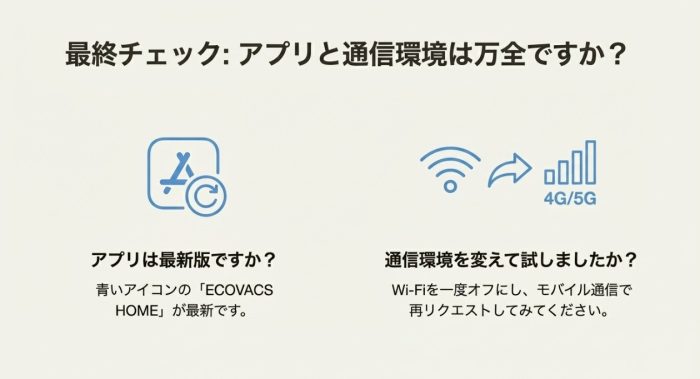
確認コードが届かない、あるいは入力してもエラーになる場合、意外にもネットワーク環境やアプリ自体の古さが原因であることがあります。特にエコバックスのアプリ「ECOVACS HOME」は、定期的にセキュリティアップデートやサーバーとの通信プロトコルの改善を行っています。古いバージョンのまま放置していると、認証サーバーとの通信に不整合が起き、コードの送信リクエスト自体が失敗することがあるんです。
まずはアプリストア(App Store / Google Play)へ行き、最新の更新が来ていないか確認してください。もし「アップデート」のボタンがあれば、迷わず実行しましょう。また、以前使われていたオレンジ色のアイコンの古いアプリ(旧エコバックスアプリ)を使い続けている方は、現在の製品には対応していない場合が多いので、青いアイコンの「ECOVACS HOME」への乗り換えが必須となります。
さらに、スマホの接続環境も重要です。初期設定時にWi-Fiに接続していると思いますが、もし家のWi-Fiが不安定だったり、2.4GHz帯と5GHz帯の切り替えで混乱が起きていたりすると、アプリの通信が遮断されることがあります。
通信環境の切り替えテスト
「Wi-Fiを一旦オフにして、4Gや5Gのモバイルデータ通信だけでリクエストを送ってみる」という方法を試してみてください。これでコードが届けば、ご自宅のWi-Fiルーターのファイアウォール設定などが原因だったと切り分けることができます。
逆に、SMS認証の場合は機内モードになっていないか、音声回線が圏外になっていないかも確認ポイントです。意外と「家の中の電波が悪い場所」で操作していて届かないだけだった、というケースも笑い話ではなく本当にあるんですよ。
公式サポート窓口へ問い合わせる前に準備すべきこと
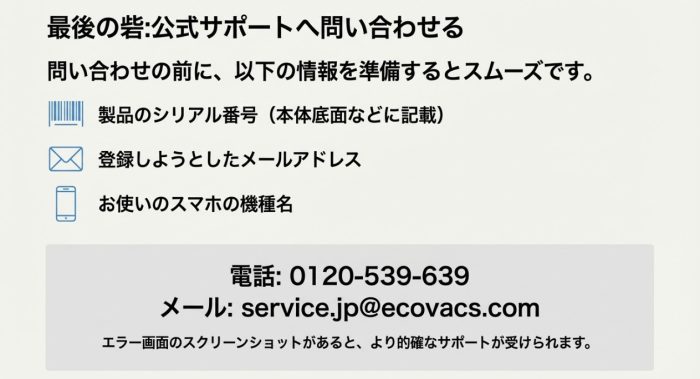
ここまでご紹介したすべての対策を試しても、どうしても確認コードが届かない。そんな時は、迷わずプロの力を借りましょう。エコバックスには公式のカスタマーサポートが用意されています。ただ、問い合わせる際に「届きません」とだけ伝えても解決に時間がかかってしまうので、事前の準備が大切です。
サポート側でも、あなたの状況を特定するためにいくつかの情報を必要とします。以下の内容を手元に用意してから連絡すると、スムーズに話が進みますよ。
| 確認項目 | 内容のメモ |
|---|---|
| 製品のシリアル番号 | 本体の底面やダストボックス付近にある「SN」から始まる番号 |
| 登録しようとしたメアド | 正確な文字列(打ち間違いがないか再確認) |
| 使用しているスマホ | 機種名とOSのバージョン(例:iPhone 15, iOS 17.2) |
| 通信キャリア | ドコモ、ソフトバンク、楽天モバイルなど |
問い合わせ先は、お急ぎであれば電話、じっくり詳細を伝えたいならメールが良いでしょう。電話の場合はフリーダイヤル(0120-539-639)が利用可能です。メール(service.jp@ecovacs.com)の場合は、エラー画面のスクリーンショットを添付すると、より的確なアドバイスがもらえるはずです。
「自分だけができないのかも」と不安になる必要はありません。サポートの方々は、こうした認証トラブルの事例をたくさん扱っています。遠慮なく相談して、一日も早く自動掃除の恩恵を受けられるようにしましょう。なお、正確な営業時間などは変更される可能性があるため、最終的な情報は必ず公式サイトで確認するようにしてくださいね。
エコバックスのアプリで確認コードが届かない悩み解決
さて、長くなってしまいましたが、エコバックスのアプリで確認コードが届かない時の原因と対策を網羅的に解説してきました。こうして見ると、たかが「6桁の数字」を受け取るだけでも、裏側では通信キャリアのルールや世界標準の仕様、そして製品のリージョンロックなど、多くの要素が絡み合っていることが分かりますね。
まずは迷惑メールフォルダの確認とドメイン許可設定を試すこと。それでもダメならキャリアの海外SMS拒否設定を見直すこと。そして、どうしてもダメならRFC違反などのアドレス起因を疑い、Gmail等の新しいアドレスで再登録すること。このステップを踏めば、ほとんどのトラブルは解決できるはずかなと思います。
ロボット掃除機は、忙しい私たちの代わりに床を綺麗に保ってくれる頼もしい相棒です。最初のアカウント登録でつまづいてしまうのは本当にもったいないことなので、この記事の内容を一つずつ試して、無事に設定を終えていただければ嬉しいです。どうしても解決しない場合は、公式サポートという強力なバックアップがあることも忘れないでくださいね。あなたの家電ライフが、より快適で自由なものになることを心から願っています!
コメント