
こんにちは。家電ワールド、運営者の「K」です。
スイッチボットを導入したならアップルウォッチでスマートに操作したいですよね。
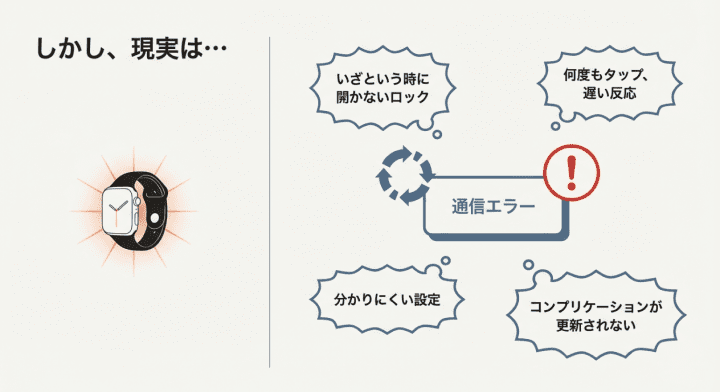
でもそれらを連携させようとすると、設定の仕方が意外と分かりにくかったり、肝心のロックがうまく動かなかったり…。
せっかく設定しても反応しないとか、そもそも操作ができないというトラブル、あるいはコンプリケーションの表示が古いまま変わらないといった悩みもよく耳にします。
この記事では、私がいろいろ試して分かったスムーズな使い方や、もしもの時の対処法をまとめてみました。
スイカを活用したタッチ解錠や、マター対応による最新の連携術、便利なショートカットの構築まで、これ一冊で全て解決できるよう詳しく解説していきますね。
- アップルウォッチでのスイッチボットの基本的な設定と操作方法
- ロックの解錠をより確実に、高速にするためのテクニック
- Matter対応ハブやSuicaを活用した一歩進んだ連携術
- デバイスが反応しない時の原因切り分けと解決ガイド
スイッチボットとアップルウォッチを連携する設定方法
アップルウォッチから家の家電を操作できるようになると、生活の質がグッと上がります。
まずは基本のキである設定から、少しマニアックな連携術まで順を追って見ていきましょう。自分に最適な接続スタイルを見つけることが、快適なスマートホーム生活への第一歩ですよ。
アプリのインストールと基本的な設定手順
まずは、iPhoneとアップルウォッチの両方に最新のアプリが入っているかを確認しましょう。これが意外と重要で、どちらかのバージョンが古いだけで同期が止まってしまうことがあります。
iPhoneの「Watch」アプリを開き、利用可能なアプリ一覧から「SwitchBot」を探して「インストール」をタップします。
インストールが完了したら、次はiPhone側のメインアプリを開き、設定画面からデバイスが正しく登録されているか確認しましょう。
次に、アップルウォッチでアプリを起動します。この時、ログインを求められることがありますが、基本的にはiPhone側でログインしていれば自動的に同期されます。
もしデバイスが表示されない場合は、アプリを一度終了して再起動するか、iPhoneのアプリ画面を下にスワイプして「更新」をかけてみてください。
これで、手元にスイッチボットのデバイス一覧が並ぶはずです。
- iPhoneとアップルウォッチのOSを最新に保つ
- Bluetoothがオンになっているか、機内モードになっていないか確認
- iPhoneの「Watch」アプリ設定で、バックグラウンド更新を許可しておく
ここで知っておいてほしいのが、アップルウォッチ単体での通信には「限界」があるということです。
ウォッチ本体がBluetoothの親機となって各デバイスに直接指令を送るため、壁が一枚あるだけで反応が鈍くなることがあります。
特に、玄関から離れた部屋でアップルウォッチを使ってロックを操作しようとすると、接続エラーが出やすいのはこの通信距離の問題なんです。
まずはデバイスの1〜2メートル以内で確実に動くかを試し、少しずつ距離を伸ばして自分の環境での「限界距離」を把握しておくと、後のトラブルを防げますよ。
なお、詳細な推奨環境については、公式サイトの情報も参考にしてみてくださいね。
アップルウォッチでロックを解錠する操作のコツ
玄関の前でアップルウォッチを操作して鍵を開ける。これぞスマートホームの醍醐味ですが、意外と「一回で開かない」という声を聞きます。
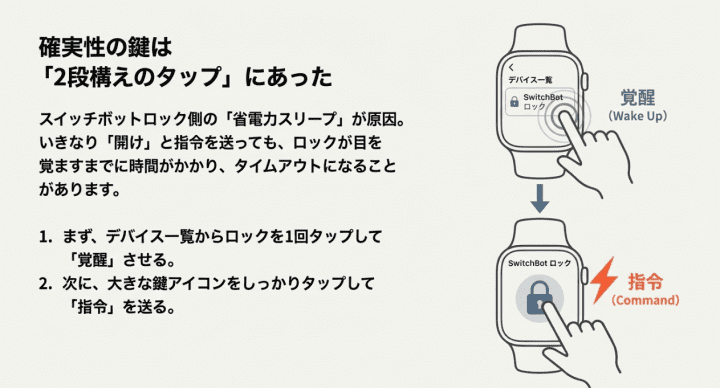
実はこれ、スイッチボットロック側の「省電力スリープ」が関係しているんです。
ロック本体は電池を長持ちさせるために、使っていない時は通信機能を最小限に抑えています。
そのため、ウォッチ側からいきなり「開け!」と指令を送っても、ロックが目を覚ますまでに時間がかかり、タイムアウト(エラー)になってしまうことがあるんです。
コツとしては、「2段構えのタップ」を意識することです。
まず1回タップしてデバイス一覧からロックを選択します。この時点でロック側に「これから動くよ」という信号が飛び、デバイスが覚醒します。
そこから、大きな鍵アイコンをしっかりと1回、あるいは反応がなければもう一度タップしてみてください。
これで、驚くほど確実性が上がります。また、日本の住宅に多い重厚な金属製のドアは、Bluetoothの電波を大きく減衰させます。
アップルウォッチをドアノブの近く(ロック本体がある場所)にしっかり近づけ、一呼吸置いてから操作するのも有効なテクニックです。
より快適に操作するための物理的な工夫
電波干渉を避けるために、手首をドアに密着させるのではなく、数センチ浮かせて操作してみてください。
また、アップルウォッチのアンテナは画面周辺にあるため、画面をしっかりデバイスに向けるようにかざすと受信感度が向上します。
冬場で厚着をしている時は、袖がウォッチを覆っているだけでも電波が弱まることがあるので、袖をまくってから操作するのがベストかなと思います。
地味な工夫ですが、毎日のことなので、こうした「儀式」を体に覚えさせると、ストレスがなくなりますよ。
スイカを活用してタッチで鍵を開ける設定の裏技
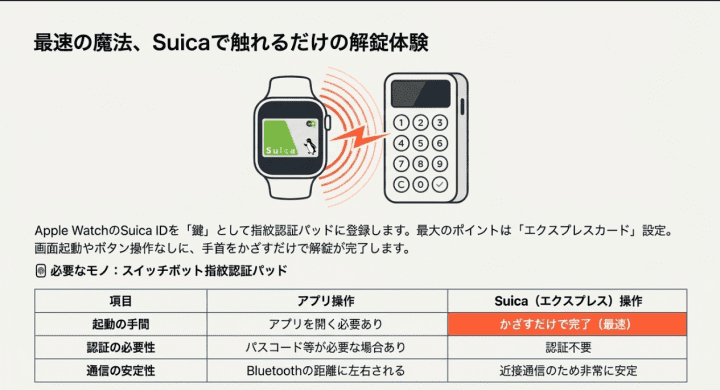
アプリを立ち上げる手間すら省きたいなら、絶対に試してほしいのが「交通系ICカード(Suica/PASMO/ICOCA)」を利用した解錠術です。
スイッチボットの「指紋認証パッド(キーパッド)」を使っていることが条件になりますが、これが本当に魔法みたいで便利なんです。
アップルウォッチの中に入っているSuicaのID番号を、スイッチボットに「鍵」として認識させるという仕組みです。
やり方は簡単です。iPhoneのスイッチボットアプリから「指紋認証パッド」の設定を開き、「NFCカード」の追加を選択します。
読み取り待機状態になったら、アップルウォッチのSuicaを表示させてキーパッドにかざすだけ。これで、ウォッチが「物理的な鍵」に変身します。
ここで最大のおすすめポイントは、「エクスプレスカード」設定を活用することです。
これをしておくと、画面を起動したりサイドボタンをダブルクリックしたりする必要がなく、ただキーパッドに近づけるだけで解錠が完了します。
荷物で両手が塞がっている時でも、手首を近づけるだけで「ガチャン!」と開く感覚は、一度体験するともう戻れません。
| 項目 | アプリ操作 | Suica(NFC)操作 |
|---|---|---|
| 起動の手間 | アプリを開く必要あり | かざすだけで完了(最速) |
| 認証の必要性 | パスコード入力等の場合あり | エクスプレス設定で認証不要 |
| 通信の安定性 | Bluetoothの距離に左右される | 近接通信のため非常に安定 |
| 必要デバイス | アップルウォッチのみ | +指紋認証パッド |
セキュリティ面が心配という方もいるかもしれませんが、SuicaのID情報は非常に強固に守られており、第三者が簡単にコピーできるものではありません。
万が一ウォッチを紛失した際も、iPhoneからSuicaを停止すれば鍵としての機能も無効にできるため、物理的な鍵を落とすよりもずっと安全だと言えるかもしれません。
ちなみに、設定の詳細は(出典:Apple公式サイト『Apple Pay でエクスプレスモードを使う』:https://support.apple.com/ja-jp/105123)も参考にしてみてくださいね。
外出先から遠隔操作を可能にするハブの役割
「会社に着いたけど、家の鍵を閉めたか不安…」そんな時、アップルウォッチからサッと確認できたら最高ですよね。
これを実現するのが「ハブ(Hub MiniやHub 2)」の存在です。
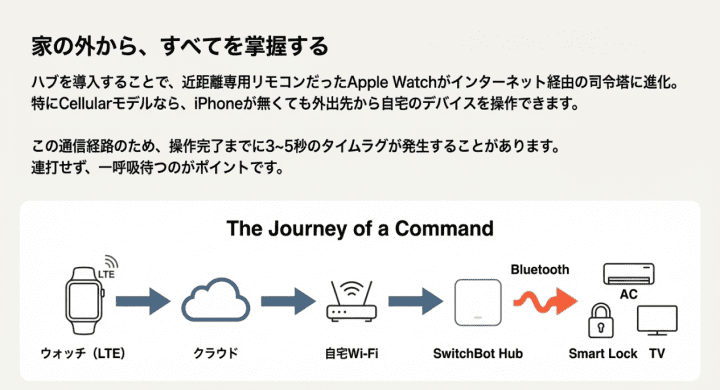
ハブがない状態のアップルウォッチは、いわば「近距離専用のリモコン」に過ぎませんが、ハブを導入することでインターネットという大海原に繋がることができます。
ハブは家のWi-Fiに常時接続されており、外出先のアップルウォッチから送られた指令をクラウド経由で受け取り、自宅のデバイスへ橋渡しをしてくれます。
特にアップルウォッチの「Cellularモデル(セルラーモデル)」を使っている人にとって、ハブは必須アイテムと言っても過言ではありません。
iPhoneを持ち歩かずに近所を散歩している時でも、ウォッチのLTE通信を使って、自宅のスイッチボットを自由自在に操れるようになります。
例えば、帰宅直前にウォッチから「エアコンをつけて」と操作すれば、ドアを開けた瞬間には快適な温度の部屋が待っています。
これを一度味わうと、ハブなしの生活には戻れないかなと思います。
外出先からの操作は「ウォッチ → 通信網 → クラウド → 自宅Wi-Fi → ハブ → Bluetooth → デバイス」という長い旅をします。
画面上で操作が完了したと表示されても、実際にデバイスが動くまでに3〜5秒程度のタイムラグが発生することがあります。
何度もボタンを連打せず、一呼吸置いてから状態の変化を待つのが、落ち着いて使うためのポイントです。
また、ハブは赤外線リモコンとしての機能も持っているため、スイッチボット以外の家電(テレビや照明など)もアップルウォッチから操作できるようになります。
ハブを中心としたエコシステムを構築することで、手元の小さなデバイスが、家全体のコントロールタワーに進化するわけですね。
ただし、ハブが自宅のWi-Fiルーターから離れすぎていると、クラウドとの通信が不安定になり、ウォッチに「デバイスがオフラインです」と表示されてしまうので、設置場所には気を配ってくださいね。
マター対応でホームアプリから家電を操作する
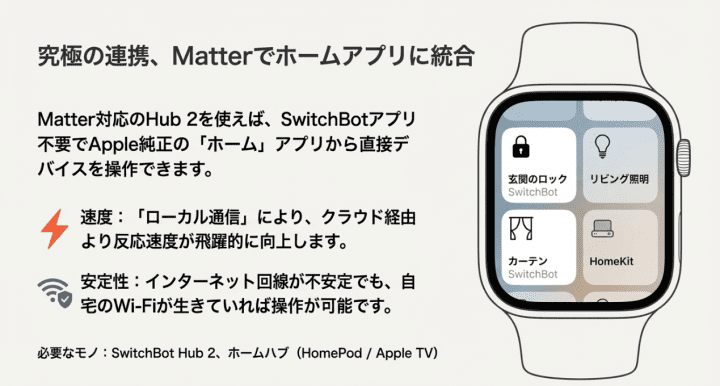
最近よく耳にする「Matter(マター)」という言葉。これはスマートホームの世界共通規格のことで、スイッチボットのHub 2などがこれに対応しています。
このマターの何がすごいかというと、スイッチボット専用アプリを開かなくても、Apple純正の「ホーム」アプリから直接操作ができるようになる点です。
アップルウォッチを使っている人なら、純正アプリの方が使い勝手が良いと感じることも多いはず。コントロールセンターに鍵のアイコンを置いたり、Siriに対してより自然な言い回しでお願いしたりすることが可能になります。
マター設定を済ませると、アップルウォッチの「ホーム」アプリに、スイッチボットのロックやカーテン、ブラインドなどが一列に並びます。
マター経由の最大のメリットは「ローカル通信」です。
これまでのクラウド経由の操作とは違い、家庭内のWi-Fiネットワーク内で直接やり取りを行うため、反応速度が飛躍的に向上します。
タップした瞬間に「シュパッ!」と動く快感は、マターならではのもの。
クラウドに依存しないため、万が一インターネット回線が一時的に不安定になっても、自宅のWi-Fiが生きていれば操作が可能という安心感もあります。
Matter設定の注意点と手順
設定には「ホームハブ」となるデバイス(Apple TVやHomePod)が必要になります。
Hub 2を「ホーム」アプリに追加する際は、本体裏側や説明書にあるQRコードを読み込むだけですが、ファームウェアが最新でないとうまくいかないことがあります。
まずはスイッチボットアプリ側でハブのアップデートを完璧に済ませてから、Appleのホームアプリへ橋渡しをするのが成功の秘訣です。
少し上級者向けの設定に感じるかもしれませんが、その先にある「シームレスな操作感」は、苦労して設定する価値が十分にあるかなと思います。
文字盤のコンプリケーションに機能を配置する
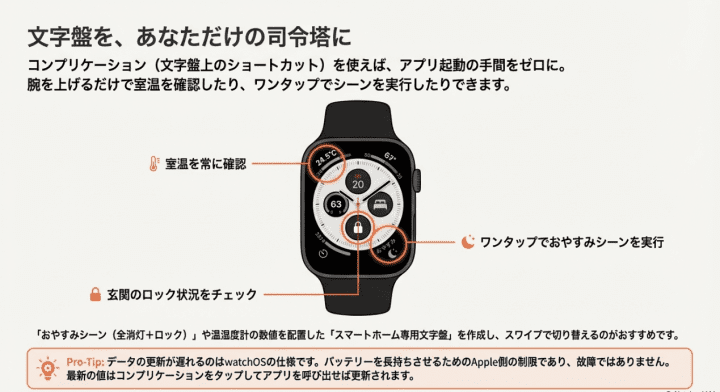
スマートホームの操作を究極に効率化したいなら、アップルウォッチの文字盤に「コンプリケーション」を配置しましょう。
コンプリケーションとは、文字盤上に置ける小さなショートカット窓のこと。これを使えば、腕を上げて画面を見るだけで今の室温を確認できたり、ワンタップで消灯シーンを実行したりできます。
わざわざアプリ一覧から「SwitchBot」を探して起動するという数秒の手間を、ゼロにできるのが最大の強みです。
例えば、寝室に行く前に「おやすみシーン(全消灯+ロック)」をコンプリケーションに登録しておけば、ベッドに入る直前に手首を一度叩くだけで準備完了です。
また、温湿度計を使っているなら、現在の湿度を表示させておけば、加湿器をつけるタイミングを一目で判断できますね。
私のおすすめは、よく使う3つか4つのデバイスを、ひとつの文字盤にまとめて「スマートホーム専用文字盤」を作ってしまうことです。
仕事用、プライベート用、そして家用の文字盤をスワイプで切り替える使い方は、アップルウォッチのポテンシャルを最大限に引き出している感じがして、使っていてとても楽しいですよ。
watchOSの仕様上、サードパーティ製アプリ(SwitchBotなど)のコンプリケーションが背景で情報を更新できる回数には制限があります。
温湿度計の数値などが「15分前のデータ」のまま止まっていることがよくあります。これは故障ではなく、電池を長持ちさせるためのアップル側の制限なんです。
最新の数値を知りたい時は、コンプリケーションを一度タップしてアプリを前面に呼び出せば、すぐに最新情報へ更新されますよ。
この仕様を理解しておくだけで、「あれ、温度が変わってないな?」というストレスを減らせるかなと思います。
コンプリケーションをうまく配置して、自分専用の魔法のステッキを完成させてみてくださいね。
スイッチボットがアップルウォッチで反応しない時の対策
どんなに便利な道具でも、時として思い通りに動かないことがあります。
「昨日まであんなに快調だったのに…」
と落ち込む前に、まずは冷静に原因を切り分けてみましょう。
アップルウォッチとスイッチボットのトラブルは、意外と決まったパターンが多いんです。ここでは、よくあるエラーの正体とその具体的な解決策を深掘りしていきます。
接続できない場合や通信エラーが出た時の確認項目
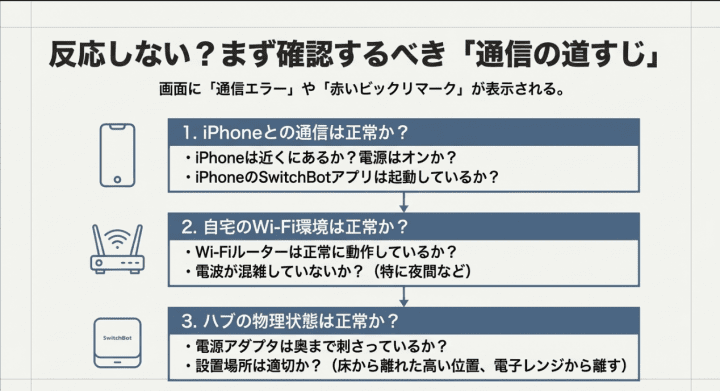
アップルウォッチの画面に「通信エラー」や「赤いビックリマーク」が表示された時、まず確認すべきは「iPhoneとの通信状態」です。
アップルウォッチのアプリは、実はiPhone側のアプリと密接に連携しており、iPhoneが近くにない、あるいはiPhoneの電源が落ちている状態だと、クラウド経由の操作が一切受け付けられなくなることがあります(セルラーモデルを除く)。
まずはiPhoneがそばにあるか、そしてiPhoneのスイッチボットアプリがバッググラウンドで生きているかを確認しましょう。
次に、Wi-Fi環境のチェックです。
ハブを使っている場合、自宅のWi-Fiルーターが一時的に詰まっていたり、2.4GHz帯の電波が混雑していたりすると、指令がハブまで届きません。
もし特定の時間帯(夜間など家族が動画を見ている時間)にエラーが多いようなら、電波の混雑を疑ってみてください。また、ハブの電源アダプタがしっかり奥まで刺さっているかという物理的な確認も馬鹿にできません。
掃除の時に少し当たって半差しになっていた、なんてオチもよくある話です。
ひとつずつ、物理的な部分からネットワーク設定までを順番にチェックしていくのが、解決への最短ルートですね。
通信トラブルを未然に防ぐ設置のコツ
ハブはなるべく部屋の「高い位置」に置くのが理想的です。
床に近い場所だと家具などの障害物で電波が遮られやすくなります。また、電子レンジの近くも2.4GHz帯の電波干渉を受けやすいので避けたほうが無難です。
こうした基本的な「電波の通り道」を確保してあげるだけで、アップルウォッチからの成功率は劇的に改善しますよ。
反応が遅い時や何度もタップが必要な理由と解決策
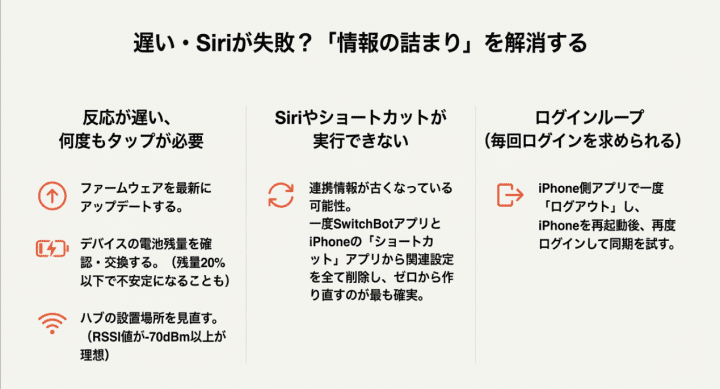
「タップしても反応せず、3回目くらいでやっと動く」という症状は、多くのユーザーが直面するイライラの原因です。
これ、実は先ほどお話しした「スリープ問題」に加えて、「Bluetoothのパケットロス」が起きている可能性が高いんです。
特に、一軒家で2階から1階のロックを操作しようとしたり、厚いコンクリートの壁越しに操作したりすると、信号の一部が届かずに無視されてしまうことがあるんです。
これを抜本的に解決する方法のひとつが、「ファームウェアのアップデート」です。
メーカー側もこの反応の遅さは課題として認識しており、最新のアップデートで通信の効率を上げたり、スリープからの復帰を早めたりする対策を常に行っています。
iPhoneのアプリに赤い点(通知)が出ていたら、面倒がらずにすぐアップデートを実行しましょう。また、ハブの位置を操作場所(例えば寝室やソファの近く)により近づけることで、Bluetoothの信号強度を高めるのも有効です。
RSSI(受信信号強度)という数値をアプリから確認できるので、数値が低い(マイナスが大きい)場合は、ハブの場所を数センチ動かすだけでも反応が劇的に良くなることがありますよ。
- デバイスとハブの間の障害物を可能な限り取り除く
- iPhoneのアプリからRSSI値を確認し、-70dBm以上の良好な場所へハブを移動する
- 電池残量が少なくなっていないか確認(残量が減ると通信パワーも落ちます)
「たかが電池」と思われがちですが、残量が20%を切ったあたりからBluetoothの出力が不安定になる個体もあります。
特にロックなどの重要なデバイスは、早めの電池交換が「反応の良さ」を維持する秘訣かなと思います。
正確な電池の替え時などは公式サイトのFAQも併せて確認しておくと安心ですね。
ショートカットが実行できない場合の再設定手順
「ヘイSiri、鍵を閉めて」とウォッチに話しかけても「ショートカットの実行中に問題が発生しました」と返されてしまう時。
これはスイッチボットとSiri(Apple)の間の連携情報が古くなっているのが原因です。特にiOSの大型アップデートがあった後などは、この「紐付け」が切れてしまいがち。
そんな時は、一度全てのショートカットを削除して一から作り直すのが、結局一番早くて確実な方法です。
具体的な手順としては、まずスイッチボットアプリ側で既存の「Siriショートカット」設定を削除します。その後、iPhoneの「ショートカット」アプリも開き、残っている古い項目を消去してください。
中途半端にデータが残っていると、新しい設定と競合してまたエラーが出てしまうからです。さら地にしたら、改めてスイッチボットアプリから「Siriに追加」を行い、音声コマンドを録音し直します。
この時、フレーズは短く、聞き取りやすいものにするのがポイント。「玄関を施錠して」よりも「鍵閉めて」のようなシンプルな言葉の方が、アップルウォッチのSiriも理解しやすく、成功率が上がります。
再設定後は、iCloud経由でウォッチにも情報が伝わるまで数分かかることがあるので、少し待ってから試してみてくださいね。
iCloud同期の落とし穴
iPhoneで作ったショートカットがウォッチに現れない時は、iPhoneの「設定」→「自分の名前」→「iCloud」から、「ショートカット」がオンになっているか確認してみてください。
ここがオフだと、どれだけ設定してもウォッチ側には反映されません。
こうした「設定の迷子」をなくすことで、Siriとの連携はぐっと安定したものになります。
ログイン情報の同期がうまくいかない時の対処法
アップルウォッチのアプリを開くたびに「ログインしてください」と表示される現象。
これはユーザーの間でも「ログインループ」として知られる、ちょっと厄介な不具合です。iPhone側ではログインできているのに、その「鍵(認証トークン)」がウォッチ側にうまく渡せていない状態ですね。
これに遭遇したら、まずはiPhone側のアプリで一度「ログアウト」を強行しましょう。
ログアウトしたら、iPhoneの電源を一度切り、再起動します。その後、改めてiPhoneでログイン。
そして、そのままの状態でアップルウォッチのスイッチボットアプリを立ち上げてみてください。
これでトークンが再発行され、同期がスムーズに行われるはずです。
もしこれでもダメな場合は、アップルウォッチ内の「ストレージ」を圧迫していないかも確認してみてください。キャッシュ(一時保存データ)が溜まりすぎていると、新しいログイン情報を保存できなくなることがあります。
不要なアプリを消して空き容量を確保するだけで、あっさり解決することも珍しくありません。手元の小さなコンピュータも、たまにはお掃除が必要ということですね。
セキュリティを強化するために二段階認証をオンにしていると、ウォッチ側での同期に時間がかかる場合がある
ログインし直した直後は、iPhone側の通知をしっかり確認し、全ての認証プロセスを完了させてからウォッチを操作するようにしてください。
このように、同期の問題の多くは「情報の詰まり」を解消してあげることで解決します。
ひとつひとつの手順を丁寧に行えば、また快適なウォッチライフが戻ってきますよ。
スイッチボットとアップルウォッチの最適な活用まとめ
さて、ここまでスイッチボットとアップルウォッチを連携させて使いこなすための、ありとあらゆるテクニックをご紹介してきました。
設定からトラブル対応まで、情報量が多くて大変だったかもしれませんが、それだけこの組み合わせには「使いこなし」の楽しさが詰まっているということでもあります。
手元で家中の家電を操れる未来感は、一度味わうと手放せないものです。
最後に、あなたのライフスタイルに合わせた「最適な接続方法」を整理しておきましょう。
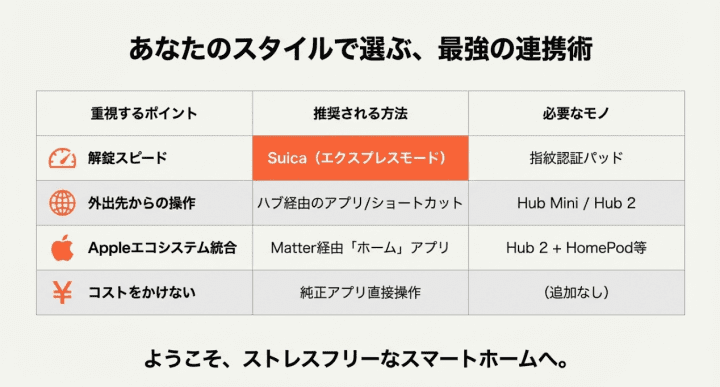
帰宅時のスムーズさを最優先するなら「Suicaタッチ解錠」、リビングでくつろぎながらの操作や外出先からの確認を重視するなら「ハブ経由のMatter/ショートカット」が最強です。
それぞれのメリット・デメリットを理解して、必要に応じて複数を使い分けるのが、賢いスマートホームユーザーのあり方かなと思います。
| 重視するポイント | 推奨される方法 | 必要なモノ |
|---|---|---|
| 解錠のスピード | Suica(エクスプレスモード) | 指紋認証パッド |
| 外出先からの操作 | ハブ+LTEウォッチ | Hub Mini / Hub 2 |
| Appleエコシステムへの統合 | Matter経由「ホーム」アプリ | Hub 2 + HomePod等 |
| コストをかけない | 純正アプリ直接操作 | アップルウォッチのみ |
「自分には難しそう…」と感じていた方も、まずはアプリのインストールやコンプリケーションの設定といった、簡単なところから始めてみてください。
一歩ずつ設定を積み上げていけば、いつの間にかあなたのアップルウォッチは、世界でひとつだけの「家を操る魔法の杖」になっているはずです。
もし何か困ったことがあれば、この記事のトラブル解決セクションを読み返してみてください。
それでも解決しない場合は、正確な情報を得るために公式サイトのサポート窓口も積極的に活用してくださいね。
あなたのスマートホーム体験が、より素晴らしいものになるよう応援しています!
コメント