
こんにちは。家電ワールド、運営者の「K」です。
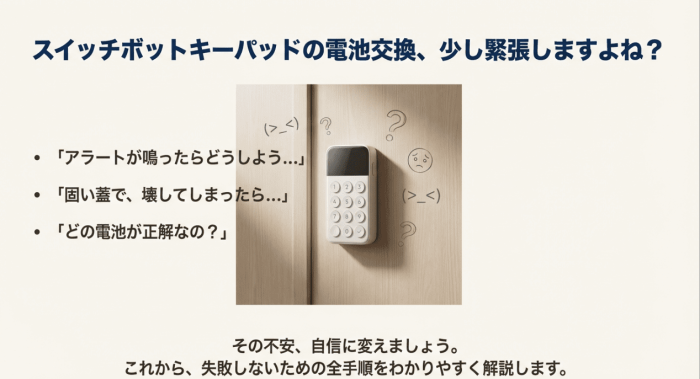
毎日使うスイッチボットキーパッドの電池交換の時期が来ると、少し緊張しますよね。
アプリでの設定が必要だったり、裏蓋が固くて開かないといった悩みを持つ方も多いかなと思います。
電池の種類についても、どれを選べば長く安定して使えるのか気になるところですね。
この記事では、そんな困りごとを解消してスムーズに作業を終えられるコツをシェアしていきます。
- 失敗しないための電池選びと推奨メーカーの理由
- 大音量のアラートを鳴らさずに作業する設定手順
- 固い蓋を開けるコツと物理的な取り外し方法
- 交換後に動かないといったトラブルへの対処法
スイッチボットキーパッドの電池交換を失敗しない方法

スイッチボットキーパッドのメンテナンスにおいて、最も重要なのは「正しい準備」をすることです。
特に電源周りの仕様を理解しておかないと、思わぬ故障を招くこともあるので注意が必要ですね。
推奨される電池の種類はパナソニックのCR123A

スイッチボットキーパッドに使用する電池は、何でも良いというわけではありません。
私たちが普段よく目にする単3や単4の乾電池ではなく、「CR123A」というリチウム一次電池を2本使用します。
公式が強く推奨しているのは、一貫してパナソニック製のCR123Aです。
なぜパナソニック製なのかというと、この電池が持つ「パルス放電特性」が非常に優れているからなんですね。
スマートキーパッドは、待機中は微弱な電力しか使いませんが、指紋認証やBluetooth通信を行う瞬間だけ、ドバッと大きな電流を必要とします。
パナソニック製の電池は内部抵抗が低く、こうした急激な負荷がかかっても電圧が落ちにくい設計になっています。
一方で、安価な海外製のサードパーティ品だと、負荷がかかった瞬間に電圧が足りなくなり、デバイスが再起動を繰り返すといった不安定な挙動を見せることがあるようです。
また、玄関先という過酷な環境(夏の高温や冬の氷点下)でも安定して動く耐環境性能も魅力です。
「朝、急いでいる時に反応しない」といった最悪の事態を避けるためにも、信頼のブランドを選ぶのが一番の近道かなと思います。
ちなみに、この電池はコンビニなどでは売っていないことが多いので、ネット通販や家電量販店で予備も含めてストックしておくのがおすすめですよ。
CR123Aはカメラのフラッシュ用などで使われる特殊な電池です。
購入時は「充電式ではない」リチウム電池であることをしっかり確認してくださいね。
充電池の使用で故障や不具合が発生するリスク
「使い捨ての電池はもったいないし、充電池(RCR123A)を使えばいいのでは?」と考える方もいるかもしれません。
ですが、これは絶対に避けてほしいポイントです。
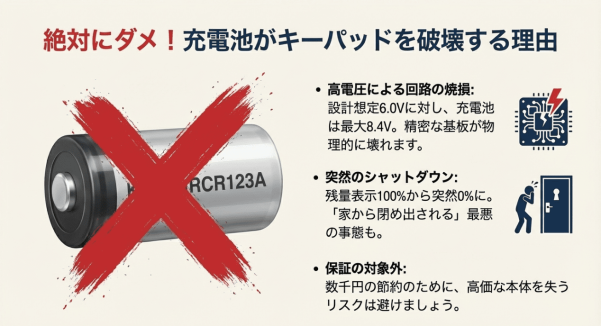
まず大きな違いとして、電圧の問題があります。通常のCR123Aは1本3.0Vですが、リチウムイオン充電池は満充電だと1本4.2Vにまで達します。
これを2本直列で使うと、設計上の想定である6.0Vを大きく超えて8.4Vもの電圧が基板にかかってしまうんです。
そうなると、内部の精密なセンサーやチップが耐えきれず、最悪の場合は回路が焼けて完全に故障してしまいます。
また、充電池は電圧の落ち方が急激であるという特性も持っています。
スイッチボットのアプリは電圧を測って残量を%表示していますが、充電池だと「100%表示だったのに1分後に突然0%になって切れる」ということが起こり得ます。
そうなると、予兆なしにキーパッドが死んでしまい、家から閉め出されるという恐ろしい事態になりかねません。
充電池の使用は保証対象外となる可能性が高いです。
数千円の節約のために、高価なキーパッド本体を壊してしまっては元も子もありませんよね。
実際にネット上のコミュニティでも、充電池を使ってから指紋認証の精度が落ちた、あるいは通信エラーが多発するようになったという報告が散見されます。
安定したスマートライフを送るためにも、公式のルールに従って一次電池を使いましょう。
電池寿命の目安と交換時期を判断するポイント
スイッチボットキーパッドの電池は、一体どれくらい持つのでしょうか?
公式のデータによると、1日10回の解錠操作で約180日間(半年)が目安とされています。
もちろん、これは気温やバックライトの設定、Bluetoothの通信環境によっても変わってきます。
例えば、暗い場所で常にバックライトを光らせていたり、指紋認証を何度もやり直したりすると、それだけ電力の消耗は早まりますね。
交換時期を知る一番の方法は、アプリからの通知です。残量が一定以下になると、スマホに「電池残量低下」のメッセージが届くようになっています。
ただ、リチウム電池の性質上、残量表示が100%からしばらく動かず、減り始めるとあっという間に空になる「崖」のような特性があります。
通知が来た時点ですでに寿命が近いと考えて、数日以内には交換作業を終えるのが理想的です。
また、物理的なサインとして「認証の反応がワンテンポ遅くなる」「ビープ音が少し弱々しく感じる」といった変化に気づいたら、それが交換の合図かもしれません。
| 使用環境 | 予想される電池寿命 |
|---|---|
| 標準的(1日10回) | 約6ヶ月 |
| 頻繁(1日20回以上) | 約3〜4ヶ月 |
| 寒冷地(氷点下など) | 約4ヶ月前後 |
「まだ動くから大丈夫」と粘らずに、定期的なメンテナンスとして半年ごとの交換ルーチンを作っておくと安心ですね。
裏蓋が固くて開かない時の対処法と道具の選び方
電池交換のためにいざ本体を手に取っても、次の関門となるのが「裏蓋の固さ」です。
スイッチボットキーパッドはIP65の防塵・防水性能を持っているため、内部に水が入らないようゴムパッキンでガッチリと密閉されています。
このパッキンの密着力が非常に強く、素手で開けようとしても指が痛くなるだけで全く動かない…なんてことがよくあります。
私も初めて開けようとした時は、その固さに驚きました。
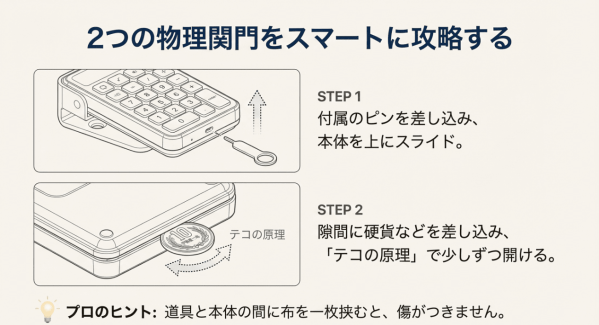
ここで無理に爪を立てたり、力任せに引っ張ったりするのは禁物です。蓋の隙間に、10円玉などの硬貨や、幅の広いマイナスドライバーを差し込みましょう。
ポイントは「一点に力を集中させず、テコの原理で少しずつ浮かせていく」ことです。
一箇所が少し浮けば、そこから空気の通り道ができて、後は比較的スムーズに外れるようになります。
どうしても開かない場合は、ドライヤーなどで少しだけ(人肌程度に)温めるとパッキンが柔らかくなって開きやすくなることもあります。
ただし、熱しすぎるとプラスチックが変形したり基板にダメージを与えるので、あくまで「少し温める」程度に留めてくださいね。
道具を使う際は、本体に傷がつかないように布を一枚噛ませると、綺麗な状態を保ったまま作業ができますよ。
取り外しピンを使って本体をブラケットから外す手順
裏蓋を開ける前に、まずは壁に固定されているブラケットから本体を外す必要があります。
ここで登場するのが、製品購入時に同梱されていた「取り外しピン」です。
見た目はスマホのSIMピンに似ていますが、これを使ってロックを解除する仕組みになっています。
本体の側面または下側に小さな穴が開いているので、そこにピンを垂直にグッと差し込みます。
ピンを刺した状態のまま、本体を上方向にスライドさせると、カチッとロックが外れて本体が手前に取れるようになります。
もしこのピンを失くしてしまった場合は、クリップを伸ばしたものや、太めのSIMピンでも代用は可能です。
ただし、奥にあるロック解除ボタンを的確に押す必要があるので、細すぎず硬さのあるものを選んでくださいね。
取り外す際に注意したいのは、「力ずくで引っ張らない」ことです。
ロックがかかったまま無理に引っ張ると、プラスチック製のツメが折れてしまい、二度と壁に固定できなくなる恐れがあります。
ピンを刺した時に「カチッ」という手応えがあるまでしっかり押し込むのが、スムーズに外すためのコツですよ。
アラートを鳴らさずに電池を交換するためのアプリ設定
いよいよ実践的な手順ですが、ここを忘れると近所中に大音量のアラートが鳴り響くことになります。
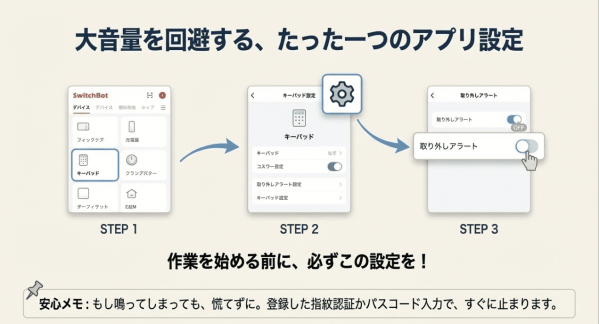
キーパッドには「取り外しアラート」という盗難防止機能が備わっており、ブラケットから離れた瞬間に異常事態と判断して警報を鳴らすようになっています。
これを回避するには、必ず作業前にアプリから設定を無効化しておく必要があります。
具体的な設定フロー
まず、SwitchBotアプリを開き、対象のキーパッドをタップします。
右上の歯車アイコンから設定画面に入り、「取り外しアラート」という項目を探しましょう。
このトグルスイッチを「オフ」にすれば準備完了です。このとき、スマホがキーパッドのBluetooth通信範囲内にいることを確認してくださいね。
設定が古い場合やアプリのバージョンが低いと項目が出ないこともあるので、最新版にアップデートされているかチェックしましょう。
(出典:SwitchBot公式サイト『キーパッド/指紋認証パッドを取り外すと、警告音が鳴るのはなぜですか?』)
もし設定を忘れて鳴り出してしまっても、焦る必要はありません。
登録してある指紋をかざすか、正しいパスコードを入力すれば、デバイスが「正当な持ち主である」と判断してアラートを止めてくれます。
アラートが鳴ってもパニックにならず、まずは落ち着いて指紋認証を行いましょう。
電池を抜けば物理的に止まりますが、再度入れた時にまた鳴り出すこともあるので、アプリや認証で止めるのが正攻法です。
スイッチボットキーパッドの電池交換後のトラブル解決
電池交換が無事に終わっても、まれに「なぜか動かない」といったトラブルが発生することがあります。
ここでは、そんな時にチェックすべき項目を詳しく解説していきますね。
新品に交換しても反応しない時の接点チェック
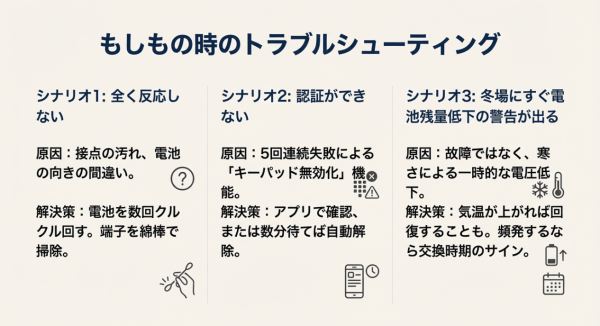
新品の電池を入れたはずなのに、ボタンを押しても反応がなくLEDも点灯しない…。
そんな時は、故障を疑う前に「接点の状態」をよく見てみましょう。
特に屋外に設置している場合、電池ボックスの金属端子に目に見えないほどの薄い酸化被膜(汚れ)が付着していることがあります。
これが原因で電気がうまく流れず、接触不良を起こしているケースが意外と多いんです。
対策としては、電池をボックスに入れた状態で、指で数回クルクルと回転させてみてください。これだけで金属同士が擦れ合い、皮膜が削れて電気が通るようになることがあります。
また、端子のバネが弱くなっていて、電池をしっかり押し返せていない場合もあります。その時は、綿棒などで端子を軽く掃除してあげると改善することがありますね。
もちろん、初歩的なミスとして「電池の向き(プラスとマイナス)」を間違えていないかも、もう一度確認しておきましょう。
CR123Aは向きが少しわかりにくいこともあるので、ボックス内の図をしっかり見るのが大切です。
認証ができない原因はキーパッド無効化の設定かも
電池は生きている、ボタンも光る、なのにパスコードを入力しても弾かれてしまう…。
この場合は、物理的な故障ではなく「キーパッド無効化機能」が働いている可能性が高いです。
これはセキュリティ上の仕組みで、短時間に指紋認証やパスコードを5回連続で失敗すると、不正アクセス防止のために一定時間(通常1分〜)操作を一切受け付けなくなるというものです。
電池が切れかかっていて認証に失敗し続けた後に交換した場合、このロックがかかったままの状態になっていることがあります。
このロックを解除するには、アプリから操作を行うか、ロックが自動解除されるまでしばらく待つしかありません。
アプリの管理画面に「デバイスが無効化されています」といった表示が出ていないか確認してみてくださいね。
故障だと思ってサポートに連絡する前に、この「セキュリティロック」の可能性を考えてみると、意外とあっさり解決するかもしれませんよ。
冬場の低温による電圧降下とバッテリー表示の異常
日本の冬は厳しく、特に玄関先は氷点下になることも珍しくありませんよね。
リチウム電池は化学反応で電気を生んでいるので、温度が極端に下がるとその反応が鈍くなり、見かけ上の電圧がガクンと下がってしまいます。
そのため、昨晩まで100%だった表示が、朝起きたら「残量わずか」という警告に変わっていることがあります。
これは故障ではなく、寒さによる一時的な電圧低下である場合が多いです。
太陽が出て気温が上がってくると表示が元に戻ることもありますが、何度もこの警告が出るようであれば、電池が寿命に近づいている証拠です。
特に指紋認証は大きな電力を一瞬で使うため、電圧が下がっている冬場はエラーが出やすくなります。
もし寒冷地にお住まいで、冬の間に何度も電池切れに悩まされるという方は、少し早めの交換サイクルを検討した方がいいかもしれませんね。
リチウム電池は一般的に低温に強いですが、それでも-10度を下回るような環境では性能が低下します。
予備の電池を家の中の暖かい場所に置いておき、すぐに交換できるようにしておくと安心です。
指紋認証パッドの電池交換で注意すべき防水パッキン
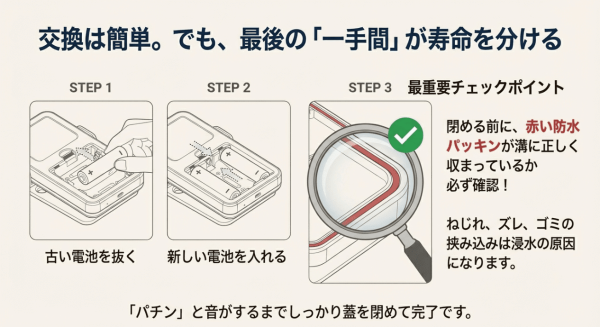
作業の最後、裏蓋を閉める時に絶対に注意してほしいのが、「赤いシリコン製の防水パッキン」の扱いです。
これを疎かにすると、次に雨が降った時に中に水が入り、キーパッドがショートして二度と動かなくなってしまいます。
蓋を開けた際に、パッキンが溝から外れていたり、ねじれていたりすることがよくあります。
閉める前に、パッキンが所定の位置に正しく収まっているか、ゴミが挟まっていないかを目視でしっかり確認してください。
パッキンが噛んだまま無理に押し込むと、そこから雨水が侵入する「通り道」を作ってしまいます。
もしパッキンが劣化してひび割れていたり、伸びてしまっている場合は、早めにサポートへ相談してパーツの相談をすることをお勧めします。
最後は「パチン」と音がするまで蓋を押し込み、どこにも隙間がないことを確認してから壁のブラケットに戻しましょう。
このひと手間が、大切なデバイスを長く使い続けるための最大のポイントですよ。
スイッチボットキーパッドの電池交換の総まとめ
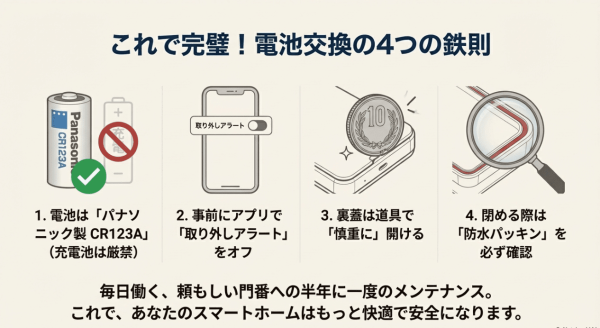
スイッチボットキーパッドの電池交換について、準備からトラブル対策まで詳しく見てきました。
慣れてしまえば数分の作業ですが、セキュリティに関わるデバイスだけに、一つ一つの工程を丁寧に行うことが大切ですね。
最後に、絶対に押さえておきたいポイントをもう一度まとめておきます。
1. 電池は必ず「パナソニック製 CR123A」の新品を2本使う(充電池は厳禁!)
2. ブラケットから外す前に、アプリで「取り外しアラート」をオフにする
3. 裏蓋はコインなどの道具を使って、パッキンを傷つけないよう慎重に開ける
4. 閉める時は防水パッキンの噛み込みに最新の注意を払う
毎日、私たちの家の門番をしてくれる頼もしいデバイスだからこそ、半年に一度のメンテナンスで労わってあげたいものです。
もし交換後にどうしても挙動がおかしい場合は、自分であれこれいじるよりも、早めに公式サイトのサポートフォームから問い合わせるのが一番の解決策かなと思います。
その際、シリアル番号や症状の動画を添えると、スムーズに対応してもらえますよ。
この記事が、あなたの快適で安全なスマートホームライフの助けになれば嬉しいです!
コメント