
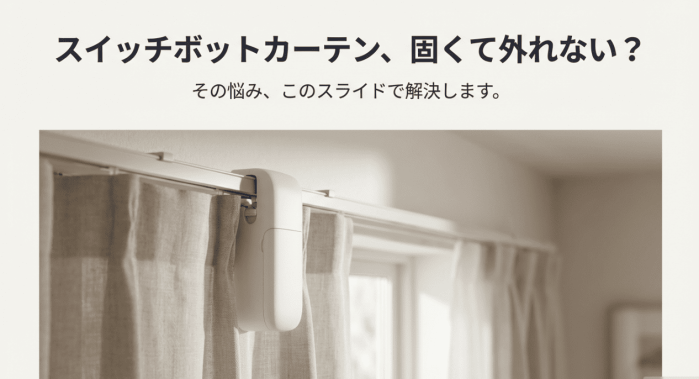
こんにちは。家電ワールド、運営者の「K」です。
便利なスマートホーム生活に欠かせないスイッチボットカーテンですが、いざ外そうとすると意外と苦戦しませんか。
特に最新モデルのカーテン3は、旧モデルに比べて設置がしっかりしている分、取り外しのやり方にも少しコツがいるんですよね。
この記事では、私が実際に使ってみて気づいた各レールタイプごとの手順や、スムーズに外すためのポイントを分かりやすくまとめてみました。
- 最新モデルであるカーテン3と旧型の構造的な違いがわかる
- U型やポール型など自宅のレールに合わせた正しい外し方を学べる
- 本体がレールに噛んでしまって外れない時の具体的な対処法を知れる
- 取り外し後の再設置で失敗しないための設定手順が理解できる
スイッチボットカーテンの外し方の基本
スイッチボットカーテンを安全に取り外すためには、まず自分の持っているモデルとレールの種類を確認することが大切です。
いきなり本体を引っ張るのではなく、構造を知っておくことで故障のリスクをぐっと減らすことができますよ。
最新モデルのカーテン3における仕様の違い
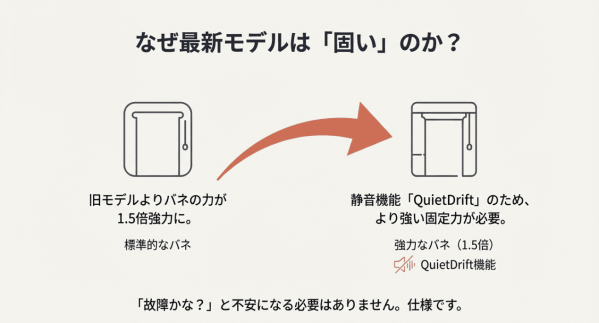
私が実際にスイッチボットカーテン3を手に取って一番驚いたのは、その「ガッチリ感」です。
旧モデル(第1世代・第2世代)と比較して、モーターのパワーが大幅に強化されているんですが、それに伴って本体をレールに固定するバネの力もかなり強くなっているんですよね。
これは「QuietDrift(クワイエットドリフト)」という、ゆっくり静かに動かす新機能を実現するために、より正確な摩擦力が必要になったからだそうです。
そのため、取り外す際に本体を下に引き下げる力も、旧型より1.5倍くらい強い力が必要な感覚かもしれません。
「全然下がらないけど壊れてるのかな?」と不安になる方もいるかもしれませんが、ぐっと力を込めて引き下げて大丈夫ですよ。
また、カーテン3は本体のサイズも少し大きくなっているので、取り外す時にカーテン生地に引っかかりやすくなっています。
作業を始める前に、まずはカーテンを全開にして、本体がしっかり目視できる状態にすることを強くおすすめします。
内部の構造を理解しておくと、どの方向に力を逃がせばいいかが感覚的に分かってくるはずです。
| 比較項目 | 第1・第2世代 | 第3世代(最新) |
|---|---|---|
| バネの強度 | 標準的(片手で楽に下がる) | 強力(しっかり引く必要あり) |
| 本体重量 | 比較的軽量 | ずっしり重め |
| 取り外しのコツ | ボタンとスライドがメイン | 強い引き下げと回転が必要 |
日本で多いU型レールから取り外す基本手順
日本の住宅で最も一般的なのが、断面がアルファベットの「U」を逆さまにしたような形のU型レールですよね。
このタイプからスイッチボットを外す時は、物理の法則をちょっとだけ意識するとスムーズにいきますよ。
まず、本体の両サイドにあるフックが、レールの内側に引っかかっている状態をイメージしてください。
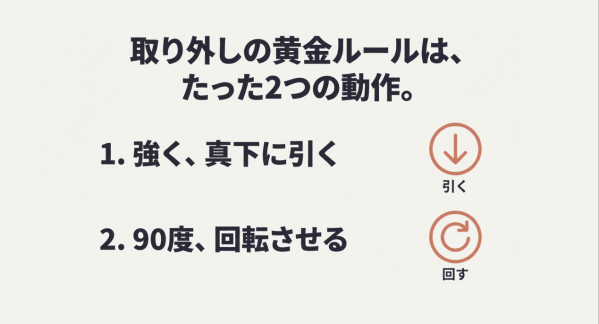
手順としては、まず片手で本体の底面を支えるように持ち、垂直に真下へ強く引き下げます。
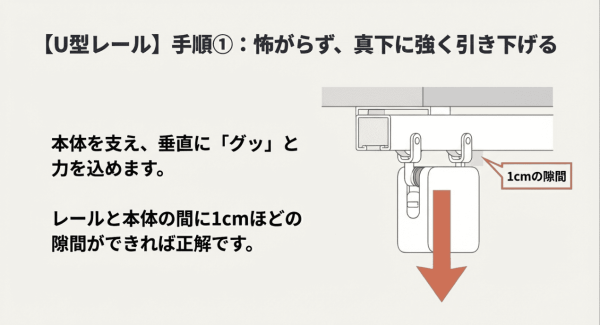
この時、中のバネが「びよーん」と伸びて、レールと駆動タイヤの間に1センチくらいの隙間ができるのが正解です。
その隙間を維持したまま、本体を時計回り(または反時計回り)に90度くるっと回転させてください。
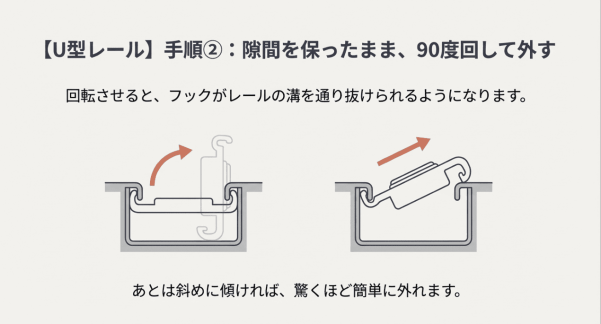
なぜ回転させるかというと、フックの先端にあるローラーが、横を向くことでレールの溝を通り抜ける幅になるからなんです。
回転させたら、あとは斜めに傾けるようにして片方のフックから抜いていけば、驚くほど簡単にポロッと外れますよ。
コツは「怖がらずにしっかり下げること」と「下げた状態をキープして回すこと」の2点に尽きますね。
もし手が滑りそうなときは、滑り止め付きの手袋を使うと力が伝わりやすくなって楽になります。
本体を引き下げる時は、足場が不安定だと危険なので、必ず安定した椅子や脚立を使ってくださいね。
ポールタイプのアーム固定を解除するコツ
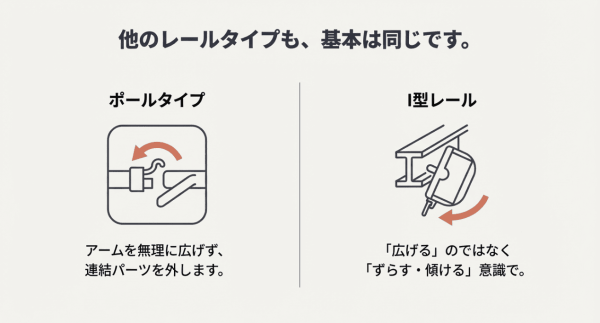
おしゃれなインテリアに欠かせない、突っ張り棒や装飾レールに使われるポールタイプの外し方を解説しますね。
ポールタイプは本体を「ぶら下げる」のではなく、左右のアームでレールを「抱き込む」ようにして固定されています。
旧型のポールタイプであれば、アームの付け根にあるリリースレバーを指で押しながら、アームの間隔を広げることで外せます。
でも、カーテン3(ロッドタイプ)の場合は、上部の連結パーツ(バックル)が少し特殊な形状になっていることがあるんです。
まずは本体を上に少し持ち上げて、ポールの重みがかかっていない状態にしてから、連結部分をパチっと外すのが基本です。
ポールの太さによってアタッチメントを調整している場合、無理に広げようとするとプラスチックが白く変色(白化)したり、割れたりする原因になります。
冬場などプラスチックが硬くなっている時は、少し部屋を温めてから作業したほうが、パーツを痛めずに済むかもしれません。
また、カーテンの「ハトメ」の中に本体が隠れている場合は、無理に隙間から抜こうとせず、一度カーテン生地を端に寄せて、本体の全体像が見える状態で作業してください。
見えない状態で手探り作業をすると、思わぬ方向に力がかかってレールを歪めてしまうこともあるので注意が必要ですね。
I型レールのフックを安全に外す方法
あまり馴染みがない方もいるかもしれませんが、断面が「I」の字の形をしたI型レールも一定の需要があります。
このタイプは、レールの下にある平らな部分を本体のフックが「挟み込む」ようにして走っています。
外し方の基本的な流れはU型に近いのですが、フックの形が「爪」のようになっているのが特徴です。
まずは本体をぐっと引き下げてバネを伸ばし、フックの爪とレールの間に余裕を作ってあげましょう。
そこから本体を少し斜めに倒すようにすると、片側の爪がレールから外れる瞬間があります。
片方が外れれば、もう片方は抵抗なく抜けるはずですが、この時に本体の重みで急に落下させないよう注意してくださいね。
カーテン3のI型用は特にグリップ力が強いので、指を挟まないように慎重に操作するのがコツです。
もし外れにくい場合は、フックのローラーがレールの継ぎ目に引っかかっていないかを確認してみてください。
ほんの数センチ横にずらすだけで、嘘のようにスルッと外れることがよくありますよ。
私の経験上、このタイプは無理に「広げる」よりも「ずらす・傾ける」という意識でやるのが一番安全かなと思います。
充電が必要な時に本体を外す際の注意点
スイッチボットカーテンを外す一番の目的は、やはり定期的な充電ですよね。
本体のUSB-Cポートにケーブルを挿すために外すわけですが、ここでいくつか大事なポイントがあります。
まず、ソーラーパネルを使っている方は、本体をレールから外す前に必ずソーラーパネルのケーブルを本体から抜いておいてください。
ケーブルが繋がったまま本体をガクンと下げてしまうと、端子が曲がったり、最悪の場合は中の基板を痛めてしまうかもしれません。
また、取り外した後の本体は精密機器ですので、テーブルの上に置く時も優しく置いてあげましょう。
特に駆動ローラーの部分はデリケートで、ここにゴミが付着すると後で空回りの原因になってしまいます。
満充電までには、付属のケーブルと一般的な5V/1Aのアダプターを使って約6.5時間から10時間ほどかかります。
朝外して、夕方帰ってきた頃に戻すというスケジュールが、再設定の時間も確保できてスムーズかなと思います。
バッテリーが切れた状態で放置しすぎると、放電しすぎて寿命を縮めてしまうこともあるので、アプリから通知が来たら早めに対応してあげたいですね。
最新のバッテリー仕様や推奨される充電環境については、(出典:SwitchBot公式『カーテン3の仕様』)も参考にしてみてください。
スイッチボット カーテン 外し方で困った時の対処法
「手順通りにやってるのに、どうしても外れない!」というトラブル、実は結構あるあるなんです。
そんな時に焦って力任せにやってしまうと、せっかくの便利なデバイスが台無しになってしまいますよね。
ここでは、私が今まで経験したトラブルとその解決策を、より深く掘り下げて解説していきます。
固くて外れない場合の原因とトラブル解決
本体がビクともしない時、まず疑ってほしいのが「レールの歪み」と「生地の巻き込み」です。
特に古い賃貸住宅などのカーテンレールは、微妙に歪んでいたり、ネジが少し浮いていたりすることがあります。
そこにスイッチボットのローラーがガチっとはまり込んでしまうと、いくら下に引いても動かなくなるんです。
そんな時は、一度本体を逆方向(上方向)に少し押し戻して、左右に小刻みに揺らしてみてください。
また、カーテンの裏地やヒダをまとめる糸がローラーに絡まっている場合も多いですね。
この状態で無理に引っ張ると、カーテン生地が破れてしまう恐れがあるので、落ち着いて指や細い棒で絡まりを解いてあげましょう。
冬場の寒い時期には、固定パーツの樹脂やゴムがカチカチに硬くなって、摩擦が異常に高まっていることもあります。
ドライヤーの温風を少し離れたところから当てて、パーツをわずかに温めてあげると、柔軟性が戻って驚くほどスムーズに外れることがありますよ。
困った時は「力」ではなく「角度と環境」を変えてみるのが、成功の秘訣ですね。
マイナスドライバーなどを使って無理やりこじ開けるのは厳禁です!プラスチックが割れると、もう再設置できなくなってしまいます。
ローラーの掃除で空回りを防ぐメンテナンス

せっかく本体を外したのなら、この機会に駆動ローラーのメンテナンスをやっておきましょう!
スイッチボットカーテンが動かなくなる原因のナンバーワンは、実は故障ではなく「汚れによるスリップ」なんです。
数ヶ月使っていると、レールの埃やハウスダストがローラーのゴム部分にこびりついて、ツルツル滑るようになってしまいます。
掃除の方法は簡単で、アルコール除菌シートや、水で濡らして固く絞った布でローラーの表面を丁寧に拭くだけです。
拭いた後にローラーを指で触ってみて、キュッキュッという抵抗感があればバッチリですね。
もしゴムが摩耗してボロボロになっている場合は、そのまま使い続けるとモーターに余計な負荷がかかってしまいます。
そんな時は、公式サイトなどで交換用のパーツが販売されていないかチェックしてみるのも良いかもしれません。
「最近、開閉の音がうるさくなったな」と感じているなら、このローラー掃除だけで解決することも多いですよ。
レールの清掃で走行をスムーズにするコツ
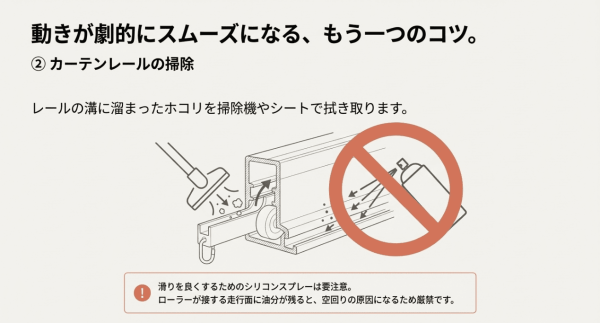
本体を綺麗にしたら、今度はカーテンレール側もピカピカにしてあげましょう。
カーテンレールの上側や内側の溝には、想像以上に綿埃が溜まっているものです。
このホコリがスイッチボットのローラーに巻き込まれると、動作が重くなり、バッテリーの減りも早くなってしまいます。
掃除機に細いノズルをつけて吸い取った後、クイックルワイパーのようなシートで溝をなぞるのが一番効率的ですね。
仕上げに、シリコンスプレーを布に少量吹き付けてレールを拭くと滑りが良くなりますが、これには注意が必要です。
ローラーが接触する底面には、絶対に油分を残さないようにしてください。
滑りが良くなりすぎると、今度はローラーが空回りしてカーテンが動かなくなってしまいます。
あくまで「ローラーが当たらない側面」などを綺麗にするイメージで、最後に底面はしっかり乾拭きして仕上げるのがコツです。
再設置後に必要なキャリブレーションの手順
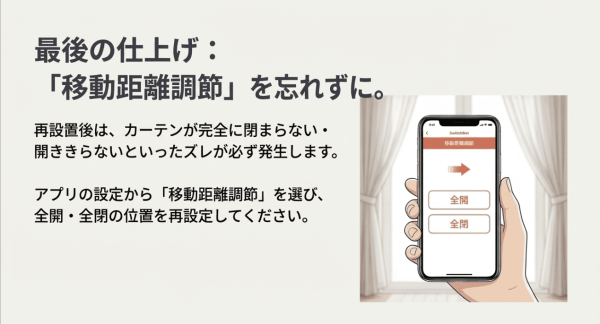
メンテナンスが終わって本体をレールに戻したら、最後に避けて通れないのがキャリブレーション(移動距離調節)です。
スイッチボットは「何秒間モーターを回せば全開になるか」を記憶していますが、一度外すとその基準が必ずズレます。
たとえ元の位置に戻したつもりでも、数ミリの差でカーテンが完全に閉まらなかったり、逆にレールの端に激突してモーターが空回りし続けたりするんです。
アプリのデバイス設定から「移動距離調節」を開き、画面の指示に従って「全開」と「全閉」の位置をもう一度覚えさせてあげましょう。
この時、カーテンのひだが何かに引っかかっていないか、一番端までスムーズに動いているかをしっかり見届けてくださいね。
特に最新のカーテン3で「QuietDrift」を使っている場合は、低速走行時の位置調整がシビアなので、丁寧に行うのがポイントです。
このひと手間を惜しまないことが、スイッチボットを長く愛用するための最大の秘訣だと言っても過言ではありません。
動作不良の際に試したい本体リセットの方法
再設置してもアプリと通信できなかったり、動きがおかしかったりする場合は、思い切ってリセットを試してみましょう。
リセットボタンは本体の背面にあり、これをライトが点滅するまで15秒ほど長押しし続けます。
これにより、内部に溜まった一時的なエラーや、おかしな位置情報がすべてクリアされて、工場出荷時のクリーンな状態に戻ります。
再ペアリングの手間はかかりますが、ソフトウェア的なトラブルであれば9割方はこれで解決するはずですよ。
ただし、リセットしても物理的な異音が消えない場合などは、内部のギアが破損している可能性も考えられます。
そんな時は無理にご自身で分解しようとせず、公式のサポート窓口に症状を伝えて、修理や交換の相談をしてみてください。
私も一度サポートを利用したことがありますが、チャット形式で意外とスムーズに対応してもらえたので、困った時は頼ってみるのが正解です。
リセット後はスケジュール設定なども消えてしまうので、あらかじめ設定内容をメモしておくか、スクリーンショットを撮っておくと復旧が楽になりますよ。
スイッチボット カーテン 外し方の重要ポイントまとめ
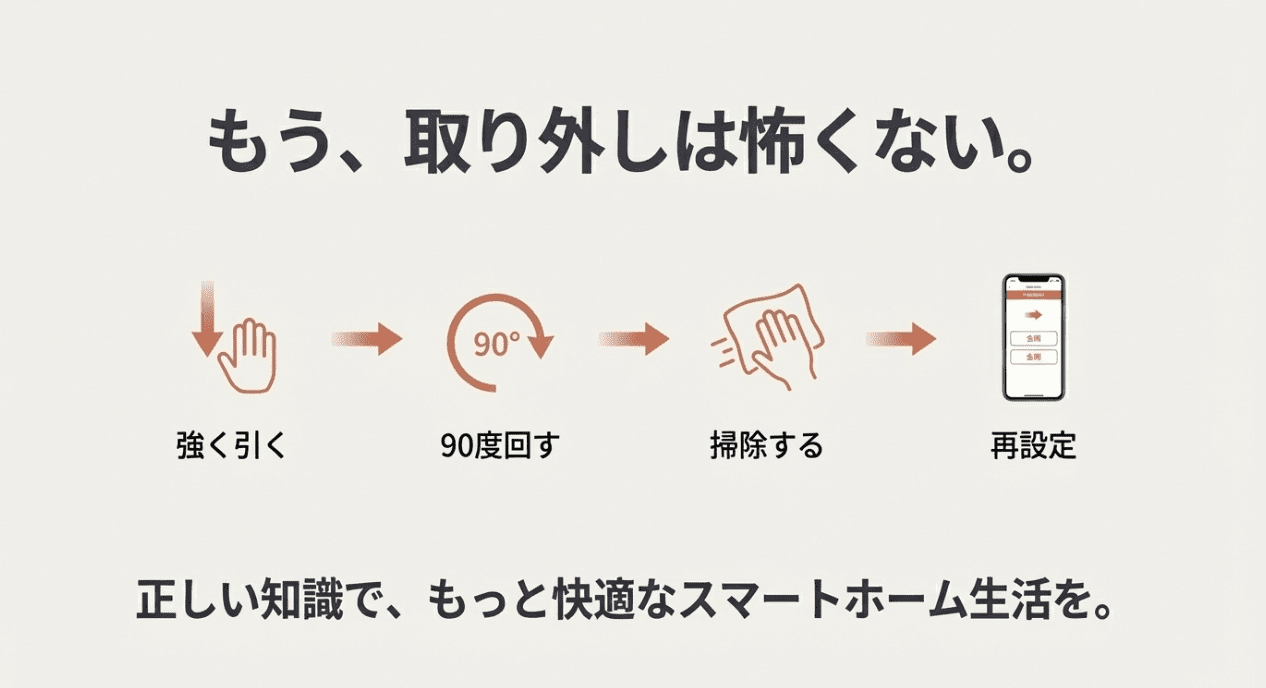
ここまで読んでいただき、ありがとうございます!スイッチボットのカーテンの外し方について、理解が深まったでしょうか。
最後にもう一度、特に大切なポイントをおさらいしておきますね。
基本は「垂直に引き下げてから、90度回転させて抜く」という動作です。最新モデルのカーテン3なら、少し勇気を持って強めに引くのがコツでしたね。
また、外したタイミングでローラーとレールを掃除してあげることが、長く快適に使うためのメンテナンスとして非常に有効です。
そして、再設置した後のキャリブレーション(移動距離調節)だけは、面倒でも必ずセットで行うようにしましょう。
スマートホームデバイスは、ちょっとしたお手入れと正しい扱いで、私たちの生活をぐっと豊かにしてくれます。
もし手順で迷うことがあれば、この記事のタイプ別解説をもう一度見返してみてくださいね。