
こんにちは。家電ワールド、運営者の「K」です。
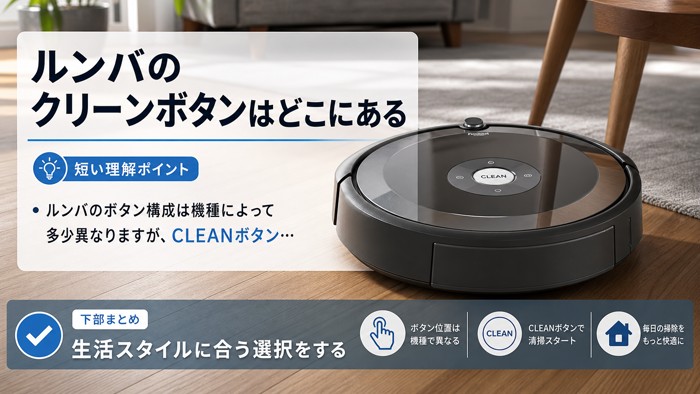
ルンバのクリーンボタンがどこにあるか迷っている方向けに、ボタンの場所と基本的な操作方法をまとめました。
クリーンボタンを押しても反応しない、エラーメッセージが出て動かないといったトラブル対応や、機種別のリセット方法についても合わせて解説します。
- クリーンボタンの物理的な場所と見つけ方
- 電源オンから掃除開始までの正しい操作手順
- HOME・SPOTボタンとの違いと使い分け
- ボタンが反応しないときの原因確認とリセット手順
ルンバのクリーンボタンはどこにある
ルンバのボタン構成は機種によって多少異なりますが、CLEANボタンの位置や基本的な使い方は共通しています。まずは場所の確認から順番に見ていきましょう。
初心者向け掃除開始までの操作手順
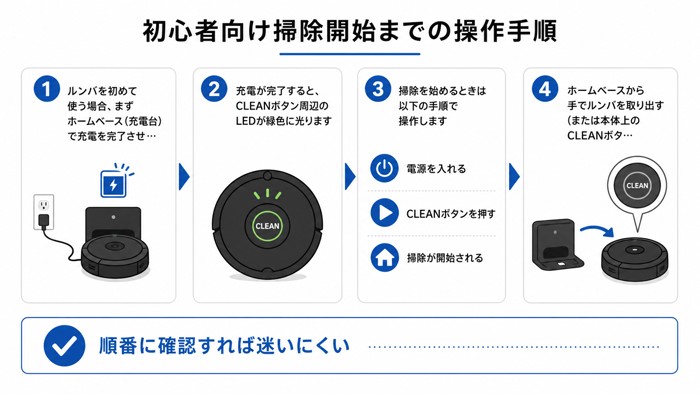
ルンバを初めて使う場合、まずホームベース(充電台)で充電を完了させましょう。
充電が完了すると、CLEANボタン周辺のLEDが緑色に光ります。オレンジ色の点滅は充電中のサインです。
掃除を始めるときは以下の手順で操作します。
- ホームベースから手でルンバを取り出す(または本体上のCLEANボタンを1回押して電源を入れる)
- 掃除させたい部屋の床に置く
- CLEANボタンをもう1回押すと掃除が開始される
機種によってはホームベースに乗せたままCLEANボタンを押すと、自動的にスタートするものもあります。
CLEANボタンの場所を図解で確認
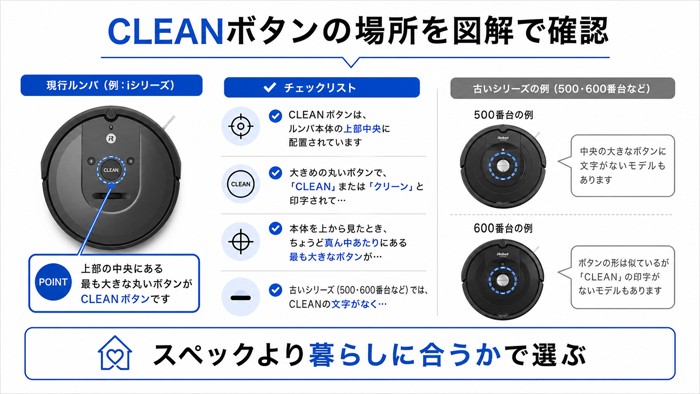
CLEANボタンは、ルンバ本体の上部中央に配置されています。
大きめの丸いボタンで、「CLEAN」または「クリーン」と印字されていることが多いです。
本体を上から見たとき、ちょうど真ん中あたりにある最も大きなボタンがCLEANボタンです。
古いシリーズ(500・600番台など)では、CLEANの文字がなくiRobotのロゴのみのモデルもありますが、中央の大きなボタンがCLEANボタンに該当します。
CLEANボタンの見つけ方まとめ
- 本体上面の中央に位置する、最も大きな丸いボタン
- 「CLEAN」と印字されているか、iRobotロゴが入っている
- 押すとLEDが光ってフィードバックがある
電源・掃除開始の短押しと長押しの違い
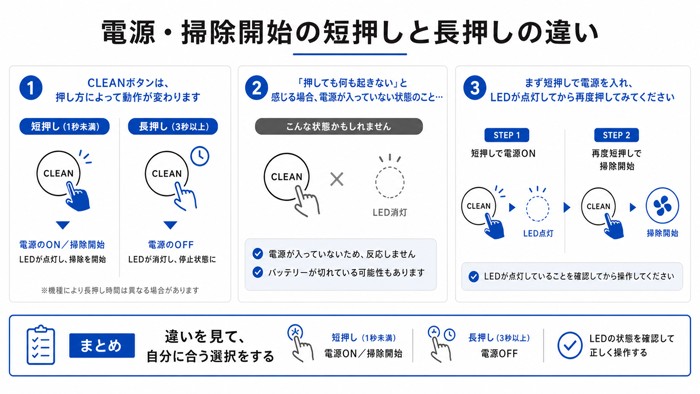
CLEANボタンは、押し方によって動作が変わります。
| 操作 | 動作 |
|---|---|
| 短押し(1回) | 電源ON/待機状態になる |
| 短押し(2回目) | 掃除開始 |
| 掃除中に短押し | 一時停止 |
| 長押し(約3秒) | 電源OFF |
| 長押し(約10秒) | リセット(機種による) |
「押しても何も起きない」と感じる場合、電源が入っていない状態のことがあります。
まず短押しで電源を入れ、LEDが点灯してから再度押してみてください。
HOMEとSPOTボタンの機能を比較する
ルンバには複数のボタンがあり、どれがCLEANボタンかわからないという声もよく聞きます。
主なボタンの機能を比較してみます。
| ボタン名 | 位置の目安 | 主な機能 |
|---|---|---|
| CLEAN(クリーン) | 本体中央・最大のボタン | 電源ON・掃除開始・停止・電源OFF |
| HOME(ホーム) | CLEANの左側(家マーク) | 掃除を止めてホームベースへ戻る |
| SPOT(スポット) | CLEANの右側(渦巻きマーク) | その場を集中的にスポット掃除する |
機種によってはHOMEボタンのみ、またはCLEANとHOMEの2ボタン構成のモデルもあります。
SPOTボタンは新しいシリーズには搭載されていない場合もあるので、自分の機種のボタン構成を確認してみてください。
機種別シリーズのボタン配置図
ルンバはシリーズによってボタンの数や配置が異なります。
| シリーズ | ボタン構成の目安 |
|---|---|
| 500・600シリーズ | CLEAN・HOME・SPOT の3ボタン |
| 700・800シリーズ | CLEAN・HOME・SPOT の3ボタン(配置が若干異なる) |
| 900シリーズ | CLEAN・HOME の2ボタン(SPOTなし) |
| e5・i・jシリーズ | CLEAN・HOME の2ボタン |
| s9シリーズ | CLEAN・HOME の2ボタン(スクエア型本体) |
自分のルンバがどのシリーズかわからない場合は、本体裏面のシールに型番が記載されています。
型番をiRobotの公式サイトで検索すると、取扱説明書や仕様確認ができます。
アプリ操作と遠隔操作の切り替え方
Wi-Fi対応のルンバ(900シリーズ以降の多くの機種)では、iRobot HOMEアプリから遠隔操作ができます。
アプリのホーム画面にある「クリーン」ボタンをタップするだけで掃除が開始され、本体のCLEANボタンと同じ動作をします。
アプリから操作する場合の注意点は以下の通りです。
- ルンバとスマートフォンが同じWi-Fiネットワークに接続されていること
- アプリの「今すぐ開始」がグレーアウトしている場合は、アプリの通知・位置情報の権限設定を確認する
- 外出先からの遠隔操作にはインターネット接続が必要
本体ボタンとアプリ操作は併用できますが、アプリでスケジュール設定している場合は予定外の操作と競合することがあります。
ルンバのクリーンボタンが動かないトラブル対応
CLEANボタンを押しても反応しない、エラーメッセージが出て止まってしまうといったトラブルは、多くの場合セルフチェックで解決できます。順番に確認してみましょう。
ボタンが反応しないときのチェックリスト
CLEANボタンを押しても動かない場合、以下の項目を順番に確認してください。
まず確認すること(順番に)
- バッテリー残量の確認:LEDが点灯しない場合はバッテリー切れの可能性。ホームベースに戻して充電する
- ホームベース上の待機状態になっていないか確認:ホームベースに乗った状態ではCLEANボタンを押しても反応しない機種がある。一度本体を持ち上げて床に置いてから操作してみる
- ダストボックスの装着確認:ダストボックスが正しくセットされていないと、安全機構が働いて動作しない場合がある
- ブラシやローラー部分の確認:クリーニングヘッドに髪の毛やゴミが詰まっていると、エラーで停止することがある
上記を確認してもまだ動かない場合は、次のリセット手順を試してみてください。
クリーニングヘッドのエラーメッセージ対処
「クリーニングヘッドを清掃してください」というエラーメッセージ(音声または点滅)が表示される場合、ほとんどのケースがローラーブラシへの髪の毛・ゴミの絡まりです。
対処手順は以下の通りです。
- ルンバの電源を切る
- 本体を裏返し、クリーニングヘッドモジュールを取り外す(スライドして外せる機種が多い)
- メインブラシとフレキシブルブラシを取り外し、絡まった髪の毛やゴミを取り除く
- ブラシを元に戻してモジュールを装着し、電源を入れ直す
清掃後にエラーが消えれば正常です。
それでもエラーが続く場合は、ブラシ自体の摩耗や内部センサーの問題が考えられるため、iRobotの公式サポートへの問い合わせをご検討ください。
ダストボックスとバッテリー確認の手順
ルンバが途中で止まったり、電源が入らない場合はダストボックスとバッテリーの状態も確認してみましょう。
ダストボックスの確認手順
- 本体後部のダストボックスを取り出す
- ゴミを捨て、フィルターに詰まりがないか確認する
- フィルターは水洗い対応のものと非対応のものがあるため、機種の取扱説明書で確認する
- ダストボックスをしっかりカチッとはまるまで押し込んでセットし直す
バッテリーの確認手順
- ホームベースの電源プラグが正しく差し込まれているか確認する
- ルンバをホームベースに乗せ、充電ランプが点灯するか確認する
- 充電ランプが点灯しない場合は、ホームベースの金属端子(充電接点)を柔らかい布で拭いてみる
- それでも充電されない場合は、バッテリー自体の劣化・交換が必要な可能性がある
機種別リセット方法と故障判定の目安
上記の手順で解決しない場合は、本体リセットを試してみましょう。
基本的なリセット手順(多くの機種共通)
- CLEANボタンを約10秒間長押しする
- メロディー音またはビープ音が鳴ったらボタンを離す
- ルンバが再起動するまで待つ
機種によってはリセット手順が異なる場合があります。
| シリーズ | リセット操作 |
|---|---|
| 500・600・700・800シリーズ | CLEANボタン10秒長押し → 音が鳴ったら離す |
| 900シリーズ | CLEANボタン10秒長押し → 点滅後に離す |
| e・i・j・sシリーズ | CLEANボタン20秒長押し → 音が鳴ったら離す(Wi-Fi設定もリセットされる) |
故障と判断する目安
- リセット後も同じエラーが繰り返される
- 充電してもバッテリーが全く持たない(数分で切れる)
- 本体から異音・異臭がする
- CLEANボタン自体が物理的に押せない・引っかかる
これらの症状が見られる場合は自己解決が難しいことが多いため、iRobotの公式サポートまたは購入店のサポート窓口への相談をおすすめします。
まとめ:ルンバのクリーンボタンの使い方
ルンバのクリーンボタンは、本体上部中央にある最も大きな丸いボタンです。どこにあるか迷ったら、まず本体の一番大きなボタンを探してみてください。
基本操作は「短押しで電源ON → もう1回で掃除開始」というシンプルな流れです。
ボタンが反応しないときは、バッテリー・ダストボックス・クリーニングヘッドの順に確認し、それでも解決しない場合はリセットを試してみましょう。
機種によってボタン配置やリセット手順が異なることがあるため、詳細はiRobot公式サイトの取扱説明書も合わせて参照してみてください。
コメント