
こんにちは。家電ワールド、運営者の「K」です。
ルンバが充電中かどうかをiRobot Homeアプリで確認する手順と、充電できないときの対処法をまとめました。
ホームベースにドッキングしてもランプ消灯してしまい「本当に充電されているの?」と不安になった方は多いはず。Wi-Fi接続の設定方法からバッテリー劣化のサインまで、この記事でまとめて解決できます。
- iRobot Homeアプリで充電状態をリアルタイム確認する手順
- ランプが消えていても充電中である理由と仕組み
- 充電できないときの原因と対処法
- 外出先からアプリで充電状況を確認する方法
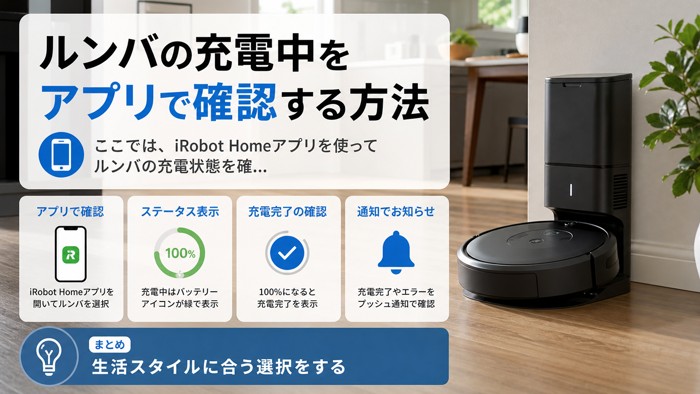
ルンバの充電中をアプリで確認する方法
ここでは、iRobot Homeアプリを使ってルンバの充電状態を確認する具体的な手順と、ランプだけでは分かりにくい充電中の見分け方を説明します。
iRobot Homeアプリで充電状態を見る手順
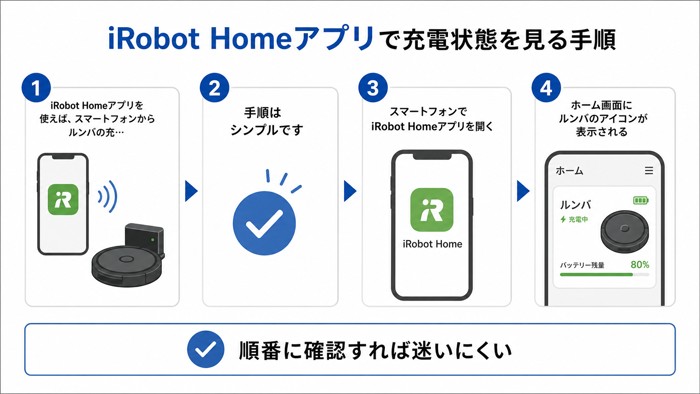
iRobot Homeアプリを使えば、スマートフォンからルンバの充電状態をリアルタイムで確認できます。
手順はシンプルです。
- スマートフォンでiRobot Homeアプリを開く
- ホーム画面にルンバのアイコンが表示される
- アイコンの下にバッテリーアイコンと充電パーセンテージが表示される
- 「充電中」と表示されていれば正常に充電されている
アプリのホーム画面を開くだけで充電状況が一目で分かるので、ランプを目で追う必要はありません。
ランプが消えていても充電中である理由
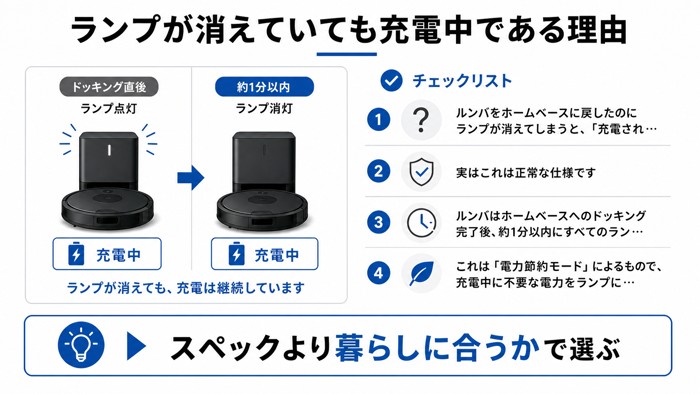
ルンバをホームベースに戻したのにランプが消えてしまうと、「充電されていないのでは?」と不安になりますよね。
実はこれは正常な仕様です。
ルンバはホームベースへのドッキング完了後、約1分以内にすべてのランプが消灯します。
これは「電力節約モード」によるもので、充電中に不要な電力をランプに使わないための設計です。
ランプが消えていても充電は続いており、iRobot Homeアプリ上では「充電中」と表示されます。
ホームベースへのドッキング確認ポイント
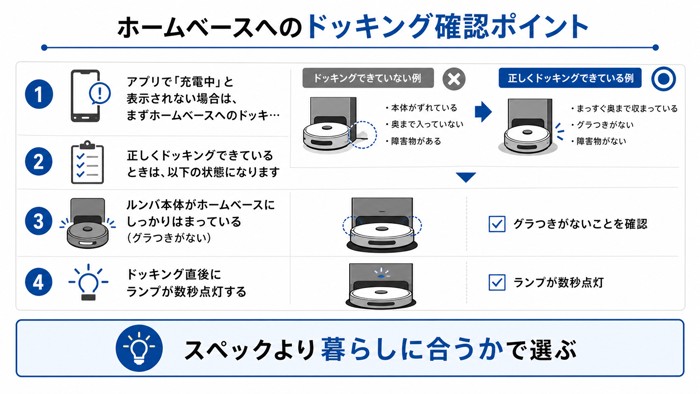
アプリで「充電中」と表示されない場合は、まずホームベースへのドッキングが正しくできているか確認してみましょう。
正しくドッキングできているときは、以下の状態になります。
- ルンバ本体がホームベースにしっかりはまっている(グラつきがない)
- ドッキング直後にランプが数秒点灯する
- アプリ上で「充電中」または充電パーセンテージが増加している
ドッキングが甘いと充電が始まらないことがあります。
一度ルンバを持ち上げて、正面からゆっくり押し込むように再ドッキングしてみてください。
外出先からリアルタイム確認する方法
iRobot Homeアプリは、Wi-Fi接続さえあれば外出先からでも充電状態を確認できます。
スマートフォンが4G/5G通信できる状態であれば、自宅のルンバの充電状況をリアルタイムで確認できます。
仕事から帰る前に「充電完了しているかな?」と確認してから帰宅する、という使い方も便利です。
Wi-Fi接続が必要な初期設定手順
アプリで充電状態を確認するためには、事前にルンバをWi-Fiに接続しておく必要があります。
初めて設定する方向けに、基本的な手順をまとめます。
- App StoreまたはGoogle PlayでiRobot Homeアプリをダウンロード
- アプリを開いてアカウントを作成(またはログイン)
- 「新しいロボットを追加」をタップ
- 画面の案内に沿ってルンバとスマートフォンをWi-Fiでペアリング
- ペアリング完了後、ホーム画面にルンバのステータスが表示される
設定は一度やってしまえば次回以降は不要です。
詳しい手順はiRobotの公式サイトでも確認できますので、迷ったときは公式情報を参照してください。
ルンバの充電中にアプリで確認できないときの対処法
アプリに充電状態が表示されない、または充電が始まっていないと感じる場合に試してほしい対処法をまとめました。原因ごとに確認するポイントが異なるので、順番にチェックしてみてください。
アプリに充電状態が表示されない原因
iRobot Homeアプリにルンバの充電状態が表示されない場合、主に以下の原因が考えられます。
- Wi-Fi接続が切れている:ルンバ本体またはスマートフォンのWi-Fi接続を確認する
- アプリのキャッシュ問題:アプリを一度終了して再起動する
- ルンバ本体がオフライン:ルンバのWi-Fiランプが点灯しているか確認する
- アプリのバージョンが古い:最新バージョンにアップデートする
まずはアプリを再起動し、それでも解決しない場合はルンバ本体とWi-Fiの接続状態を確認してみてください。
接点の汚れによる充電不具合と対処法
ルンバが充電されない原因として意外と多いのが、ホームベースとルンバの接点(金属端子)の汚れです。
日常的に使っていると、ほこりや皮脂汚れが接点に付着し、電気が正しく流れなくなることがあります。
対処法はシンプルです。
- ルンバ底面の充電端子(金属部分)を乾いた柔らかい布で拭く
- ホームベース側の端子も同様に拭く
- 水や洗剤は使わない(故障の原因になる)
定期的に月1回程度、接点を乾拭きするだけで充電トラブルを予防できます。
バッテリー劣化のサインとエラー通知の見方
iRobot Homeアプリは充電状態の確認だけでなく、バッテリー劣化のサインを早期に発見するのにも役立ちます。
以下のような状態が見られたら、バッテリーの劣化が疑われます。
- 満充電になるまでの時間が以前より大幅に短くなった
- 掃除途中でバッテリー切れになる頻度が増えた
- アプリにエラー通知が届くようになった
アプリのエラー通知は、充電異常や接触不良があった際に自動で届きます。
通知をオンにしておくと、トラブルを早期に発見しやすくなります。
再起動とバッテリーアイコンで確認する方法
アプリで状態が確認できない場合は、ルンバ本体で直接バッテリー状態を確認する方法もあります。
CLEANボタンを1回押すと、バッテリーアイコンが点灯してバッテリー残量の目安が分かります。
また、充電がうまくいかない場合は再起動が有効なことがあります。
再起動の方法はシリーズによって異なりますが、一般的にはCLEANボタンを長押し(約10秒)で工場リセットに近い再起動ができます。
シリーズ別ランプ消灯パターンの違い
ルンバはシリーズによって、充電中のランプ表示が異なります。
使っている機種がどのシリーズかによって確認方法が変わるので、以下を参考にしてください。
| シリーズ | 充電中のランプ表示 | 特徴 |
|---|---|---|
| s9・iシリーズ | 白色リングが回転(1分後消灯) | 新型。アプリとの連携が充実 |
| 900シリーズ | バッテリーランプが点灯(1分後消灯) | Wi-Fi接続対応 |
| 700・800シリーズ | 電源ランプが点灯(1分後消灯) | 一部機種はWi-Fi非対応 |
いずれのシリーズも、充電開始後約1分でランプが消灯するのが正常な動作です。
700・800シリーズの一部はWi-Fiに対応していないため、アプリでの充電確認ができない場合があります。その際はCLEANボタンで直接確認してください。
複数台管理時のアプリ設定方法
複数台のルンバを使っている場合も、iRobot Homeアプリ1つで管理できます。
アプリのホーム画面には登録したルンバがすべて表示されるので、それぞれの充電状態を個別に確認できます。
追加の設定方法は、初回と同じ手順でアプリから「新しいロボットを追加」を行うだけです。
家族で1台のルンバを共有している場合は、同じアカウントでログインするか、iRobotのアカウント共有機能を使うと便利です。
ルンバの充電中確認はアプリが最も確実
ルンバが充電中かどうかを確認する方法はいくつかありますが、iRobot Homeアプリが最も確実で便利な方法です。
ランプは省電力のため1分で消灯しますが、アプリ上ではリアルタイムで充電状態を把握できます。
外出先からでも確認できるので、帰宅前に「充電完了しているか」チェックする使い方も実用的です。
充電できない場合は、接点の汚れやWi-Fi接続の確認から始めると解決することが多いです。
それでも改善しない場合は、iRobotの公式サポートに問い合わせることをおすすめします。
コメント