
こんにちは。家電ワールド、運営者の「K」です。
この記事では、ルンバが充電中かどうかを確認する表示の見方をまとめました。
ホームベースのランプの色や点滅パターン、iRobot HOMEアプリでのバッテリー残量確認の方法まで、具体的に解説しています。
充電時間の目安やリフレッシュ充電の見分け方、バッテリーの寿命サインまで合わせてご紹介します。
- 充電中の正常な表示と異常な表示の違い
- アプリでバッテリー残量をリモート確認する手順
- 赤点滅・オレンジ点滅など異常表示の対処法
- シリーズ別の充電表示の違いと寿命サイン
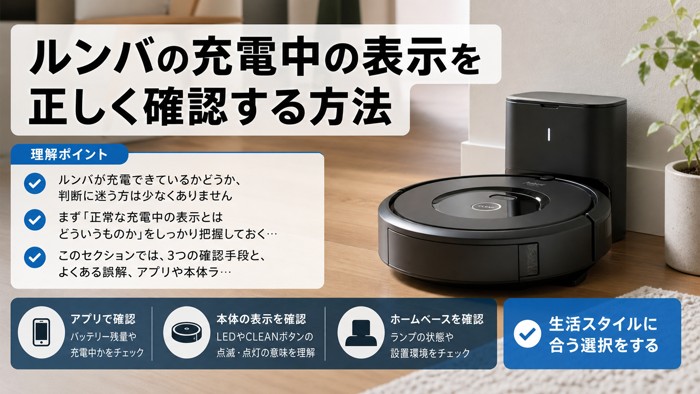
ルンバの充電中の表示を正しく確認する方法
ルンバが充電できているかどうか、判断に迷う方は少なくありません。
まず「正常な充電中の表示とはどういうものか」をしっかり把握しておくことが大切です。
このセクションでは、3つの確認手段と、よくある誤解、アプリや本体ランプの見方を順番に解説します。
充電状態を確認する3つの方法
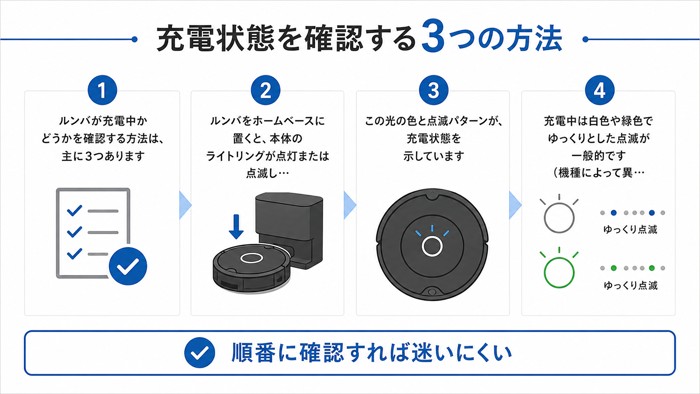
ルンバが充電中かどうかを確認する方法は、主に3つあります。
1. 本体のライトリング(またはバッテリーランプ)を見る
ルンバをホームベースに置くと、本体のライトリングが点灯または点滅します。
この光の色と点滅パターンが、充電状態を示しています。
充電中は白色や緑色でゆっくりとした点滅が一般的です(機種によって異なります)。
2. クリーンボタンを短く押して確認する
充電中にクリーンボタンを軽く1回押すと、現在のバッテリー残量をランプで知らせてくれます。
押してすぐに緑やホワイトが点灯すれば、充電が進んでいる証拠です。
3. iRobot HOMEアプリで確認する
Wi-Fi対応機種であれば、スマートフォンのiRobot HOMEアプリからバッテリー残量をパーセントで確認できます。
アプリのホーム画面にルンバの状態が表示され、「充電中」と明記されることも多いです。
まとめると:本体ランプ → クリーンボタン押し → アプリ確認の順で試すと、どの機種でも充電状態を把握しやすくなります。
ランプが消えても充電中は正常な動作
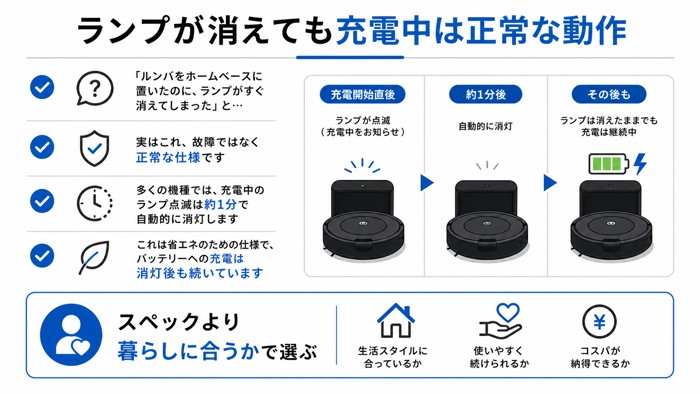
「ルンバをホームベースに置いたのに、ランプがすぐ消えてしまった」という相談をよく受けます。
実はこれ、故障ではなく正常な仕様です。
多くの機種では、充電中のランプ点滅は約1分で自動的に消灯します。
これは省エネのための仕様で、バッテリーへの充電は消灯後も続いています。
確認したいときはクリーンボタンを短く押すか、アプリで残量をチェックしてみてください。
充電完了までの目安は機種によって異なりますが、一般的に約3時間とされています。数値はあくまで目安として参考にしてください。
アプリでバッテリー残量をリモート確認
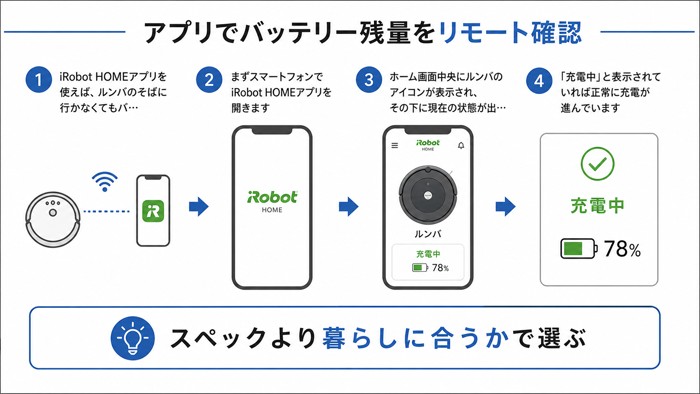
iRobot HOMEアプリを使えば、ルンバのそばに行かなくてもバッテリー状態を確認できます。
アプリでの確認手順
まずスマートフォンでiRobot HOMEアプリを開きます。
ホーム画面中央にルンバのアイコンが表示され、その下に現在の状態が出ます。
「充電中」と表示されていれば正常に充電が進んでいます。
バッテリーアイコンの横にパーセント表示が出る機種もあり、充電の進捗がひと目でわかります。
アプリが使えない機種の場合
シリーズ600や700など古い機種はWi-Fi非対応のため、アプリでの確認はできません。
その場合は、本体のランプやクリーンボタンで確認するしかありません。
ルンバのホームベースランプの見方
ホームベース側にもランプがついていて、充電の状態を示しています。
ホームベースのランプが点灯している場合、ルンバに給電できている状態です。
もしホームベースのランプが点灯していない場合は、電源アダプタの接続を確認してみてください。
ルンバ本体がホームベースにしっかりドッキングされているかも合わせて確認しましょう。
ホームベースの接点部分が汚れていると、給電がうまくいかないことがあります。定期的に乾いた布で拭くのがおすすめです。
充電中の点滅パターンとライトリングの色
ライトリングの色と点滅パターンは、機種によって少し異なります。
以下は一般的な傾向です(詳細は機種ごとの公式マニュアルをご確認ください)。
| 表示の状態 | 意味 |
|---|---|
| 白くゆっくり点滅 | 充電中(正常) |
| 白く点灯(消灯しない) | 充電完了またはクリーンボタン押し後 |
| 緑点灯 | 充電完了(旧機種) |
| 赤点滅 | エラーまたはバッテリー残量わずか |
| オレンジ高速点滅(約16時間) | リフレッシュ充電中 |
表中の数値や色の対応は機種ごとに異なる場合があります。
詳しくはiRobot公式サポートページや同梱のマニュアルで確認してください。
ルンバの充電中の表示が異常なときの対処法
ランプの色や点滅パターンがいつもと違うと感じたときは、何らかのトラブルが起きているかもしれません。
このセクションでは、よくある異常表示の意味と、自分でできる対処法を解説します。
充電の赤点滅とエラーコードの意味
ルンバのランプが赤く点滅しているときは、注意が必要です。
赤点滅は主に以下の状態を示しています。
- バッテリーの残量がほぼゼロ(充電が必要なサイン)
- 充電エラー(ホームベースへの正しいドッキングができていない)
- バッテリーの深刻な劣化
また、エラーコードが鳴ることもあります。
たとえば「エラー8」はバッテリー関連のエラーを示すことが多く、充電できない状態が続いているケースです。
具体的なエラーコードの詳細は、iRobot公式サポートページで機種名と番号を照合するのが確実です。
リフレッシュ充電中のオレンジ点滅の見分け方
「ランプがオレンジ色で激しく点滅している」という場合、多くはリフレッシュ充電中です。
リフレッシュ充電とは、バッテリーの性能を回復させるための特殊な充電モードです。
この間は通常より長く(目安として最大16時間程度)充電がかかることがあります。
オレンジ高速点滅が続いていても、充電は進んでいます。
点滅が止まり白や緑に変われば、リフレッシュ充電が完了したサインです。
リフレッシュ充電中は、ルンバを使わずそのままホームベースに置いておくのがベストです。途中で外すと充電サイクルがリセットされる場合があります。
充電接点の清掃で改善する場合
充電できない、または表示がおかしいと感じたとき、まず試してほしいのが充電接点の清掃です。
ルンバ本体の底面とホームベース側の金属端子(接点)に汚れやほこりが溜まると、電気が流れにくくなります。
清掃の手順
まずルンバとホームベースの電源を切ります。
乾いた布や綿棒で、双方の金属接点部分をやさしく拭きます。
水や洗剤は使用しないでください。
清掃後、再度ホームベースにドッキングして充電が始まるか確認します。
接点清掃だけで充電が改善するケースは多いので、まず試してみる価値があります。
シリーズ別の充電表示の違い一覧
ルンバはシリーズによって、充電中の表示方法が異なります。
大まかな傾向を以下にまとめます(詳細は公式マニュアルで確認してください)。
| シリーズ | 充電中の主な表示 | 特徴 |
|---|---|---|
| 600シリーズ | バッテリーランプ点滅(オレンジ) | Wi-Fi非対応、アプリ確認不可 |
| 700・800・900シリーズ | バッテリーランプ緑点滅または充電完了で緑点灯 | 一部Wi-Fi対応機種あり |
| iシリーズ(i3/i7など) | ライトリング白ゆっくり点滅→1分で消灯 | アプリでバッテリー残量確認可能 |
| sシリーズ(S9など) | ライトリング白ゆっくり点滅→1分で消灯 | アプリでバッテリー残量確認可能 |
| e5シリーズ | ライトリング白点滅→1分で消灯 | アプリ対応 |
| m6(ブラーバジェット) | 充電中ランプ点滅 | ルンバとは別ラインナップ |
「自分のルンバが何シリーズか」は本体底面や購入時の箱に記載されています。
シリーズが違うと表示パターンも変わるので、まず機種を確認するところから始めましょう。
バッテリーの寿命と劣化サインの見分け方
充電しても稼働時間が短い、すぐにバッテリー切れになるという場合は、バッテリーの寿命が近づいているサインかもしれません。
バッテリーの種類と目安寿命
ルンバのバッテリーには主にニッケル水素とリチウムイオンの2種類があります。
ニッケル水素バッテリーは目安として約3年、リチウムイオンバッテリーは約6年とされています。
ただし使い方や保管環境によって大きく変わるため、あくまで参考値としてご理解ください。
劣化サインの例
- フル充電しても以前より稼働時間が明らかに短い
- 充電完了後すぐにバッテリー切れになる
- 充電中に赤点滅が続いて充電が完了しない
- アプリのバッテリー残量が充電後も上がらない
これらが続く場合は、バッテリー交換を検討する時期かもしれません。
純正バッテリーの交換はiRobot公式サポートや認定サービスに相談するのが安心です。
ルンバの充電中の表示トラブル対処まとめ
ここまで、ルンバの充電中の表示の確認方法とトラブル対処法をご紹介してきました。
最後に要点を整理します。
- 充電中にランプが1分で消えるのは正常な仕様(故障ではない)
- 充電状態の確認は「本体ランプ」「クリーンボタン」「アプリ」の3つで行える
- 赤点滅はエラーサイン、オレンジ高速点滅はリフレッシュ充電中の可能性が高い
- 充電できない場合はまず接点清掃を試す
- 稼働時間が極端に短くなったらバッテリー劣化を疑う
- 解消しない場合はiRobot公式サポートへの相談がおすすめ
ルンバの充電中の表示でお悩みの方の参考になれば幸いです。
詳しい機種別情報や修理対応については、iRobot公式サポートページで最新情報をご確認ください。
コメント