
こんにちは。家電ワールド、運営者の「K」です。
SwitchBotが急に動かなくなると本当に困りますよね。
特にスイッチボットのハブミニが点滅していたり、アプリで接続できない5GHzのWi-Fiに繋ごうとして失敗したり。
こんな時、スイッチボットのオフラインを解消する直し方を知っておくと安心です。
リセットが必要な場合や、カーテンがオフラインになってしまう原因など、状況は様々かなと思います。
サーバー落ちが疑われるケースもあるので、焦らずに一つずつ確認していきましょう。
- ハブミニのLED点滅パターンから原因を特定する方法
- Wi-Fiルーターの設定を見直して接続を安定させるコツ
- デバイスごとの正しいリセット手順と復旧プロトコル
- サーバー障害の確認方法とオフライン時でも操作する裏技
スイッチボットがオフラインになる主な原因と直し方
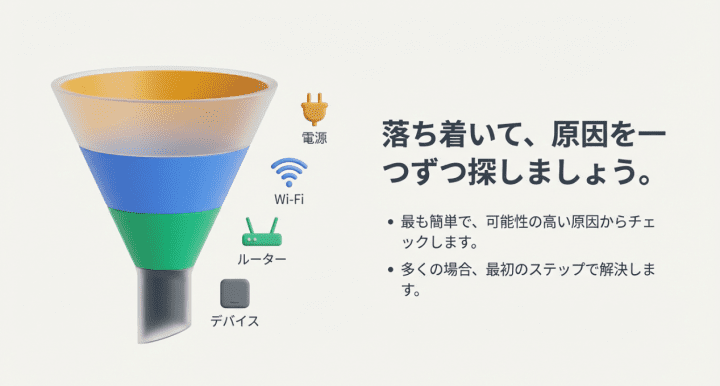
よくある原因とオフラインになった場合の直し方から確認しましょう。
ハブミニの点滅状態から通信エラーの原因を特定する
ハブミニ本体に搭載されているLEDインジケーターは、現在の通信状態を映し出す「鏡」のようなものです。
このライトの状態を正しく読み取ることが、トラブル解決への第一歩になります。
もっとも多いのが「白いライトがゆっくり点滅している」という状態ですね。
これはハブミニがWi-Fiルーターとの接続を必死に試みている、あるいは再試行しているサインです。
数分待っても点滅が止まらず消灯しない場合、ルーター側でデバイスを拒否しているか、電波が届いていません。
LEDの点滅パターンとその意味
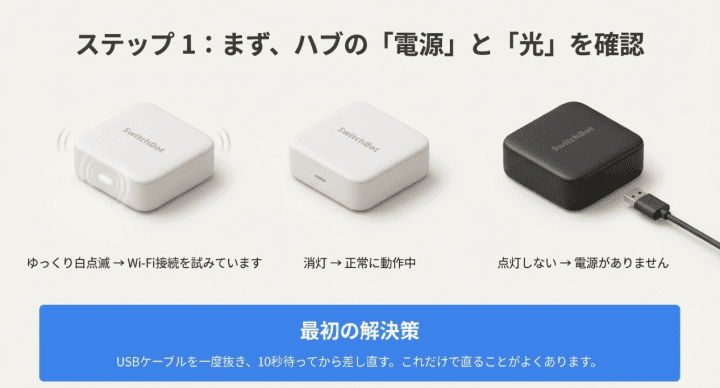
点滅の速さや色によって、内部で何が起きているのかがわかります。
通常、セットアップが完了して正常に動作している時は、LEDは「消灯」しています。
もし設定を変えていないのに高速で点滅しているなら、デバイスがリセット状態になっているかも。
逆に、ライトが全くつかないのにアプリでオフラインになっているなら、電源自体が来ていない可能性大です。
ハブミニのLEDが異常を示している時は、一度USBケーブルを抜き、10秒待ってから差し直してください。
これだけで内部システムがリフレッシュされ、自動的に再接続されることが本当によくありますよ。
また、ハブミニは周囲のWi-Fi信号強度を常に監視しており、電波が弱すぎると点滅を繰り返します。
設置場所の近くに電子レンジやコードレス電話機があると、電波干渉で接続が切れることもあるんです。
「昨日は動いたのに今日はダメ」という場合は、物理的な障害物や干渉をまず疑ってみてください。
(参照元:SwitchBot公式サイト「ハブミニの表示ランプの意味について」)
Wi-Fiが5GHzに繋がっていないか設定を確認する
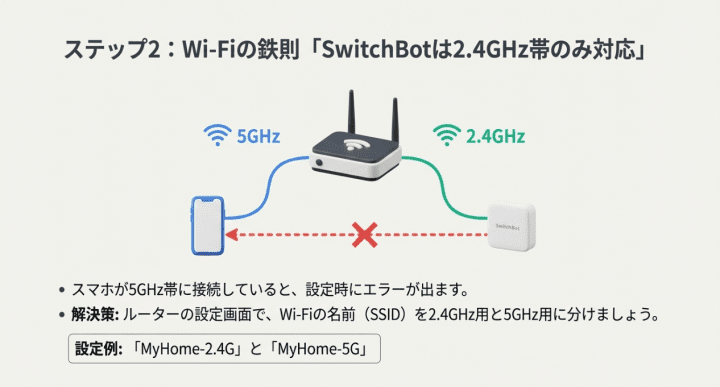
スイッチボット製品を扱う上で、絶対に避けて通れないのが「Wi-Fiの周波数帯」の問題ですね。
スイッチボットの全デバイスは、基本的に2.4GHz帯のWi-Fiにしか対応していません。
最近のスマホは高速な5GHz帯に優先して繋がるため、初期設定時にエラーが出る主な原因になっています。
「SSIDが見つかりません」や「接続に失敗しました」と出る時は、ほぼこの問題だと思っていいでしょう。
バンドステアリング機能の罠を回避する
最近の高性能なルーターには、2.4GHzと5GHzを一つの名前にまとめて自動で切り替える機能があります。
これが「バンドステアリング」ですが、IoTデバイスにとっては接続を不安定にする要因になりやすいです。
ルーターが勝手に「君は5GHzに移動してね」と命令しても、スイッチボットは対応できないからですね。
その結果、デバイスが通信迷子になってしまい、アプリ上でオフライン表示に変わってしまうわけです。
一番の解決策は、ルーターの設定画面で2.4GHzと5GHzのSSID(名前)を別々に分けることです。
SwitchBot専用に「2.4GHz固定のSSID」を作ってあげると、驚くほど安定して動作するようになりますよ。
また、セキュリティ規格のWPA3が有効になっていると、古いファームウェアのデバイスは繋がらないことがあります。
もし可能であれば、暗号化方式を「WPA2-PSK (AES)」に設定し直すと互換性が高まって安心かなと思います。
電波の「回り込み」に強い2.4GHzを正しく選ぶことが、快適なスマートホーム生活の鉄則ですね。
外出先から繋がらない場合のクラウド連携チェック
「家の中では動くのに、職場や買い物先からだと操作できない…」という悩みも多いですよね。
これはデバイス単体の問題ではなく、ハブとクラウドサーバーの連携がうまくいっていない証拠です。
まずはスイッチボットアプリを開き、対象デバイスの設定画面で「クラウドサービス」がオンか確認しましょう。
ここがオフになっていると、スマホとデバイスが直接Bluetoothで話せる距離でしか動かなくなります。
アプリのログイン状態と通信環境の再確認
意外と盲点なのが、スマホアプリ自体のログイン状態が不安定になっているケースです。
一度アプリをログアウトし、再度ログインし直すだけでサーバーとの同期が修復されることがあります。
また、スマホ側が公共Wi-Fiなどの不安定な回線に繋がっている時も、通信タイムアウトが発生しやすいです。
4Gや5Gのモバイルデータ通信に切り替えてみて反応するか試すのも、有効な切り分け方法ですね。
スマートスピーカー(アレクサやGoogleホーム)との連携が切れている場合も、ここが原因のことが多いです。
その場合は、SwitchBotアプリ側で一度クラウド連携をオフにし、数分置いてから再度オンにしてみてください。
ハブとルーターの距離が遠すぎると、クラウドへのデータ送信が途切れがちになり、外出先から見えなくなります。
設置場所からルーターまでの間に、コンクリートの壁や金属製のドアがないか再確認してみましょう。
外出先から家電を操作できるのが最大の魅力ですから、ここは何としても安定させたいポイントですね。
ルーターの通信制限機能を無効にして安定させる
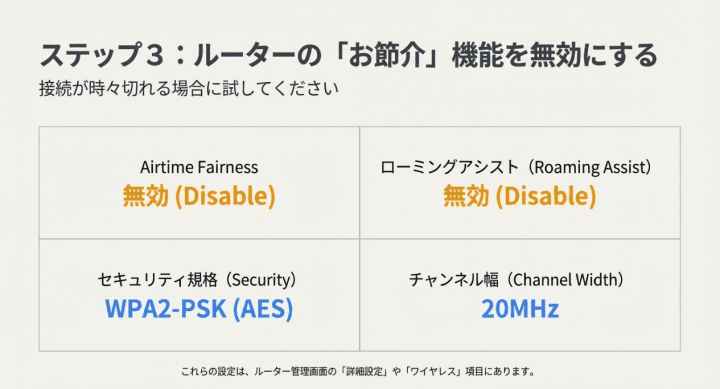
ルーターの性能が良すぎることが、逆にスイッチボットには「お節介」になってしまうことがあるんです。
特にASUS製などのゲーミングルーターに搭載されている「Airtime Fairness」という機能には注意が必要です。
これは通信速度が遅い古いデバイスを切り捨てて、全体の速度を底上げしようとする仕組みなのですが。
データ量の少ないスイッチボットは「遅い子」だと判断され、ルーターから通信を遮断されることがあります。
IoTデバイスに優しいルーター設定のコツ
他にも「ローミングアシスト」という、電波が少しでも弱くなると接続を切る機能もオフにした方が無難です。
IoTデバイスは一度切断されると、再接続までの処理がうまくいかずにオフラインで固まることがよくあります。
また、ルーターの「DHCPリース期間」が短すぎると、IPアドレスの更新に失敗して沈黙することもありますね。
| 設定項目 | 推奨設定 | 理由 |
|---|---|---|
| Airtime Fairness | 無効(Disable) | 低速なIoTデバイスの強制切断を防ぐため |
| ローミングアシスト | 無効(Disable) | わずかな電波変動での再接続ループを回避 |
| セキュリティ規格 | WPA2-PSK (AES) | 最も互換性が高く接続が安定するため |
| チャンネル幅 | 20MHz固定 | 混信を防ぎ、接続の確実性を高めるため |
これらの設定は、ルーターの管理画面にある「ワイヤレス」や「詳細設定」から変更できることが多いですよ。
設定を一つ変えるだけで、今まで週に一度は起きていたオフラインが全くなくなったという声も聞きます。
自分のルーターがIoTデバイスに対して厳しすぎないか、一度優しく設定を見直してあげましょう。
電源アダプタの電圧不足による再起動ループを防ぐ
ハブミニがオフラインになる原因の中で、私たちが最も見落としがちなのが「電気の質」の問題です。
よくあるのが、テレビの背面にあるUSBポートや、古いスマホの余ったアダプタを使い回しているケースですね。
テレビのUSBポートは、画面がオフの時に給電が止まったり、電流が500mA以下に制限されていたりします。
これだとハブミニがWi-Fiを飛ばそうとフルパワーを出した瞬間に、電力が足りずリセットがかかってしまうんです。
安定した電力供給がスマートホームの基礎
ハブミニを安定させるためには、5V/1A(または5V/2A)以上の出力があるアダプタが必須になります。
「ライトはついているから大丈夫」と思っていても、目に見えない一瞬の電圧降下が通信を壊しているかも。
特にハブミニはWi-Fiの信号を強く出そうとするほど電力を消費するので、ルーターから遠いほど電力不足になりやすいんです。
もし原因がわからないオフラインが続くなら、まず「iPhoneなどの純正アダプタ」に変えてみてください。
USBハブなどを介さず、壁のコンセントにしっかり差し込むだけで、驚くほど動作がキビキビし始めます。
付属のケーブル以外を使っている場合も要注意。細すぎるケーブルは電気を運ぶ効率が悪く、末端の電圧が下がってしまいます。
「安物のケーブル+低出力アダプタ」の組み合わせは、オフラインの元凶と言っても過言ではありません。
目に見えない電気の流れを整えてあげることが、結局は一番の近道になるんだなと実感しています。
各機器でスイッチボットがオフラインの際の復旧手順
システム全体の心臓部であるハブが正常でも、末端のデバイスたちが「ご機嫌斜め」になることがあります。
ここからは、ボットやカーテンといった各デバイスがオフラインになった時の、現場で使える復旧手順を見ていきましょう。
ボットが動かない時はリセットと電池交換を行う
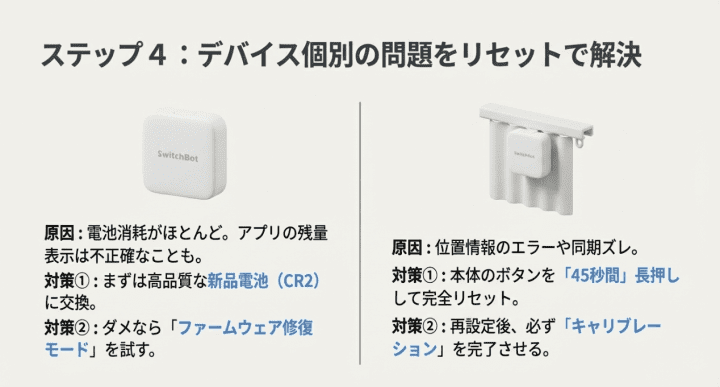
スイッチを物理的に押してくれる「ボット」がオフラインになる最大の理由は、やはり電池の消耗です。
使用されているCR2というリチウム電池は、切れる直前まで電圧を維持しようとする特性があります。
そのため、アプリ上の電池残量表示が「満タン」でも、モーターを回す瞬間に一気に電圧が落ちて動かなくなるんです。
「昨日まで動いていたのに…」という時は、まず新しい電池に交換してみるのが鉄板の解決策ですね。
ファームウェア修復モードという最終手段
電池を変えてもアプリから見えない場合は、ボットの内部ソフトがフリーズしている可能性があります。
そんな時に試してほしいのが、通常のボタン操作よりも強力な「ファームウェア修復モード」です。
まず電池を一度抜き、本体のリセットボタン(小さなポッチ)を押しながら、電池を再度差し込みます。
そのままアプリの「プロフィール」>「ファームウェア修復」へ進むと、動かなくなったボットを救出できるかもしれません。
電池交換の際は、パナソニック製などの信頼できるメーカーのものを選ぶと、寿命や安定性が格段に違います。
100円ショップなどの安い電池は、スマートホームのような精密機器には少し相性が悪いこともあるかなと思います。
また、ボットとハブの間に壁や大きな家具があると、Bluetoothの電波が届かずにオフラインになります。
ハブの位置を少しボット寄りに動かすだけで、嘘のように接続が安定することもありますよ。
ボットはとてもシンプルな構造だからこそ、物理的な「電池」と「電波」のケアが一番大切なんです。
カーテンの同期ズレは長押しリセットで解決する
カーテンレールを力強く走り回る「スイッチボットカーテン」は、移動するがゆえに通信トラブルも起きやすいです。
「操作しても反応しない」「途中で止まってオフラインになる」という時は、位置情報がバグっているかも。
そんな時は、本体のペアリングボタンを「45秒間」という驚くほど長い時間押し続けてください。
15秒で点滅が始まりますが、そこで手を離さず、さらに押し続けるのが完全リセットのコツです。
再設定時のキャリブレーションの重要性
リセットが完了したら、新品の状態としてスマホに登録し直すことになりますが、ここで絶対に必要なのが「キャリブレーション」です。
カーテンがどこからどこまで動けばいいのか、その「全開・全閉位置」をしっかり覚えさせてあげましょう。
これがずれていると、デバイスが無理な負荷を感知してしまい、安全のために通信を遮断してしまうことがあります。
カーテンのリセット後は、アプリの指示に従って必ず「全開・全閉」のテスト走行を完了させてください。
キャリブレーションをスキップしてしまうと、見た目は繋がっていても実質オフラインと同じ状態になってしまいます。
冬場で電池の持ちが悪くなっている時や、カーテンレールに汚れが溜まっている時もオフラインになりがちです。
本体のタイヤに髪の毛やホコリが絡まっていないか、定期的に掃除してあげるのも長持ちの秘訣ですね。
物理的に「動く」デバイスだからこそ、ソフトウェアのリセットとハードウェアの清掃の両方が欠かせません。
プラグミニの赤点滅や過負荷保護を解除する方法
コンセントの抜き差しを自動化する「プラグミニ」がオフラインになり、赤い光が点滅していたら警告サインです。
これは「過負荷保護機能」が作動した状態で、規定の電力を超えたために強制停止していることを意味します。
例えば、消費電力の激しいオイルヒーターやホットプレートなどを繋ぐと、一瞬でこの状態になることがあります。
発火などの事故を防ぐための安全機能なので、まずは繋いでいる家電の消費電力を確認しましょう。
プラグミニ特有のWi-Fi接続トラブル
過負荷ではないのにオフラインになる場合は、プラグの「設置場所」が原因であることが非常に多いです。
コンセントは床に近い低い位置にあるため、家具やテレビの裏側でWi-Fi電波が遮断されやすいんですよね。
さらに、プラグミニ内部のWi-Fiアンテナは非常に小さいため、他のデバイスよりも電波の掴みが弱い傾向にあります。
| LEDの状態 | 意味 | 対応策 |
|---|---|---|
| 青色でゆっくり点滅 | Wi-Fi切断中 | ルーターの再起動、電波環境の確認 |
| 青色で早く点滅 | 設定モード | アプリから再追加(ペアリング) |
| 赤色で早く点滅 | 過負荷保護作動 | 家電を外してボタンを5秒長押し |
| 青色で点灯 | 正常動作中 | 問題ありません(通電中) |
赤い点滅が出た時は、一度プラグをコンセントから抜き、1分置いてから再度差し込んでボタンを5秒長押ししてください。
「過電流」だけでなく「本体の過熱」でも停止することがあるので、狭い隙間での使用は避けるのが無難かなと思います。
電力という目に見えないエネルギーを扱うデバイスなので、安全第一で使っていきたいですね。
家電を安全に使うためには、定格消費電力を守ることが何より大切です。特にスマートプラグなどの配線器具は、使い方を誤ると大きな事故に繋がりかねません。
出典:独立行政法人製品評価技術基盤機構(NITE)『配線器具「1.テーブルタップの事故」』
ファームウェア更新が失敗する際のテザリング活用
アプリに「新しいファームウェアがあります」と出て更新を始めたのに、途中で止まってしまった…これは一番怖いですよね。
そのままデバイスがアプリから消えてしまったり、オフラインのまま戻ってこなくなったり。
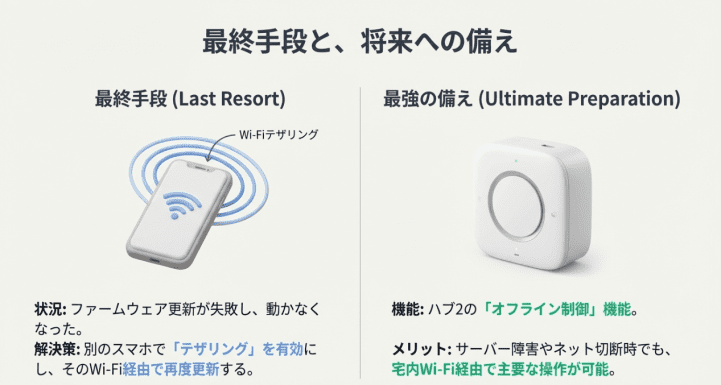
そんな時に私がよくやる救済策が、家庭内Wi-Fiを一切通さない「テザリングによる直接更新」です。
自宅ルーターのセキュリティ設定や相性の問題を、まるごとバイパスできる非常に強力なテクニックなんです。
テザリング更新の具体的な手順
まず、スマホが2台必要になりますが、なければ家族や友人に少しだけ貸してもらいましょう。
1台のスマホでテザリングを有効にします(iPhoneなら「互換性を優先」をONにして2.4GHz化するのがコツ)。
もう1台のスマホでSwitchBotアプリを開き、デバイスのWi-Fi設定をテザリング先に変更してからアップデートを実行します。
これだけで、今まで何度やってもエラーが出ていた更新が、驚くほどスッと完了することがあります。
ルーターのファイアウォールや、複雑なフィルタリング設定が邪魔をしていたのが原因だったとわかりますね。
アップデートが完了して無事に動くようになったら、また元の自宅Wi-Fiの設定に戻せばOKです。
「アップデート失敗=故障」と決めつける前に、回線環境を変えてみる勇気が、文鎮化を救うカギになります。
スマートホームのメンテナンスには、時にこんなちょっとした工夫が役立つんですよね。
ハブ2のオフライン制御で通信障害の影響を最小化
上位モデルである「ハブ2」には、万が一のオフラインに備えた最強の保険機能が備わっています。
それが、ファームウェアV2.0-1.2以降で実装された「オフライン制御(ローカル実行)」という機能です。
通常、SwitchBotは「スマホ→サーバー→ハブ」という順で命令を送りますが、サーバーが落ちると何もできなくなります。
でもこの機能が有効なら、ネットが切れていてもスマホとハブが同じWi-Fi内にあれば、直接家電を操作できるんです。
Matter対応と安定性の向上
ハブ2は「Matter」という最新の共通規格にも対応しており、これ自体もローカル通信を前提としています。
「ネット障害でエアコンが消せない!」という悲劇を防げるのは、ハブ2ならではの大きなメリットですね。
また、ハブ2は温湿度センサーが「ケーブルの途中」についているため、本体の発熱による干渉を受けにくくなっています。
ハブ2の画面に表示される数値が動かなくなった時は、本体底面のボタンを15秒間長押ししてリセットしましょう。
オフライン制御を快適に使うためにも、アプリの「自動更新」を有効にして、常に最新のシステムを保つことが大切です。
「いざという時でも動く」という安心感は、スマートホームを長く使い続ける上で何物にも代えがたいもの。
ハブミニからハブ2へ乗り換えるだけで、オフラインに対するストレスが激減したという人も多いかなと思います。
テクノロジーの進化を味方につけて、より「止まらない」スマートホーム環境を構築していきましょう。
スイッチボットのオフラインの直し方まとめ
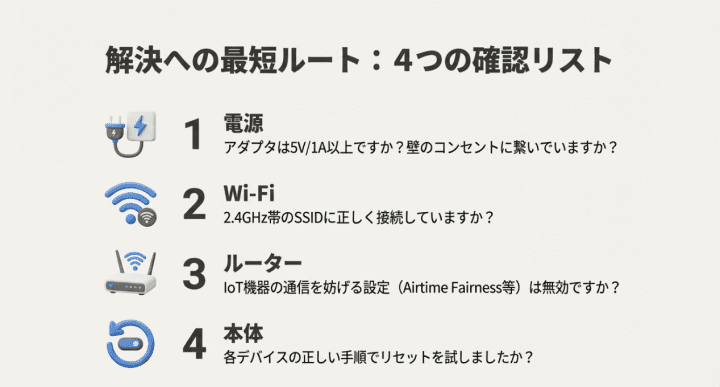
ここまで、スイッチボットがオフラインになってしまう原因と、具体的な直し方を詳しく見てきました。
最後に、トラブルが起きた時に慌てずに対処するための、最短チェックリストをおさらいしておきましょう。
| チェック順位 | 確認ポイント | 具体的なアクション |
|---|---|---|
| 1位 | 物理的な電源 | USBアダプタを5V/1A以上のものに交換してみる |
| 2位 | Wi-Fiの周波数 | 2.4GHz帯に正しく接続されているか確認する |
| 3位 | ルーター設定 | Airtime Fairnessなどの通信制限機能を無効にする |
| 4位 | 本体のリセット | 各デバイスの規定時間(5秒〜45秒)ボタンを長押しする |
| 5位 | サーバー状況 | 公式サイトやSNSで大規模な障害が起きていないか見る |
スイッチボットのオフライン問題の多くは、実はデバイス自体の故障ではなく、周辺環境の「ちょっとした不一致」から生まれます。
まずは一番簡単な「電源の抜き差し」や「電池交換」から始めて、徐々に深い設定を弄っていくのがコツですよ。
どうしても解決しない場合は、アプリ内の「フィードバック」機能からログを送ってサポートに連絡しましょう。
丁寧な日本語で対応してくれますし、稀にあるハードウェアの不具合なら交換対応もスムーズですよ。
この記事が、みなさんの便利なスマートホームライフを支える、ちょっとした助けになれば嬉しいです。
なお、紹介した手順や数値データは一般的な目安であり、製品のロットや環境によって異なる場合があります。
正確な情報は公式サイトをご確認いただき、最終的な判断や設定変更はご自身の責任において行ってくださいね。
コメント